Personnel : Emplois
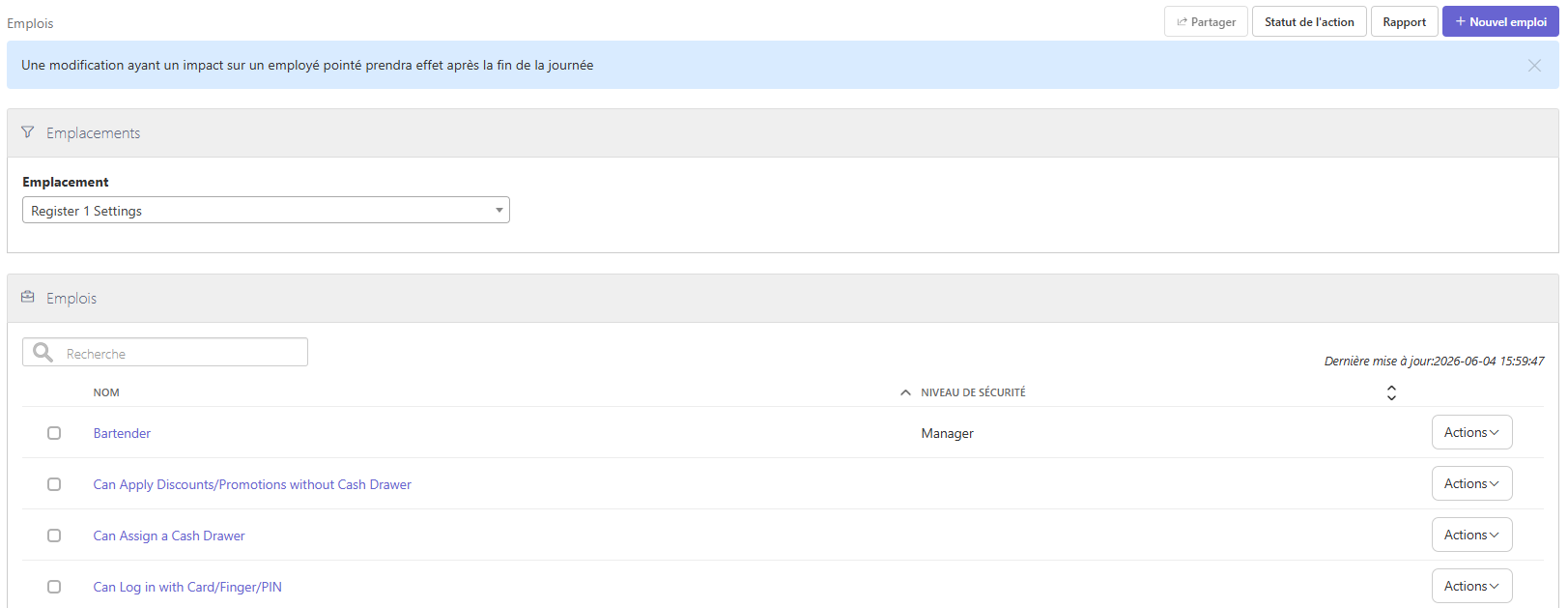
Les emplois définissent le comportement de l'application de registre pour un employé. Les actions offertes dans la page d'accueil des emplois sont les suivantes :
- Rapport : Mène au rapport « Audit du partage du personnel ».
- Modifier l'emploi : Sélectionnez un emploi dans la liste pour le modifier.
- + Nouvel emploi : Permet à l'utilisateur de créer un nouvel emploi.
- Emplacement : Liste déroulante des emplacements permettant d'accéder aux emplois d'autres emplacements.
Écran Tâche
-
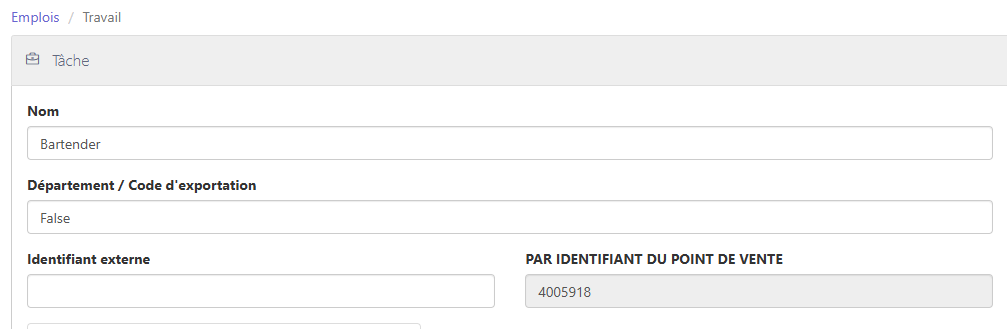
Nom : Nom de l'emploi (« Caissier », « Barman », etc.)
-
Département / Code d'exportation : Inclus dans les exportations de données de travail; les fournisseurs de services de paie l'appellent couramment « Département ».
-
Identifiant externe : Identifiant externe destiné aux intégrateurs tiers.
-
PAR IDENTIFIANT DU POINT DE VENTE : Identifiant de l'employé dans le système PAR POS
Onglet Options
-
Type d'entrée de commande : Contrôle l'accès aux fonctions propres au service de table.
-
Niveau de sécurité : Niveau de sécurité par défaut de l'emploi.
-
Voie par défaut pour les commandes : Voie par défaut des commandes créées lorsqu'un employé a pointé l'entrée sous cet emploi — a préséance sur la voie définie dans Registres.
-
Destination limite pour les commandes : Limite la ou les destinations pouvant être attribuées à une commande lorsqu'un employé a pointé l'entrée sous cet emploi.
-
Section : Section associée à une commande créée par un employé ayant pointé l'entrée sous cet emploi.
-
Couleur d'affichage du planificateur de main-d'œuvre : Couleur des quarts de travail dans Travail > Planificateur du Portail administrateur.
-
Options de type de rupture de limite : Limite les types de pause offerts pour l'emploi lorsque le comportement de bouton « Commencer la pause » est exécuté.
Section « Connexion »
Détermine comment un employé ayant pointé l'entrée sous cet emploi peut accéder au registre — remplacé par les sélections de l'option Employé > Profil > « Remplacer les options de connexion aux emplois ».
-
Possibilité de se connecter avec la carte : Le pointage, la connexion et l'autorisation de permissions par carte magnétique sont permis.
-
Connexion possible avec le doigt : Le pointage, la connexion et l'autorisation de permissions par lecture d'empreinte digitale sont permis.
-
Possibilité de se connecter avec un NIP : Le pointage, la connexion et l'autorisation de permissions au moyen d'un NIP à quatre chiffres sont permis.
-
Possibilité de se connecter avec un nom d'utilisateur et un mot de passe : Cette option s'affiche UNIQUEMENT lorsque Revenu Québec est activé dans l'Éditeur de paramètres. Elle sert à créer la connexion de session utilisateur.
-
Possibilité de se connecter à plusieurs registres en même temps : Les employés occupant cet emploi peuvent se connecter à plusieurs registres simultanément — une seule caisse est permise par employé.
- Rester connecté à plusieurs registres même après une déconnexion sur un autre : Fait en sorte que l'employé demeure connecté aux autres registres du magasin après s'être déconnecté d'un seul d'entre eux,
Section « Options »
-
Cet emploi est destiné à la formation : L'emploi sert uniquement à des fins de formation : les commandes n'apparaissent pas sur les jetons de cuisine ni sur les écrans de cuisine, les ventes ne sont pas comptabilisées dans les rapports et seul le paiement en espèces est permis.
-
Indiquer le mode d'entraînement sur les jetons de cuisine : Imprime automatiquement « Commande de formation » et « Ne pas préparer » sur les jetons de cuisine pendant la formation afin d'éviter le gaspillage.
-
Suppression des codes-barres sur les reçus : Empêche l'impression des codes-barres de fidélité sur les reçus pendant la formation, afin de préserver l'intégrité du programme de fidélité et d'éviter l'accumulation frauduleuse de récompenses.
-
-
Exclure du rapport sur les ventes et le travail : Le coût de travail de l'emploi n'est comptabilisé dans aucun rapport du registre ni du Portail administrateur.
-
Exempté de l'horaire de travail : L'emploi est exclu de l'approbation liée au respect de la ponctualité.
-
Peut assigner un tiroir-caisse : Permet à l'employé d'exécuter le comportement de bouton « Assigner un tiroir-caisse ».
-
Peut appliquer des remises/promotions sans affectation de tiroir-caisse : L'employé peut appliquer des remises et des promotions sans qu'un tiroir-caisse lui soit attribué.
-
Peut appliquer des paiements pour le compte d'employés autonomes : Lorsqu'un paiement est appliqué à la commande d'un groupe appartenant à un employé en auto-gestion bancaire, le paiement est enregistré dans la caisse du propriétaire du groupe.
-
Peut approuver sans être présent à l'horloge : L'employé peut approuver des permissions de gestionnaire sur un registre sans avoir à pointer l'entrée.
-
Impossible de clôturer les commandes : L'employé occupant cet emploi ne peut pas clôturer de commandes sur le registre.
-
Horloge automatique : Démarre automatiquement un quart de travail lorsque l'employé se connecte au registre, en sautant l'écran de pointage.
- REMARQUE : L'écran de pointage s'affiche toujours pour les employés qui ont plus d'un emploi attribué, même si cette case est cochée pour tous les emplois attribués à cet employé.
-
Approbation requise pour pointer l'entrée : Exige l'approbation d'un employé pour qui l'option Niveau de sécurité > Approuver l'enregistrement de l'heure est activée.
-
Approbation requise pour pointer la sortie : Exige l'approbation d'un employé pour qui l'option Niveau de sécurité > Approuver la déclaration de fin d'activité et de pourboire est activée.
Section « Livraison »
-
Chauffeur-livreur : Affiche l'employé comme destinataire de la commande dans l'écran « Attribuer une commande de livraison ».
-
Répartiteur des livraisons : Permet à l'employé d'exécuter le comportement de bouton « Attribuer une commande de livraison ».
Section « Service de table »
-
Barman : Permet à l'employé d'exécuter le comportement de bouton « Encaissement rapide ».
-
Peut accéder à n'importe quel onglet : Permet à l'employé d'accéder aux onglets appartenant à d'autres employés.
-
Peut accéder à n'importe quelle table : Permet à l'employé d'accéder aux tables appartenant à d'autres employés.
-
Regrouper les articles par siège : Les articles de la commande affichés dans le contrôle Liste des commandes sont regroupés par numéro de siège. Appuyer sur le bouton « Personne suivante » sur le registre fait passer au siège suivant.
- REMARQUE : Ce paramètre s'applique également au service rapide.
-
Hôtesse : Non implémenté.
-
Pas de transactions en espèces : Interdit les paiements dont le mode de paiement est « Espèces ».
-
Doit déclarer les pourboires : Demande à l'employé le montant des pourboires déclarés au moment de pointer la sortie.
- Obligation de déclarer les pourboires minimums calculés par le système : Présente à l'employé une déclaration de pourboire minimale obligatoire à la fin du quart de travail.
-
Mise en commun des pourboires activée : Permet la définition et la gestion des mises en commun de pourboires des employés.
-
Contribuer à la mise en commun des pourboires : Applique un pourcentage des ventes nettes de l'employé à la mise en commun des pourboires, calculé comme suit : Ventes nettes × Pourcentage de contribution = Contribution à la mise en commun des pourboires (pourcentage spécifié dans l'interface).
-
Recevoir des distributions de la mise en commun des pourboires : Indique que l'employé recevra des distributions provenant de la mise en commun globale des pourboires.
-
-
L'autorisation de sortie est requise : Exige l'approbation d'un employé pour qui l'option Niveau de sécurité > Approuver le paiement est activée pour exécuter le comportement de bouton « Sortie ».
-
Auto-gestion bancaire : Aucun tiroir-caisse ne peut être attribué à l'employé; une caisse personnelle est plutôt créée automatiquement pour lui.
-
Onglets : Permet à l'employé d'ouvrir des onglets.
Section « Options de remise d'emploi »
Toutes les options ci-dessous peuvent être remplacées au niveau de l'employé (Employé > Profil > « Remplacer les options de remise de travail »).
-
Rabais employé en service : Remise à appliquer à la commande en cours lorsque le comportement de bouton « Remise employé » est exécuté et que l'employé sélectionné a pointé l'entrée.
-
Rabais employé hors service : Remise à appliquer à la commande en cours lorsque le comportement de bouton « Remise employé » est exécuté et que l'employé sélectionné n'a pas pointé l'entrée.
-
Nombre maximal de jours : Nombre maximal de fois qu'un employé peut être associé à une remise employé au cours d'une même journée d'exploitation — peut être remplacé pour l'employé lorsque l'option Niveau de sécurité > Options > Autoriser l'utilisation excessive des cartes par les employés est activée.
-
Montant journalier maximal : Montant total maximal de remise employé pour un employé au cours d'une même journée d'exploitation — peut être remplacé pour l'employé lorsque l'option Niveau de sécurité > Options > Autoriser l'utilisation excessive des cartes par les employés est activée.
Onglet Écrans
-
Écran par défaut : Écran affiché lorsque l'employé se connecte, ferme une table ou ferme un onglet. A préséance sur le paramètre Registres > Écrans > Écran par défaut.
-
Écran de commande : Écran affiché pour les commandes. Lorsque la valeur « Aucun » est sélectionnée, l'écran par défaut est affiché.
-
Ajouter un nouvel écran planifié : Ajoute des écrans configurés pour s'afficher à certains moments de la journée (par exemple, un écran « Déjeuner » à compter de 6 h ou un écran « Souper » à compter de 16 h).
-
Heure de début : Heure à laquelle l'écran de commande planifié commence à s'afficher.
-
Écran par défaut : Écran à afficher selon l'horaire — configuré dans la page Écrans.
-
Cases à cocher Dimanche à Samedi : Jours de la semaine où l'écran planifié doit s'afficher.
-
Onglet Menus
-
Ajouter un nouveau menu planifié : Ajoute des menus configurés pour s'afficher à certains moments de la journée (par exemple, un menu « Déjeuner » à compter de 6 h ou un menu « Souper » à compter de 16 h).
-
Heure de début : Heure à laquelle le menu planifié commence à s'afficher.
-
Menu : Menu à afficher selon l'horaire.
-
Cases à cocher Dimanche à Samedi : Jours de la semaine où le menu planifié doit s'afficher.
-