Raisons du remboursement et Registres
Raisons du remboursement
Les raisons de remboursement sont indiquées pour que l'employé choisisse quand le bouton « Remboursement » est exécuté.
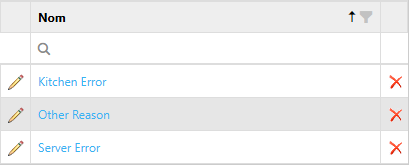
Pour ajouter une nouvelle raison de remboursement, cliquez sur Ajouter. Pour modifier une raison de remboursement existante, cliquez sur son nom dans la liste.
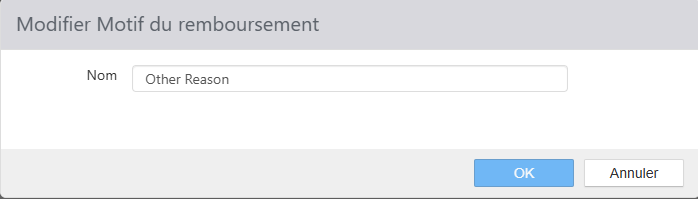
- Nom : Nom de la raison du remboursement.
Registres
Les registres sont les terminaux physiques ou tablettes qui exécutent l'application Registre.
-
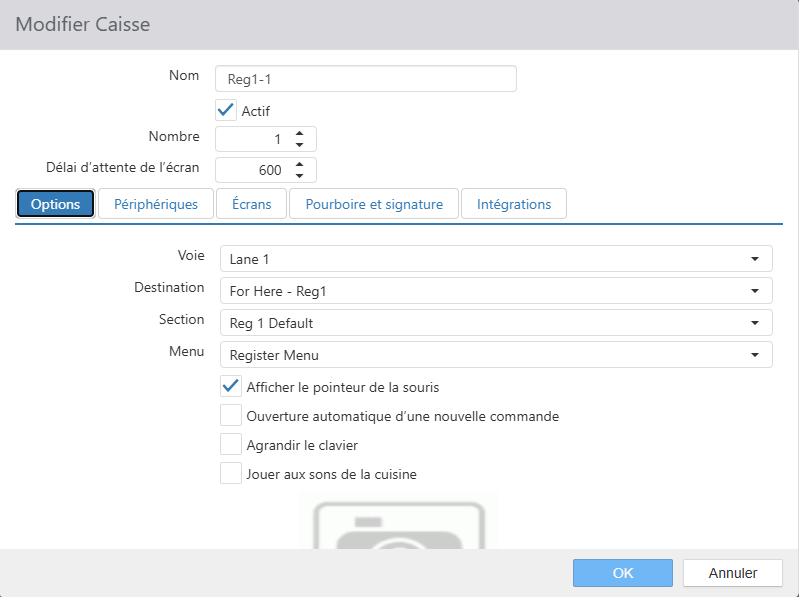
Nom : Nom du registre.
-
Actif : L'application de registre peut s'exécuter sur le terminal.
-
Permettre le registre primaire : Si ce registre est configuré comme registre secondaire, permettre au système de le faire le registre principal si le registre primaire configuré est hors ligne.
-
Numéro : Numéro de terminal à entrer dans le fichier Register.cfg.
-
Temps d'attente à l'écran : Nombre de secondes sans activité avant que l'application Registre ne déconnecte automatiquement l'employé actuel et ne revienne à l'écran de connexion.
-
Onglet options :
- Voie : voie par défaut à afficher, peut être remplacée par Job > Lane.
- Destination : Destination des nouvelles commandes créées sur le registre.
- Section : Section des nouvelles ordonnances créées au registre.
- Menu : Menu par défaut à afficher, peut être remplacé par Job > Menus.
- Afficher le pointeur de souris : Affiche le pointeur de souris Windows dans l'application Registre.
- Ouverture automatique d'une nouvelle commande : Création automatique d'une nouvelle commande dans la voie actuelle lorsque l'employé se connecte.
- Étendre clavier : Augmente la taille du clavier affiché pour faciliter l'utilisation.
- Joue des sons de cuisine : Joue des sons à la caisse qui sont configurés pour être diffusés sur les écrans de la cuisine. Voir Sons et Présentoirs de cuisine pour plus d'informations.
- Image économiseur d'écran : Image à afficher lorsque la caisse est inactive et qu'aucun employé n'est connecté.
-
onglet Périphériques :
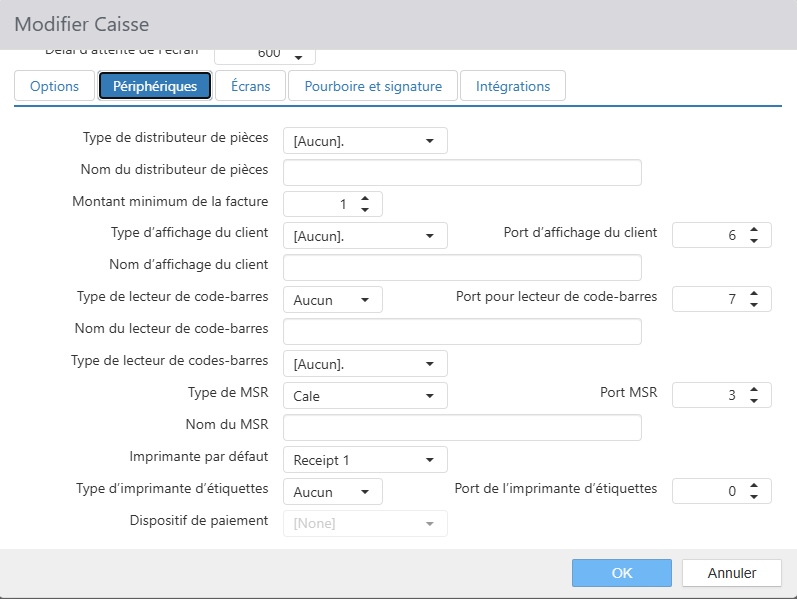
- Type de distributeur de pièces : Type d'interface du distributeur de pièces connecté au terminal.
- Nom du distributeur de pièces : LDN du distributeur de pièces défini dans les pilotes OPOS de l'appareil.
- Montant minimum de la fracture (T-Flex canadien seulement) : Tout changement en dessous de la dénomination indiquée ne sera pas accordé en billets, donc des pièces de 1 $ et 2 $ seront distribuées pour des montants inférieurs à la composition. Le réglage maximal est 100.
- Type d'affichage client : Type d'interface de l'affichage VFD 2 lignes orienté vers le client connecté au terminal.
- Port d'affichage client : port COM auquel l'appareil est connecté.
- Nom d'affichage du client : LDN défini dans les pilotes OPOS de l'appareil.
- Type de lecteur de codes-barres : Interface du lecteur de codes-barres connecté au terminal.
- Port lecteur de code-barres : port COM auquel l'appareil est connecté.
- Nom du lecteur de code-barres : LDN défini dans les pilotes OPOS de l'appareil.
- Type de lecteur à balayage : marque et modèle du lecteur biométrique connecté au terminal.
- Type MSR : Type d'interface du lecteur de cartes magnétiques connecté au terminal.
- Port MSR : Port COM auquel l'appareil est connecté.
- Nom MSR : LDN défini dans les pilotes OPOS de l'appareil.
- Imprimante par défaut : imprimante pour imprimer tous les travaux d'impression locaux, comme les reçus de commande et les tickets d'entrée/sortie.
- Type d'imprimante d'étiquettes : Type d'interface de l'imprimante d'étiquettes connectée au terminal pour imprimer les étiquettes SKU des articles.
- Port d'imprimante d'étiquettes : port COM auquel l'appareil est connecté.
- Dispositif de paiement : Dispositif de paiement avec lequel communiquer lorsque le comportement du bouton « Dispositif de paiement » est exécuté.
-
Onglet Écrans :
-
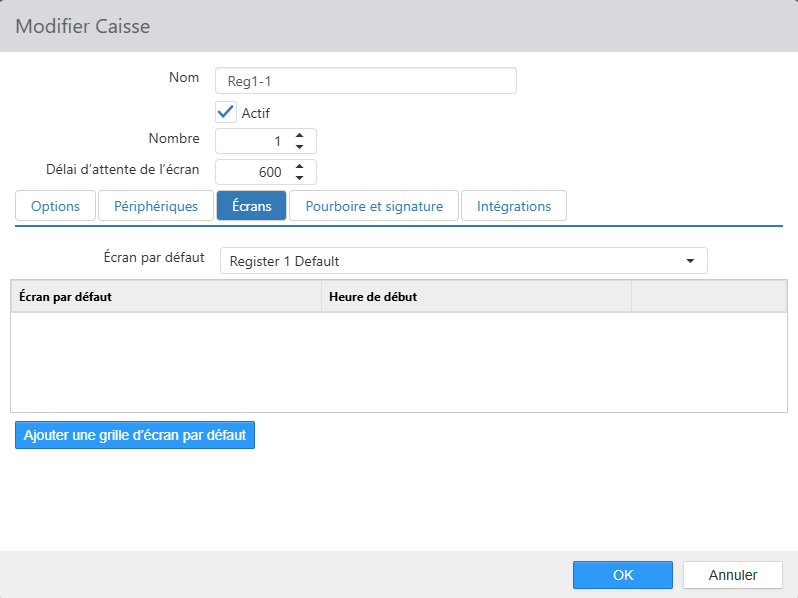
Écran par défaut : Utilisez la liste déroulante pour sélectionner l'écran qui s'affiche lorsqu'un employé se connecte à la caisse. Ça peut être remplacé par les paramètres Jobs > Screens.
-
Liste d'écrans par défaut : Affiche des écrans configurés pour être affichés à partir de certains moments de la journée (par exemple, un écran de déjeuner à partir de 6 h ou un écran de souper à partir de 16 h). Cliquez sur le bouton « Ajouter » pour ajouter un réglage de remplacement d'écran.
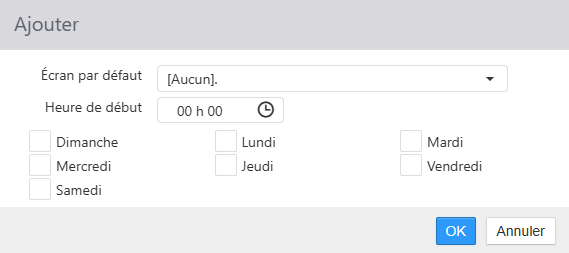
- Écran par défaut : Utilisez la liste déroulante pour sélectionner l'écran à afficher. Les écrans sont configurés sur la page Écrans.
- Heure de début : L'heure de la journée pour commencer à afficher l'écran par défaut sélectionné.
- Jours : Les jours de la semaine pour afficher l'écran par défaut sélectionné à l'heure de début indiquée.
-