Présentoirs de cuisine, Résumés des ingrédients clés de cuisine et Claviers de cuisine
Présentoirs de cuisine
Les présentoirs de cuisine sont des terminaux exécutant l'application Kitchen pour afficher les articles des commandes dans la cuisine. Un même présentoir de cuisine peut afficher deux vues de cuisine différentes dans une configuration à écran divisé. Le fait qu'il affiche une seule vue ou deux vues se configure dans la boîte de dialogue Présentoir de cuisine.
La fonctionnalité d'écran divisé est offerte pour permettre à l'utilisateur d'utiliser un seul terminal pour deux fonctions. Par exemple, si vous avez un gril et une friteuse juste l'un à côté de l'autre, vous pouvez avoir un seul terminal configuré en écran divisé de sorte qu'une moitié du présentoir de cuisine soit le gril et l'autre moitié la friteuse.
Pour créer un nouveau présentoir de cuisine, cliquez sur Ajouter un nouveau Présentoir de cuisine. Pour modifier un présentoir de cuisine existant, cliquez sur son nom.
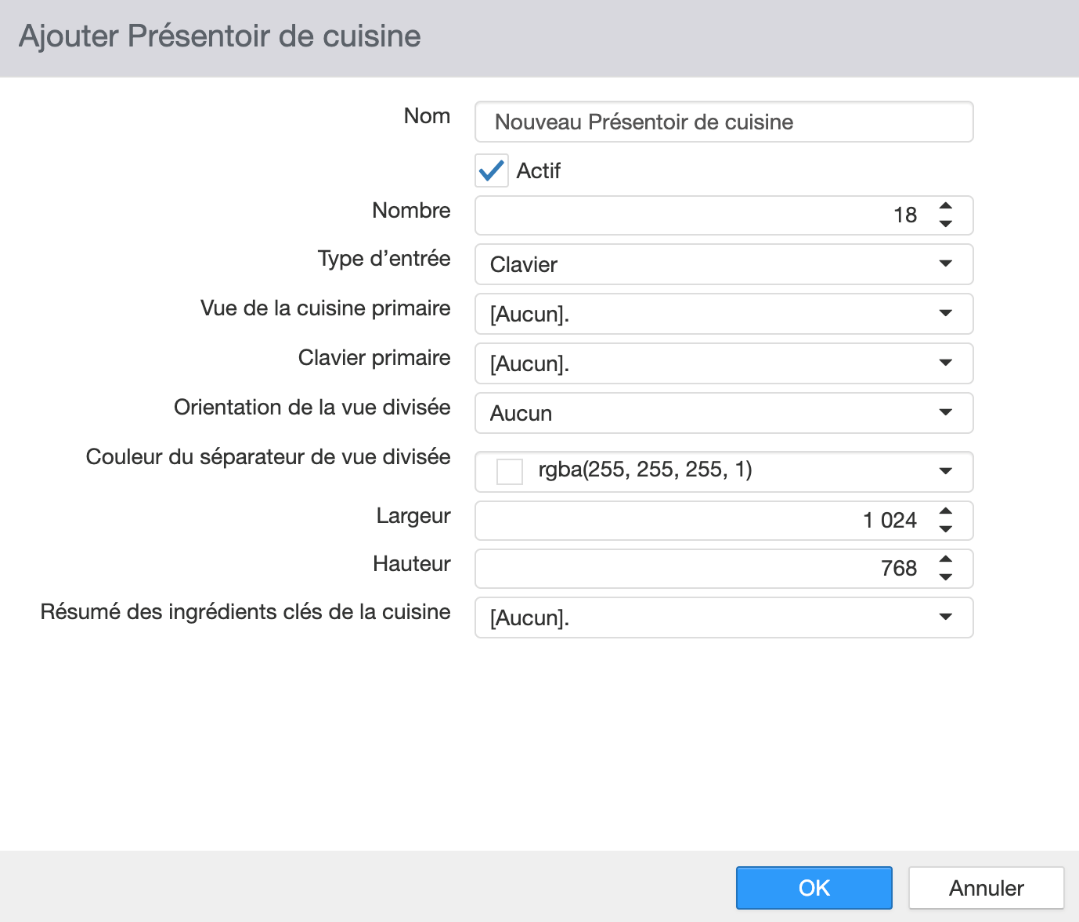
- Nom : Nom du présentoir de cuisine
- Actif : L'application Kitchen peut s'exécuter sur le présentoir de cuisine.
- Nombre : Numéro du terminal à utiliser dans le fichier Kitchen.cfg.
- Type d'entrée :
- Clavier : Utiliser le clavier ou la barre de bump pour manipuler le présentoir de cuisine.
- Écran tactile : Utiliser les boutons de l'écran tactile pour manipuler le présentoir de cuisine.
- Vue de la cuisine primaire : La 1re vue qui s'affichera sur le présentoir de cuisine.
- Clavier primaire : Barre de bump connectée à la vue de la cuisine primaire.
- Si Type d'entrée = Écran tactile, ce champ sera masqué dans la boîte de dialogue.
- Orientation de la vue divisée :
- Aucun : Le présentoir de cuisine n'utilise pas l'écran divisé (par défaut).
- Horizontale : Le présentoir de cuisine sera divisé en deux vues de cuisine horizontalement.
- Verticale : Le présentoir de cuisine sera divisé en deux vues de cuisine verticalement.
- Vue de la cuisine secondaire : La 2e vue qui s'affichera sur le présentoir de cuisine.
- Si Orientation de la vue divisée = Aucun, ce champ sera masqué dans la boîte de dialogue.
- Clavier secondaire : Barre de bump connectée à la vue de la cuisine secondaire.
- Si Orientation de la vue divisée = Aucun, ce champ sera masqué dans la boîte de dialogue.
- Si Type d'entrée = Écran tactile, ce champ sera masqué dans la boîte de dialogue.
- Couleur du séparateur de la vue divisée : Sélectionnez la couleur du séparateur de vue divisée visible sur le présentoir de cuisine
- Largeur : Largeur en pixels de la fenêtre de l'application Kitchen.
- Hauteur : Hauteur en pixels de la fenêtre de l'application Kitchen.
-
Résumé des ingrédients clés de la cuisine : Sélectionnez quel Résumé des ingrédients clés de la cuisine s'affichera sur
le présentoir de cuisine.
- Aucun est une option valide (par défaut)
Résumés des ingrédients clés de cuisine
Les Résumés des ingrédients clés de cuisine vous permettent de configurer la façon dont les ingrédients clés s'afficheront sur le présentoir de cuisine. Les ingrédients clés sont créés dans l'entité Ingrédients clés.
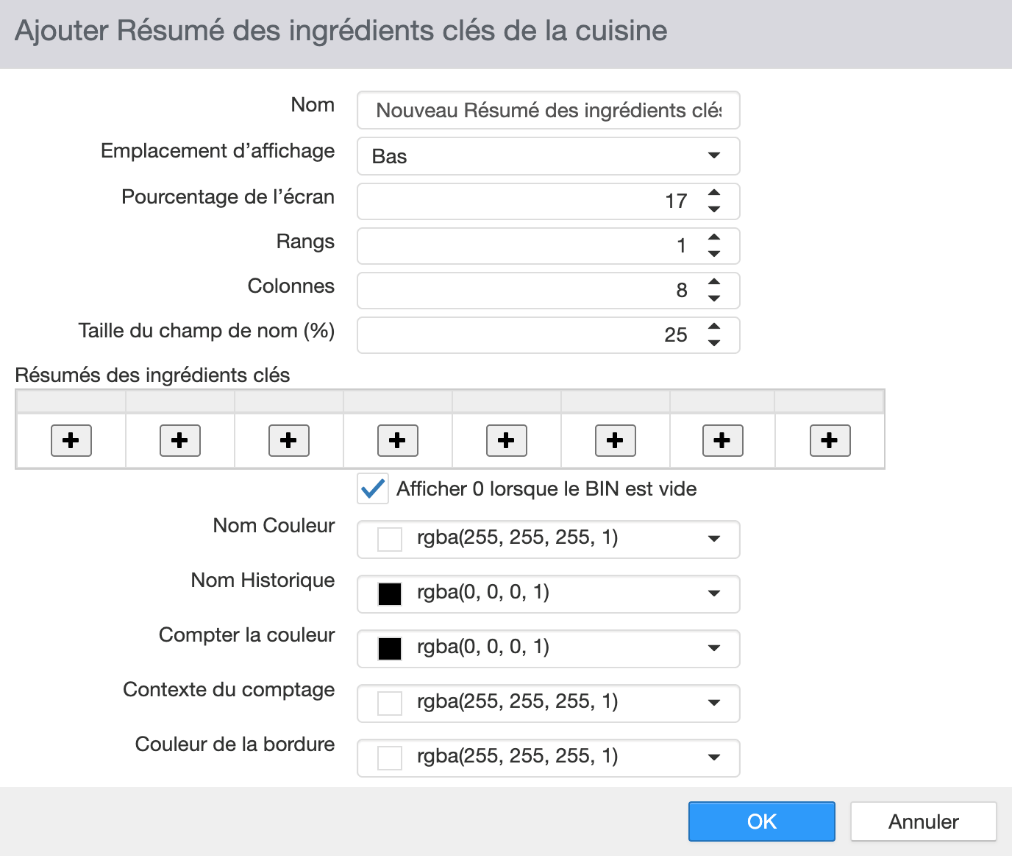
Pour créer un nouveau résumé des ingrédients clés de la cuisine, cliquez sur Ajouter un nouveau Résumé des ingrédients clés de la cuisine. Pour modifier un présentoir de cuisine existant, cliquez sur son nom.
-
Nom : Nom du Résumé des ingrédients clés de la cuisine
-
Emplacement d'affichage : Utilisez la liste déroulante pour définir l'emplacement des résumés des ingrédients clés :
- Aucun (par défaut), Haut, Bas, Gauche ou Droite.
- Notez que le reste des paramètres ci-dessous ne sera visible que si l'Emplacement d'affichage est réglé sur une valeur autre que Aucun.
-
Pourcentage de l'écran : Quelle proportion de l'écran la zone des résumés des ingrédients clés occupe.
-
Rangs : Combien de rangs de résumés des ingrédients clés il y a.
-
Colonnes : Combien de colonnes de résumés des ingrédients clés il y a.
-
Taille du champ Nom (%) : Quelle proportion de la zone du résumé des ingrédients clés est occupée par le nom de l'ingrédient.
-
Résumés des ingrédients clés : La liste des résumés des ingrédients clés à afficher (voir Ingrédients clés).
-
Afficher 0 lorsque le BIN est vide :
-
Lorsqu'un ingrédient clé est défini mais qu'aucun des ingrédients clés n'est
actuellement commandé, ce paramètre définit ce qu'il faut afficher sur le Présentoir de cuisine.
- Lorsque cochée (par défaut), l'ingrédient clé s'affichera sur le Présentoir de cuisine avec une valeur de 0
- Lorsque décochée, l'ingrédient clé ne s'affichera pas sur le Présentoir de cuisine
-
Lorsqu'un ingrédient clé est défini mais qu'aucun des ingrédients clés n'est
actuellement commandé, ce paramètre définit ce qu'il faut afficher sur le Présentoir de cuisine.
-
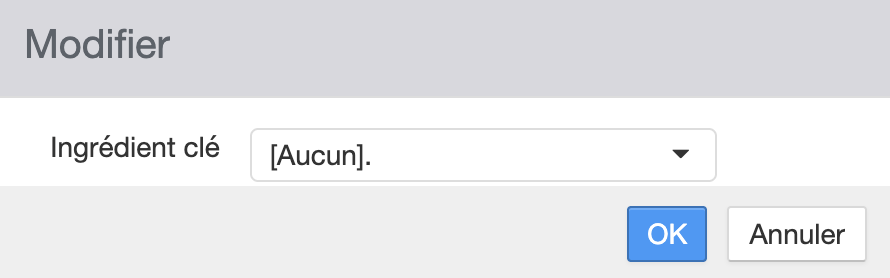
Cliquez sur le bouton « + » pour ajouter un nouveau résumé des ingrédients clés.
-
Case à cocher « Afficher 0 lorsque le BIN est vide » : Lorsque le nombre d'ingrédients clés atteint 0, la cellule affichera le chiffre 0. Si la case est désactivée, la cellule entière de l'ingrédient clé sera retirée de la grille lorsque le nombre d'ingrédients clés atteint 0.
-
Couleur du nom : La couleur dans laquelle le nom du résumé des ingrédients clés est affiché.
-
Arrière-plan du nom : La couleur de l'arrière-plan derrière le nom du résumé des ingrédients clés.
-
Couleur du nombre : La couleur du chiffre qui indique le nombre d'ingrédients.
-
Arrière-plan du nombre : La couleur de l'arrière-plan derrière le chiffre qui indique le nombre d'ingrédients.
-
Couleur de la bordure : La couleur de la bordure autour du résumé des ingrédients clés.
Claviers de cuisine
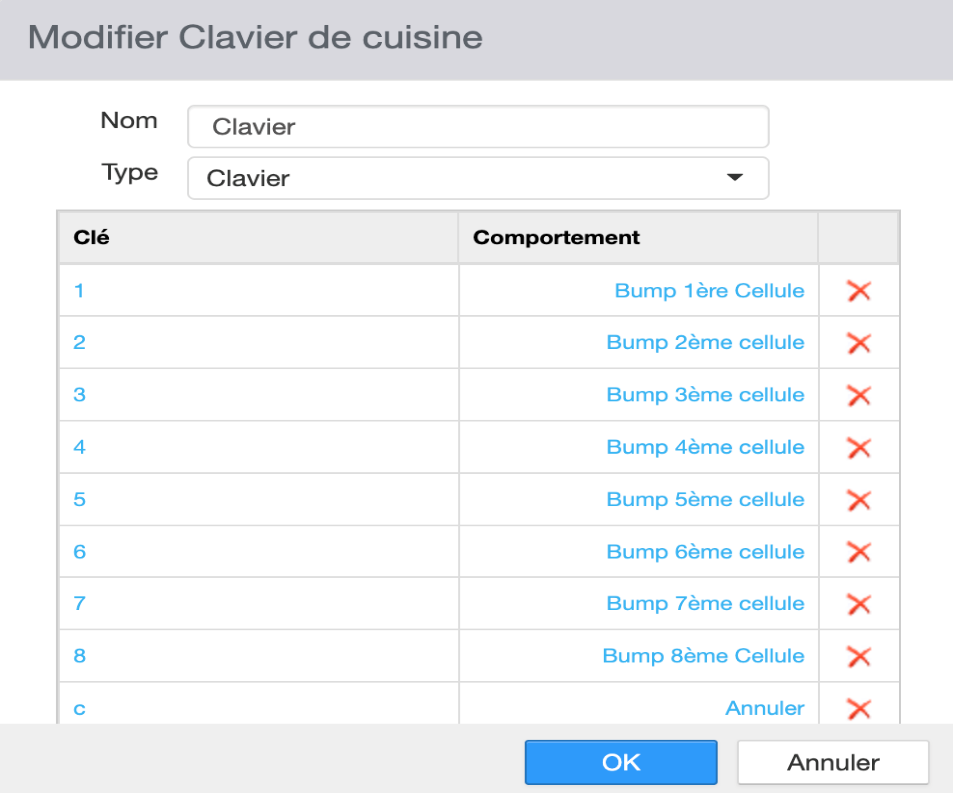
Les claviers de cuisine définissent l'association des caractères de touche aux comportements dans l'application Kitchen. Pour créer un nouveau clavier de cuisine, cliquez sur le bouton Ajouter un nouveau Clavier de cuisine. Pour modifier un clavier de cuisine existant, cliquez sur son nom dans la liste.
-
Nom : Nom du Clavier de cuisine
-
Type : Type de clavier ou de barre de bump.
- Clavier : Est un clavier, ou émule un clavier.
- Série : Connecté via un port COM série.
- Parité : Réglage de parité de l'appareil.
- Port COM : Port COM auquel l'appareil est physiquement connecté.
- Débit en bauds : Réglage du débit en bauds de l'appareil.
-
Touches :
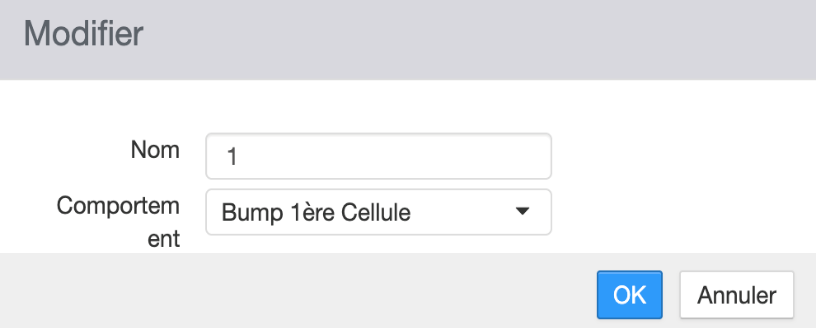
- Touche : Caractère de touche à associer
- Comportement : Comportement de la cuisine à exécuter lorsque le caractère de touche est reçu par l'application Kitchen.