Personnel : Employés
Page d'accueil des employés
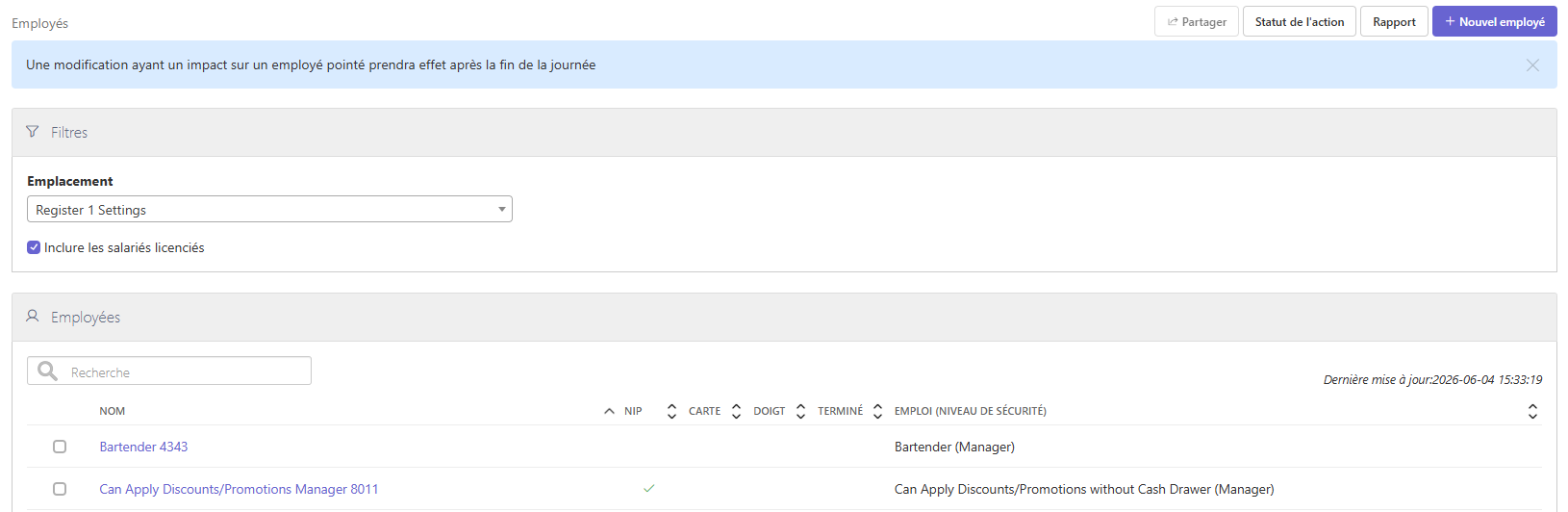
Les employés ont accès à l'application de registre pour la saisie des commandes ou simplement pour le suivi du temps et des présences. Les actions offertes dans la page d'accueil des employés sont les suivantes :
-
Partager : Permet à l'utilisateur de partager un ou plusieurs employés avec un autre emplacement (non offert si aucune sélection n'a été faite dans la liste des employés).
-
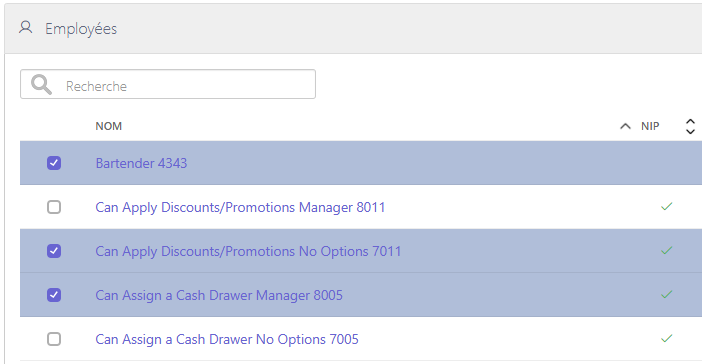
Sélectionnez les employés voulus dans la liste des employés, puis cliquez sur le bouton Partager dans le coin supérieur droit de l'écran.

-
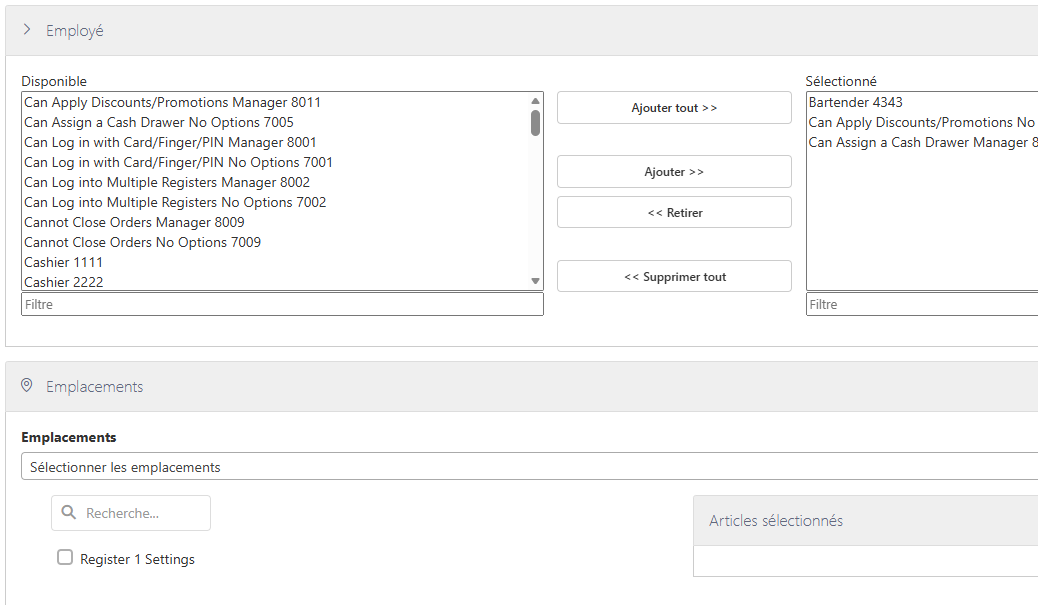
Les employés figurant dans le champ « Sélectionnés » à droite sont partagés avec les emplacements figurant dans le champ « Sélectionnés » de la boîte de dialogue qui s'affiche ensuite :
-
Cliquez sur Enregistrer pour enregistrer les sélections et partager les employés.
-
-
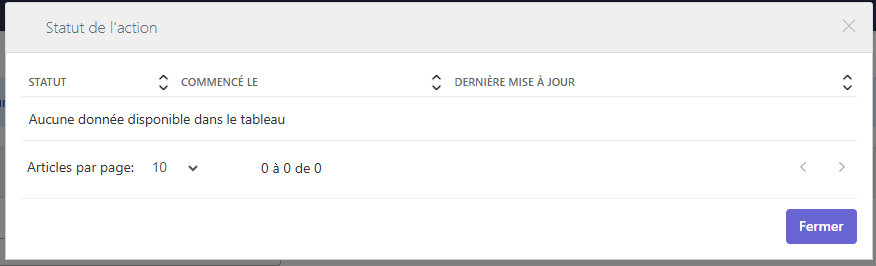
Statut de l'action : Affiche l'état actuel des partages d'employés antérieurs.
-
Rapport : Mène au rapport « Audit du partage du personnel ».
-
+ Nouvel employé : Permet à l'utilisateur de créer un nouveau dossier d'employé.
-
Emplacement : Liste déroulante des emplacements permettant d'accéder aux employés d'autres emplacements.
-
Inclure les salariés licenciés : Case à cocher permettant de masquer ou d'afficher les salariés licenciés dans la page Personnel > Employés.
-
Modifier l'employé : Sélectionnez un employé dans la liste pour le modifier.
Écran Employé
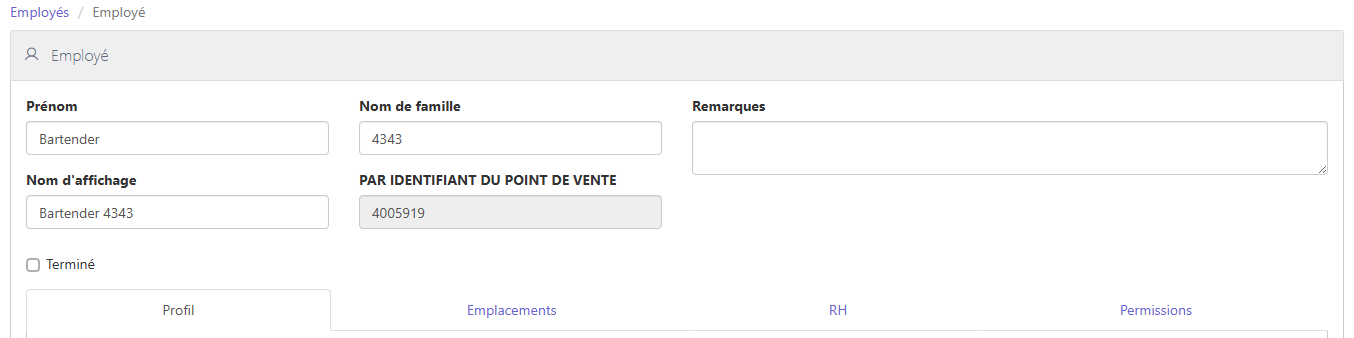
- Prénom : Prénom de l'employé.
- Nom de famille : Nom de famille de l'employé.
- Nom d'affichage : Nom qui apparaît sur le reçu, le jeton de cuisine, le registre et l'écran de cuisine — peut être utilisé en double dans plusieurs dossiers d'employés.
- PAR IDENTIFIANT DU POINT DE VENTE : Identifiant de l'employé dans le système PAR POS.
- Remarques : Notes particulières facultatives au sujet de l'employé.
- Terminé : Cochez cette case pour mettre fin à l'emploi d'un employé — les salariés licenciés ne peuvent pas pointer l'entrée ni être affectés à des quarts de travail.
Onglet Profil
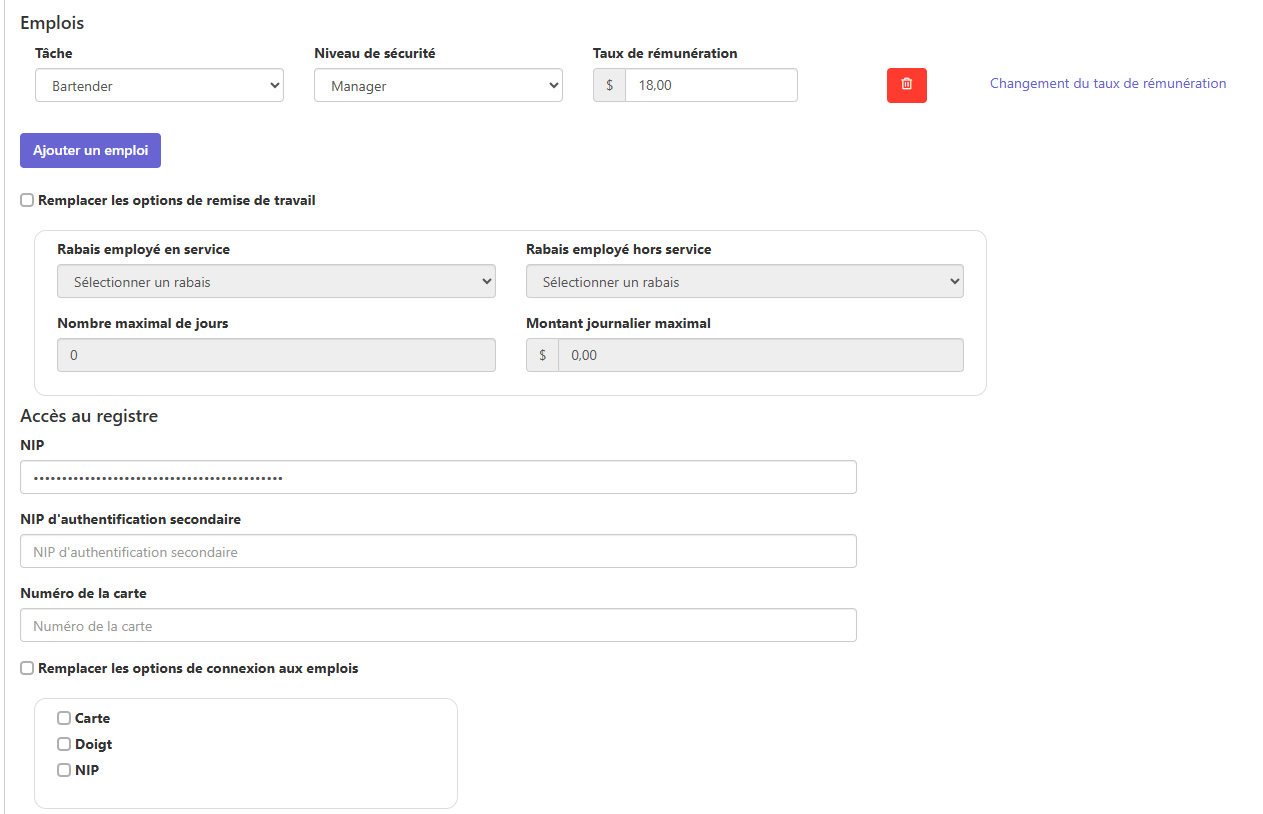
Section « Emplois »
- Liste déroulante Tâche : Emploi attribué à l'employé.
- Liste déroulante Niveau de sécurité : Niveau de sécurité de l'employé lorsqu'il a pointé l'entrée sous cet emploi.
- Taux de rémunération : Taux horaire versé à l'employé pendant qu'il a pointé l'entrée sous cet emploi.
- Changement du taux de rémunération : Planifie un changement du taux de rémunération de l'employé qui entrera en vigueur à une date ultérieure.
- Ajouter un emploi : Ajoute un nouvel emploi au profil de l'employé.
- Remplacer les options de remise de travail : Cette option indique que les options de remise de l'employé doivent être utilisées plutôt que les options de remise configurées sur l'emploi de l'employé :
- Rabais employé en service : Remise à appliquer à la commande en cours lorsque le comportement de bouton « Remise employé » est exécuté et que l'employé sélectionné a pointé l'entrée.
- Rabais employé hors service : Remise à appliquer à la commande en cours lorsque le comportement de bouton « Remise employé » est exécuté et que l'employé sélectionné n'a pas pointé l'entrée.
- Nombre maximal de jours : Nombre maximal de fois qu'un employé peut être associé à une remise employé au cours d'une même journée d'exploitation — peut être remplacé pour l'employé lorsque l'option Niveau de sécurité > Options > Autoriser l'utilisation excessive des cartes par les employés est activée.
- Montant journalier maximal : Montant total maximal de remise employé pour un employé au cours d'une même journée d'exploitation — peut être remplacé pour l'employé lorsque l'option Niveau de sécurité > Options > Autoriser l'utilisation excessive des cartes par les employés est activée.
Section « Accès au registre »
- Nom d'utilisateur : Cette option s'affiche UNIQUEMENT lorsque Revenu Québec est activé. Les utilisateurs peuvent saisir leur nom d'utilisateur pour démarrer la session utilisateur.
- Mot de passe : Cette option s'affiche UNIQUEMENT lorsque Revenu Québec est activé. Les utilisateurs peuvent saisir leur mot de passe pour démarrer la session utilisateur.
- NIP : Numéro à quatre chiffres que l'employé utilise pour pointer l'entrée et se connecter à l'application de registre.
- NIP d'authentification secondaire : Couche de sécurité supplémentaire pour l'accès de l'employé au registre. Doit être un NIP numérique de trois à douze chiffres.
- Numéro de la carte : Numéro de compte encodé sur la carte magnétique de l'employé, utilisé pour pointer l'entrée et se connecter à l'application de registre.
- Remplacer les options de connexion aux emplois : Cette option indique que les options de connexion de l'employé doivent être utilisées plutôt que les options de connexion configurées sur l'emploi :
- Carte : Le pointage, la connexion et l'autorisation de permissions par carte magnétique sont permis.
- Doigt : Le pointage, la connexion et l'autorisation de permissions par lecture d'empreinte digitale sont permis.
-
REMARQUE : Lorsque cette case est cochée, l'employé est invité à donner son consentement avant d'utiliser l'option.
-
REMARQUE : L'utilisation de cette fonctionnalité, que ce soit dans un dossier d'employé ou au niveau de l'emploi, fait en sorte que PAR POS conserve une chaîne de données hexadécimale associée au dossier de l'employé une fois que celui-ci a enregistré son doigt à l'aide d'un lecteur d'empreintes digitales configuré. Cette chaîne de données hexadécimale est conservée jusqu'à ce que l'une des situations suivantes se produise :
- L'option « Doigt » est décochée pour l'employé dans son dossier d'employé ou dans la description de l'emploi;
- La case « Terminé » est cochée pour l'employé dans son dossier d'employé;
- L'employé est
- supprimé en cliquant sur le « X » rouge associé à l'employé dans la section « Employés » du Portail administrateur,
- les changements sont publiés, et
- le processus de fin de journée est exécuté.
-
REMARQUE : PAR POS ne conserve pas l'empreinte digitale d'un employé ni aucune information dérivée de celle-ci, mais uniquement une chaîne de données hexadécimale associée au dossier de l'employé (si PAR POS est configuré pour permettre à un employé de se connecter avec son doigt).
-
- NIP : Le pointage, la connexion et l'autorisation de permissions au moyen d'un NIP à quatre chiffres sont permis.
Onglet Emplacements
Contient les emplacements auxquels l'employé est affecté :
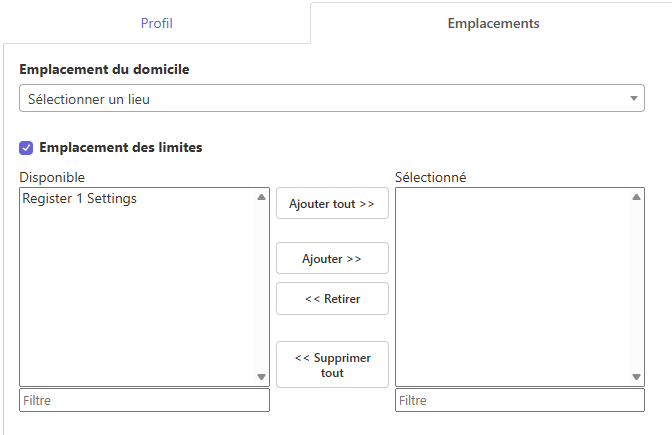
- Liste déroulante Emplacement du domicile : Emplacement principal où l'employé peut être affecté à des quarts de travail.
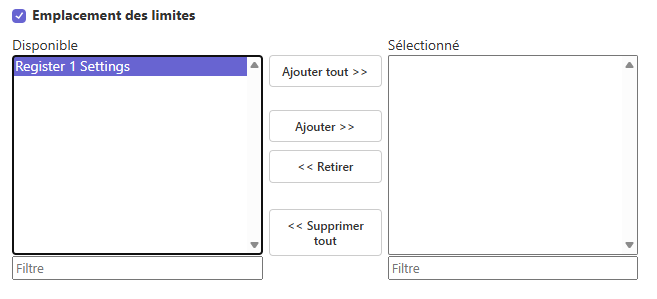
- Emplacement des limites : Limite les emplacements où l'employé peut être affecté à des quarts de travail — déplacez les emplacements du panneau « Disponibles » vers le panneau « Sélectionnés » à l'aide du bouton Ajouter>> pour définir les emplacements permis pour l'employé.
Onglet RH
Contient les coordonnées et les renseignements de paie de l'employé :
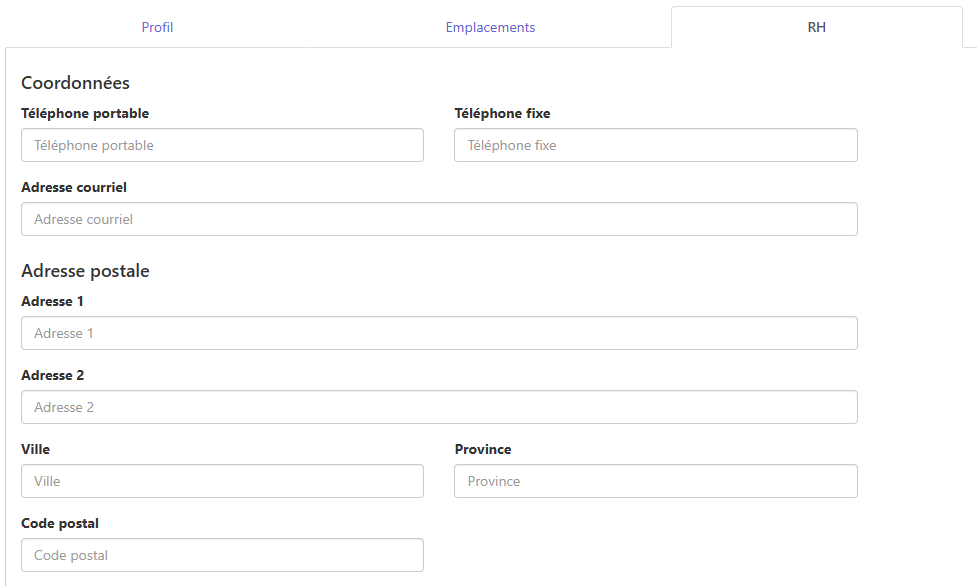
Section « Coordonnées »
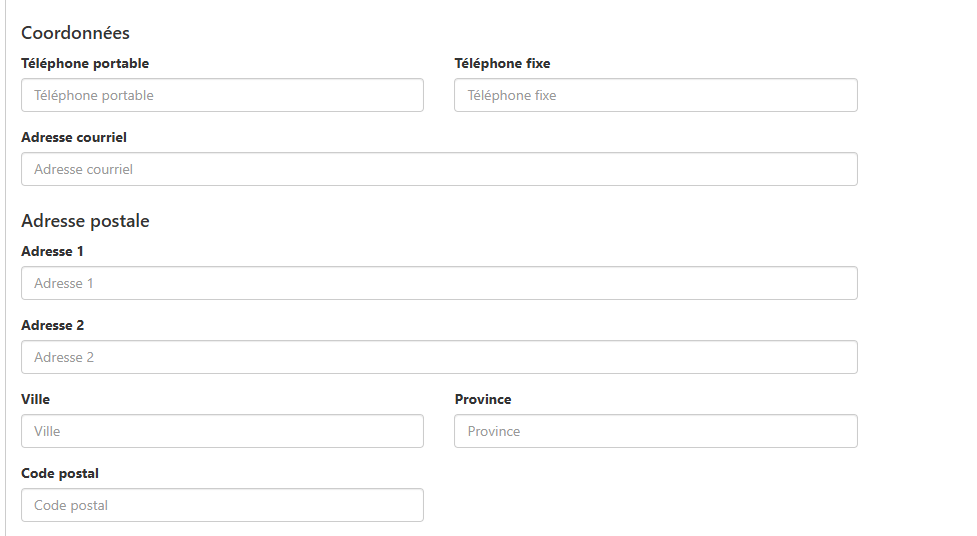
Adresse, numéros de téléphone et adresse courriel qui figurent dans le rapport Annuaire des employés.
Section « Informations sur les salaires »
- Date de naissance : S'affiche dans le rapport Annuaire des employés.
- Date d'embauche : S'affiche dans le rapport Annuaire des employés.
- Date d'expiration : S'affiche dans le rapport Annuaire des employés.
- Date d'expiration de la carte de santé : Date d'expiration de la carte de santé de l'employé.
- Identifiant de paie : Identifiant de l'employé inclus dans divers rapports de travail.
- Identifiant externe : Identifiant externe utilisé par les intégrateurs tiers.
- État civil : N'EST PLUS UTILISÉ
- Provision pour retenue d'impôt : N'EST PLUS UTILISÉ
- Identifiant vérifié : N'EST PLUS UTILISÉ
- Exporter vers la paie : Cochez cette case pour inclure les quarts de travail de l'employé dans les exportations de travail
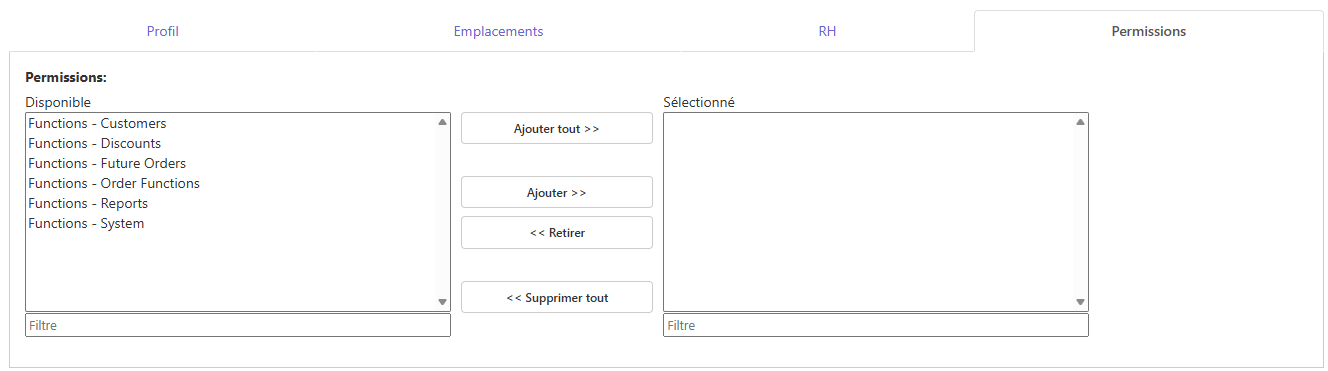
Onglet Permissions
Contient les permissions d'employé offertes et attribuées. Les permissions sont définies dans la section « Permissions » du Portail administrateur, mais elles peuvent être attribuées à l'employé à partir de l'onglet Employé > Permissions ou de la section Permissions.
REMARQUE : Une modification des permissions d'un employé effectuée à un endroit est automatiquement répercutée à l'autre.