Accueil
Tableau de bord
Lorsque vous vous connectez en tant qu'utilisateur non administrateur, vous êtes dirigé vers l'écran Accueil > Tableau de bord.
Tableau de bord (exemple)
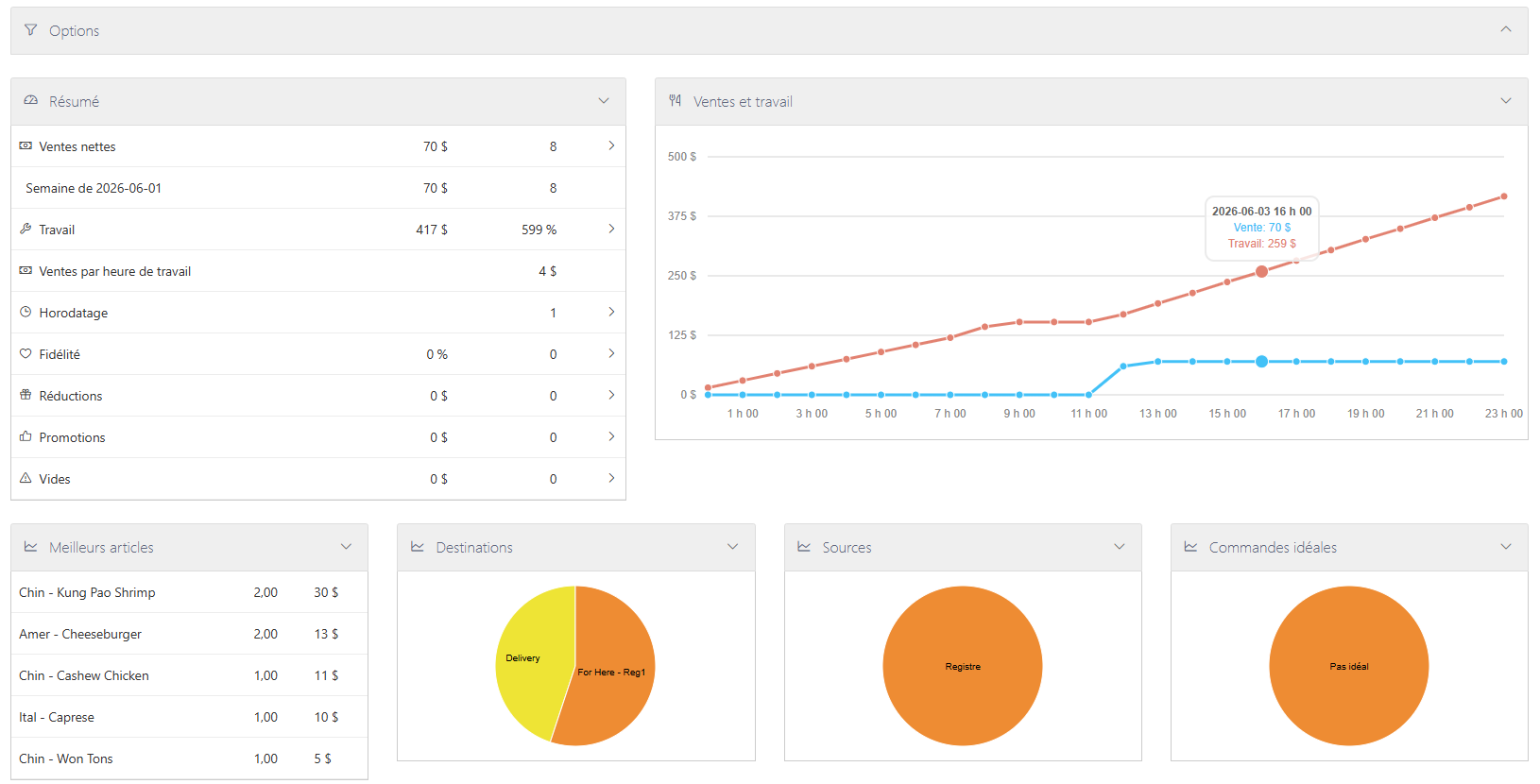
La page Tableau de bord affiche des éléments de données sous forme de widgets pour les emplacements et la plage de dates sélectionnés. Vous pouvez utiliser les commandes du tableau de bord situées dans la zone Options, dans le haut de la page, pour modifier les emplacements, la date et les widgets affichés dans le tableau de bord.
Options

Commandes du tableau de bord

Les commandes, de gauche à droite, sont les suivantes :
-
« Emplacements » : Cliquer sur cette commande ouvre la boîte de dialogue Emplacements. À l'aide de la liste déroulante, vous pouvez sélectionner Tous les emplacements, Sélectionner les emplacements, Tous les groupes ou Sélectionner les groupes.
REMARQUE : Les options Tous les groupes et Sélectionner les groupes ne s'affichent que si des groupes d'emplacements sont configurés. Voir Groupes d'emplacements.
-
« Date » : Cliquer sur cette commande ouvre la boîte de dialogue Date. À l'aide de la liste déroulante, vous pouvez sélectionner Plage de dates, Jour, Semaine, Mois ou Période de paie.
-
« Type de propriété » : Cliquer sur cette commande ouvre la boîte de dialogue Type de propriété. À l'aide de la liste déroulante, vous pouvez sélectionner Tous les types de propriété, Entreprise, ou Franchisé.
-
« Widgets » : Cliquer sur cette commande ouvre la boîte de dialogue Configuration des widgets. Voir Configuration des widgets pour plus de détails.
REMARQUE : Les widgets affichés par défaut dans le tableau de bord sont Résumé, Ventes et travail, Meilleurs articles, Destinations, Sources et Commandes idéales.
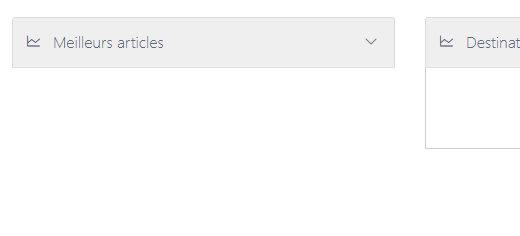
Les widgets du tableau de bord peuvent être réduits et développés individuellement en cliquant sur leur barre de titre.
Widget Meilleurs articles réduit
Configuration des widgets
Cliquer sur le bouton « Widgets », dans le coin supérieur droit, ouvre la boîte de dialogue Configuration des widgets.
Boîte de dialogue Configuration des widgets
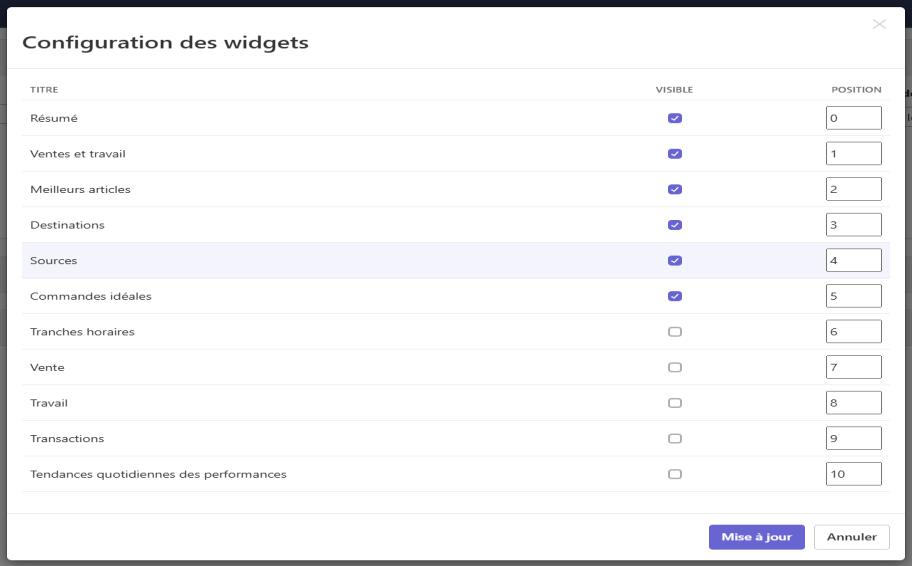
Tous les widgets de données offerts figurent dans la liste. Ceux dont la case Visible est cochée s'affichent dans le tableau de bord. L'ordre d'affichage est déterminé par la valeur du champ Position, de la plus basse (0) à la plus élevée (jusqu'à 10).
Les widgets offerts sont les suivants :
-
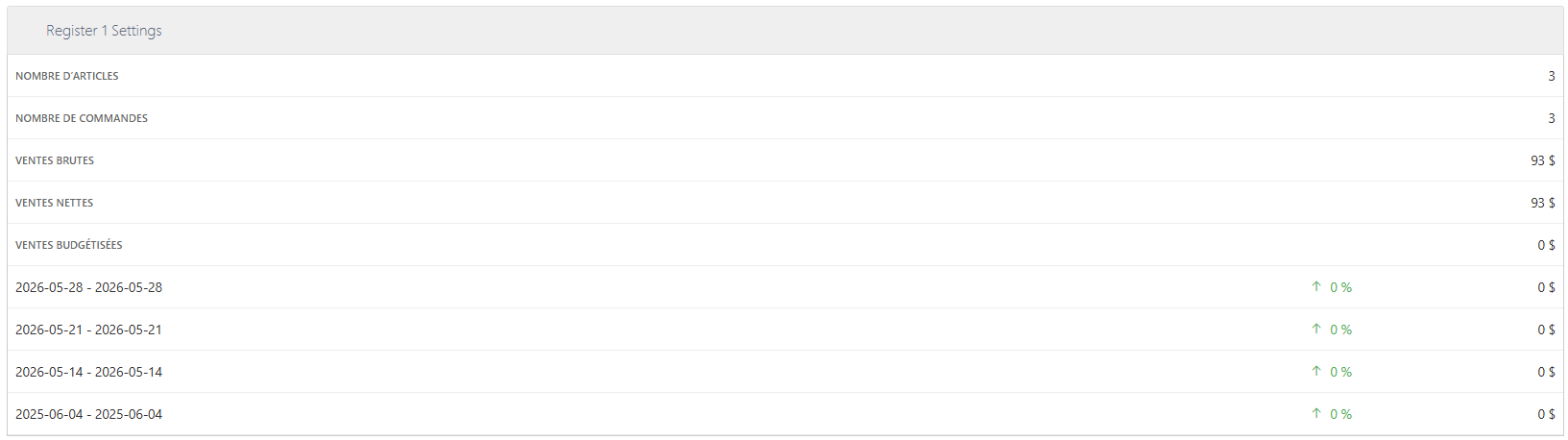
Résumé : Affiche les indicateurs clés sous forme de liste, notamment les Ventes nettes, le coût du Travail, les Ventes par heure travaillée, le nombre d'employés ayant pointé l'entrée, ainsi que le nombre et les montants des Remises, des Promotions et des Annulations.
Widget Résumé
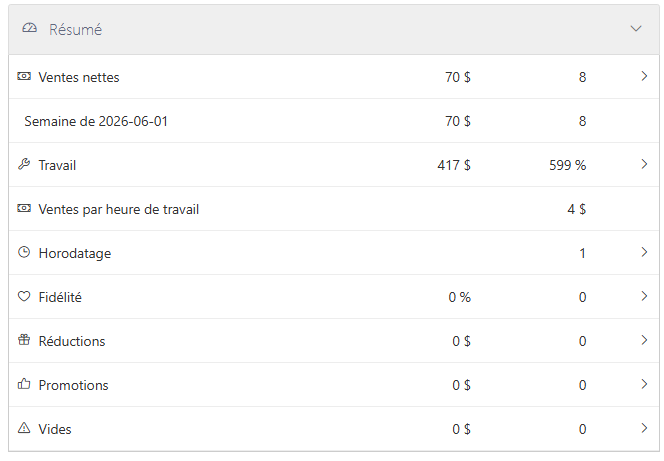
Chaque élément accompagné d'une flèche peut être cliqué pour accéder à une page de détails qui présente des renseignements supplémentaires organisés par emplacement.
Résumé des ventes, accessible en cliquant sur Ventes nettes dans le widget Résumé

Il est ensuite possible de cliquer sur un emplacement pour accéder à des renseignements encore plus détaillés.
Détails des ventes d'un emplacement, accessibles en cliquant sur l'emplacement dans le résumé des ventes
-
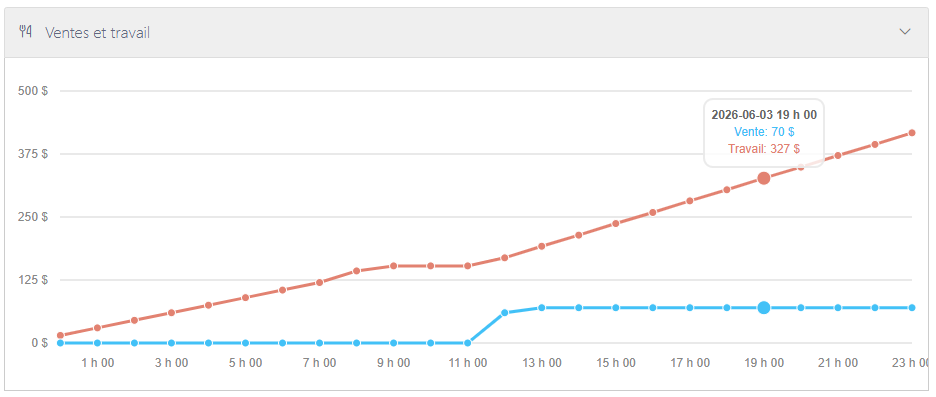
Ventes et travail : Affiche un graphique linéaire représentant les ventes nettes et le coût total du travail pour la plage de dates sélectionnée. Si le tableau de bord affiche les données d'une seule journée, le graphique est découpé par heure; s'il affiche les données de plus d'une journée, le graphique est découpé par date.
Widget Ventes et travail
-
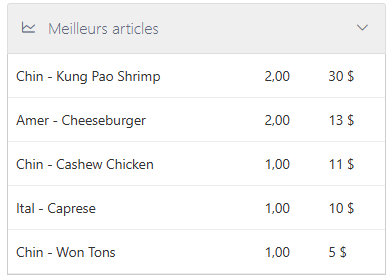
Meilleurs articles : Affiche les cinq articles ayant généré les ventes totales les plus élevées pour la plage de dates sélectionnée. Le nombre d'unités vendues pour chacun est également indiqué.
Widget Meilleurs articles
-
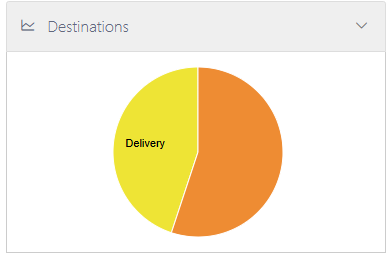
Destinations : Affiche un diagramme circulaire de la répartition des ventes par destination. Déplacer le curseur sur une portion du diagramme affiche les ventes nettes et le pourcentage des ventes nettes totales pour cette destination.
Widget Destinations
-
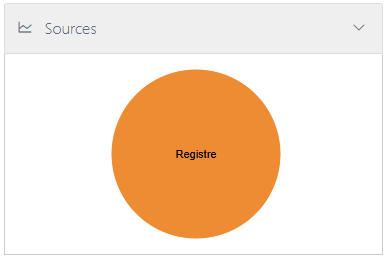
Sources : Affiche un diagramme circulaire de la répartition des ventes selon la source de la commande : Registre, Portail client ou Mobile. Déplacer le curseur sur une portion du diagramme affiche les ventes nettes et le pourcentage des ventes nettes totales pour cette source.
Widget Sources
-
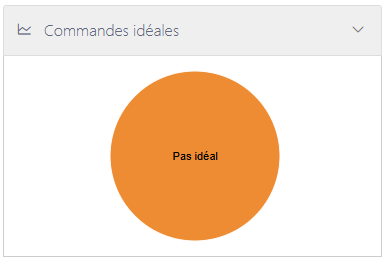
Commandes idéales : Affiche un diagramme circulaire de la répartition des commandes correspondant à la définition d'une commande idéale. Les commandes idéales sont définies dans l'onglet Options > Commande > Commande idéale de l'Éditeur de paramètres (voir Commande idéale). Déplacer le curseur sur une portion du diagramme affiche les ventes nettes et le pourcentage des ventes nettes totales pour cette portion.
Widget Commandes idéales
-
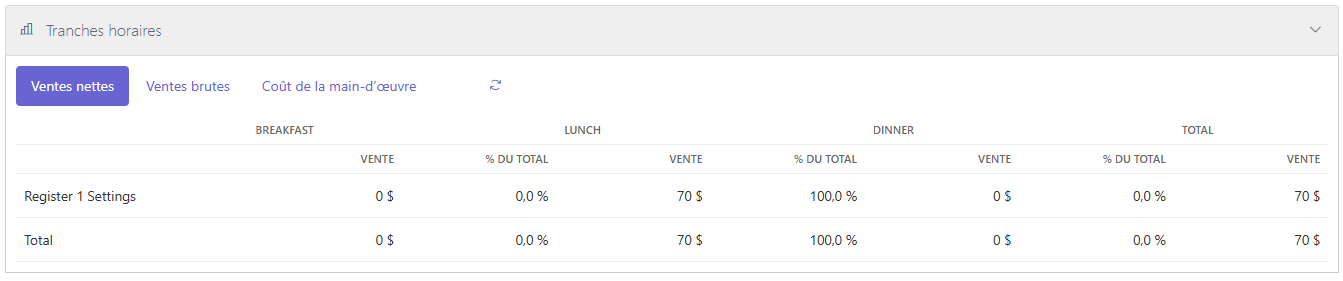
Tranches horaires : Affiche les Ventes nettes, les Ventes brutes ou le Coût du travail par tranche horaire pour chacun des emplacements sélectionnés. Cliquez sur les boutons pour afficher les données correspondantes. Cliquez sur le bouton « Mise à jour » pour actualiser les données.
Widget Tranches horaires
-
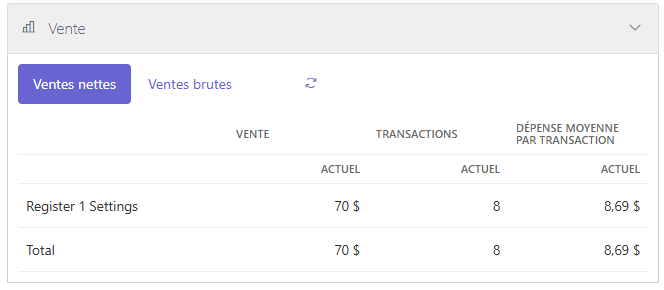
Vente : Affiche les Ventes nettes ou les Ventes brutes pour chacun des emplacements sélectionnés. Affiche également le nombre de transactions et le montant moyen dépensé par transaction. Cliquez sur les boutons pour afficher les données correspondantes. Cliquez sur le bouton « Mise à jour » pour actualiser les données.
Widget Vente
-
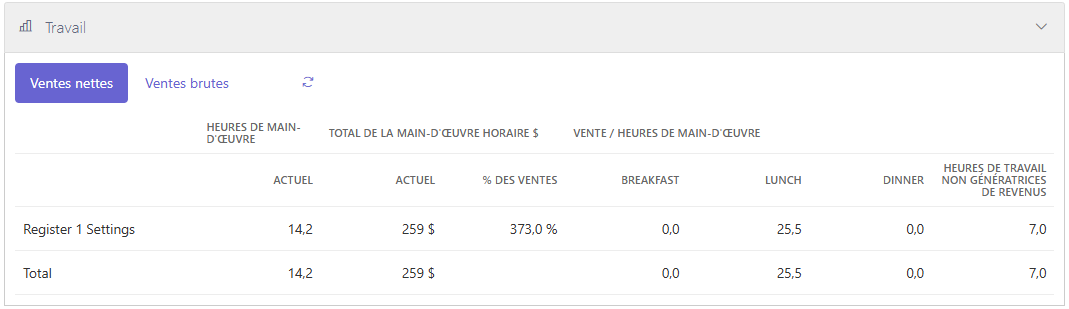
Travail : Affiche les statistiques de travail et leur rapport avec les ventes par tranche horaire pour chacun des emplacements sélectionnés. Cliquez sur Ventes nettes ou Ventes brutes pour afficher les données correspondantes. Cliquez sur le bouton « Mise à jour » pour actualiser les données.
Widget Travail
-
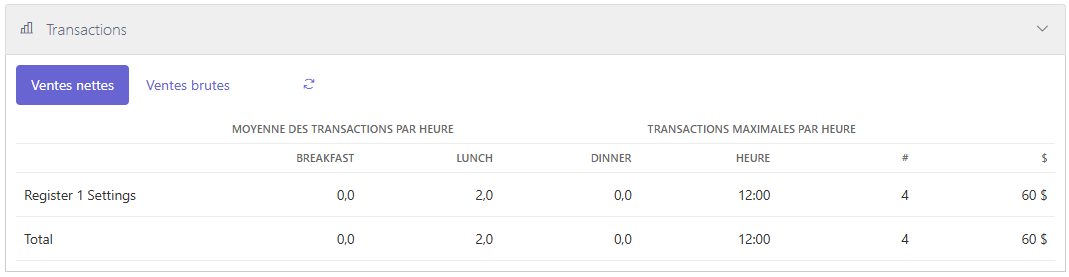
Transactions : Affiche le nombre moyen de commandes à l'heure par tranche horaire pour chacun des emplacements sélectionnés. Cliquez sur Ventes nettes ou Ventes brutes pour afficher les données correspondantes. Cliquez sur le bouton « Mise à jour » pour actualiser les données.
Widget Transactions
-
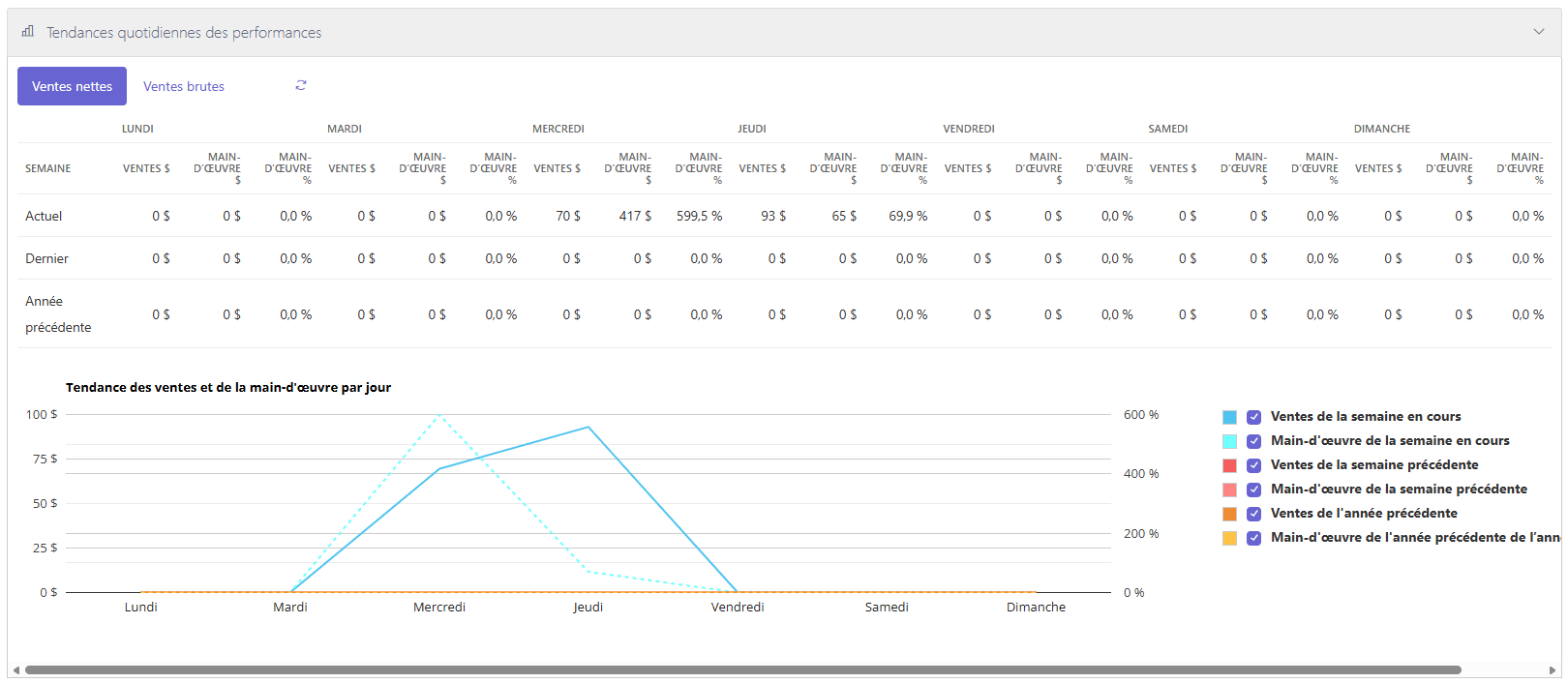
Tendances quotidiennes des performances : Affiche des graphiques linéaires des valeurs de ventes et de travail par jour de la semaine. Cliquez sur Ventes nettes ou Ventes brutes pour afficher les données correspondantes. Cliquez sur le bouton « Mise à jour » pour actualiser les données. Cochez ou décochez les cases pour afficher les données actuelles ou historiques correspondantes.
Widget Tendances quotidiennes des performances
Dispositifs
La page Dispositifs affiche l'état de la connexion de tous les Écrans de cuisine et de tous les Registres de l'emplacement sélectionné. La date d'exploitation en cours de l'emplacement est indiquée dans le haut de la section Registre, de même que la Topologie du terminal, c'est-à-dire la configuration du terminal (adresse IP, Identifiant de machine, etc.).
La topologie du terminal contrôle également la fonctionnalité de résilience en magasin (5.0m et versions ultérieures), qui permet à l'utilisateur de sélectionner un registre principal de secours en cas de perte de connectivité réseau ou d'accès à Internet. Veuillez consulter les notes de version de la résilience en magasin pour de l'information sur l'utilisation et la configuration.
L'état du service de maintenance de chaque registre et de chaque écran de cuisine est indiqué dans la colonne Entretien Svc. Statut.
La page affiche également tous les Tiroirs-caisses, la personne à qui chacun est attribué et le montant d'argent liquide qu'il contient. Le montant total d'argent liquide de tous les tiroirs s'affiche dans le haut de cette section.
Il est aussi possible de modifier l'environnement d'un emplacement à des fins de laboratoire, de démonstration ou de préproduction. La commande Changer le type d'environnement pour : Pas de registre se trouve dans le coin supérieur droit de la page.
Page Dispositifs (exemple)
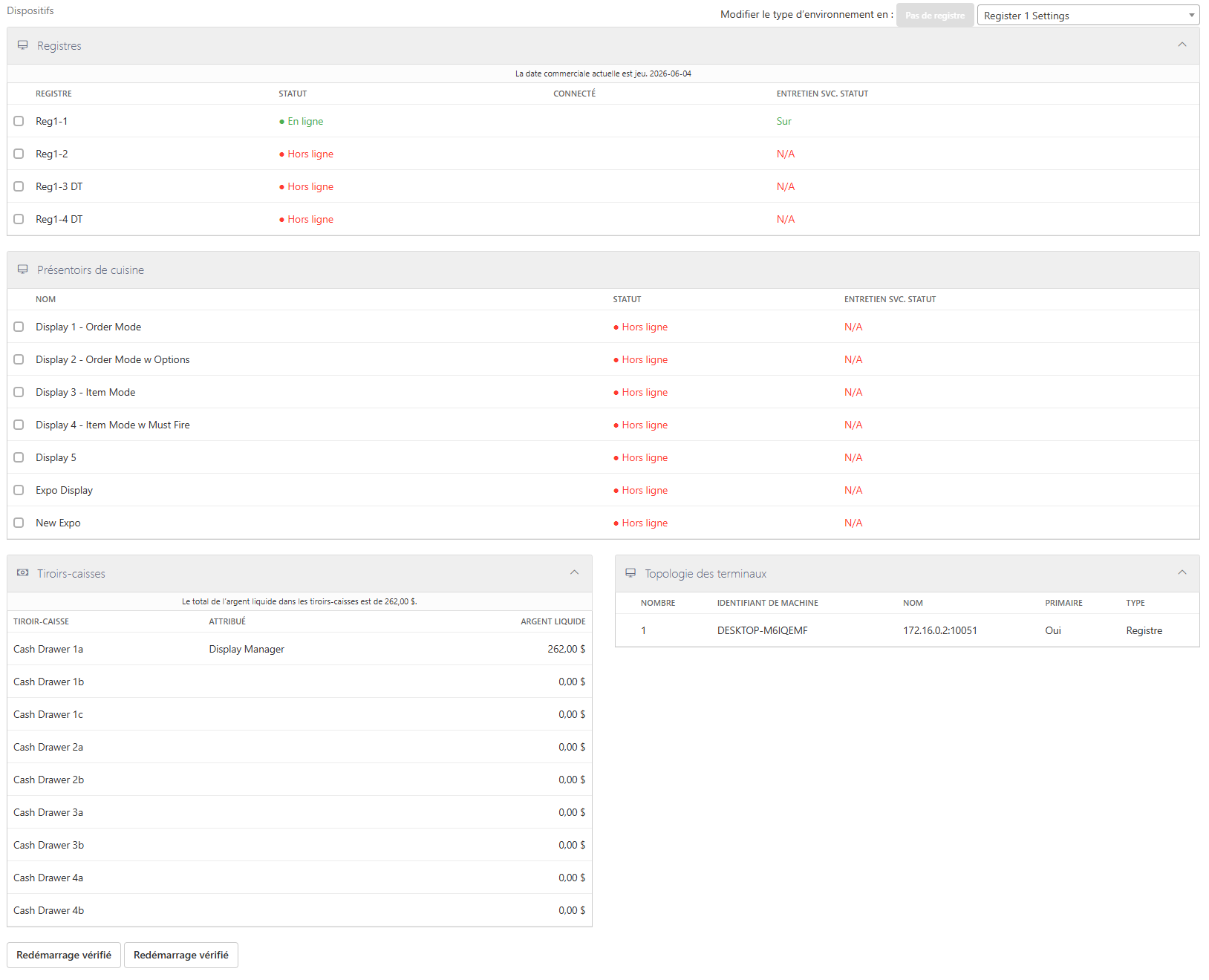
Les registres et les écrans de cuisine peuvent être redémarrés (fermeture et réouverture du logiciel) ou réamorcés (mise hors tension du matériel pendant un bref moment, puis remise sous tension) en cochant la case de l'appareil et en cliquant sur le bouton approprié : Redémarrage vérifié ou Réamorçage vérifié.