Vues de cuisine
Les vues de cuisine sont un moyen de permettre à deux stations de cuisine différentes de s'afficher sur un seul terminal de présentoir de cuisine. Un présentoir de cuisine peut afficher une ou deux vues de cuisine. Si deux vues s'affichent, elles peuvent être configurées pour s'afficher horizontalement (l'une au-dessus de l'autre) ou verticalement (côte à côte). Ce partage du présentoir de cuisine est appelé « écran divisé ».
Pour créer une nouvelle vue de cuisine, cliquez sur Ajouter un nouveau Vue de la cuisine. Pour modifier une vue de cuisine existante, cliquez sur son nom.
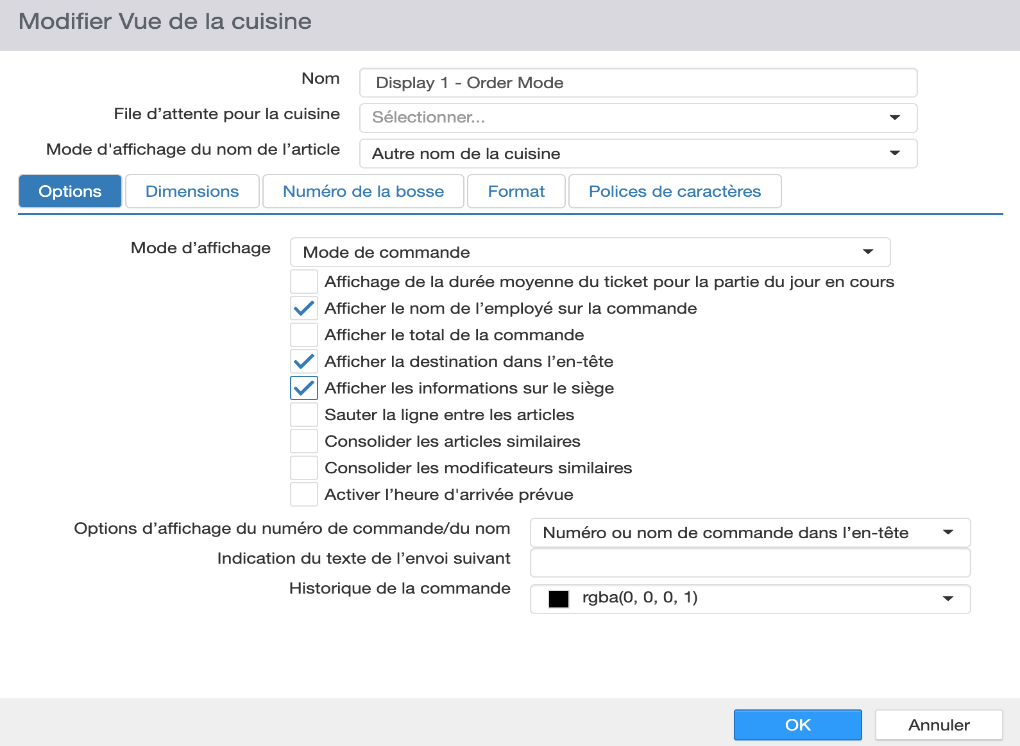
Onglet Options
- Nom : Nom de la vue de cuisine
- File d'attente pour la cuisine : La file d'attente de cuisine à partir de laquelle afficher et évacuer les articles de commande.
- Mode d'affichage du nom de l'article : Permet de sélectionner comment vous voulez que le nom de l'article s'affiche.
- Autre nom de la cuisine : Le « Nom de la cuisine » de l'article, que l'on trouve dans Articles.
- Nom complet de l'article : Le « Nom » de l'article, que l'on trouve dans Articles.
- Mode d'affichage :
- Mode de commande : Affiche les articles de commande regroupés par commande, en format grille.
- Mode d'article : Affiche les articles de commande en format liste.
- Affichage de la durée moyenne du ticket pour la partie du jour en cours : Affiche le temps moyen entre l'envoi d'une commande à la cuisine et son évacuation de la file d'attente de cuisine pour la partie du jour en cours (telle que configurée sur la page Tranches horaires) au bas de la vue de cuisine en cours.
- Les options suivantes ne sont disponibles que lorsque Mode d'affichage est réglé sur Mode de commande :
- Afficher le nom de l'employé sur la commande : Affiche le nom de l'employé qui possède la commande au bas de la carte de commande.
- Afficher le total de la commande : Affiche le montant total de la commande au bas de la carte de commande.
- Afficher la destination dans l'en-tête : Affiche la destination de la commande en haut de la carte de commande.
- Afficher les informations sur le siège : Affiche les numéros de table et de siège
- REMARQUE : Regrouper les articles par siège doit être coché dans l'onglet Service de table de la boîte de dialogue Modifier une tâche pour que ce paramètre fonctionne. Voir Emplois.
- REMARQUE : Ce paramètre utilise les valeurs Seat Label Override et Party Label Override que l'on trouve dans l'onglet Détails de la boîte de dialogue Modifier la destination, le cas échéant. Voir Destinations.
- Sauter la ligne entre les articles : Ajoute un espace supplémentaire entre les articles de commande.
- REMARQUE : Cela n'affecte pas l'espacement entre les modificateurs.
- Consolider les articles similaires : Les articles de commande d'un même article, avec les mêmes modificateurs, sont affichés comme un seul article sur le présentoir de cuisine avec une quantité à gauche.
- REMARQUE : Avant la version 5.0g du logiciel, ce paramètre se trouvait dans Options > Cuisine.
- Consolider les modificateurs similaires : Affiche les modificateurs similaires sur une seule ligne avec la quantité sur le KDS, au lieu d'un article par ligne pour chaque modificateur.
- Activer l'heure d'arrivée prévue : Affiche l'heure d'arrivée prévue de l'invité au magasin sur le KDS.
- REMARQUE : Les conditions préalables suivantes s'appliquent à cette option :
- L'invité doit être inscrit au programme de fidélité du magasin
- L'invité doit avoir un téléphone cellulaire avec lui et être connecté au programme de fidélité.
- Le magasin doit exécuter la version 14393 ou supérieure de Windows sur le registre primaire.
- Le magasin doit exécuter .Net8 sur le registre primaire.
- Le magasin doit avoir un compte Radar.
- REMARQUE : Les conditions préalables suivantes s'appliquent à cette option :
- Options d'affichage du numéro de commande/du nom : Contrôle l'endroit où le numéro de commande et le nom de la commande sont affichés sur le KDS. Les options incluent :
- Numéro de commande ou nom de commande dans l'en-tête
- Numéro de commande et nom de commande dans l'en-tête
- Numéro de commande dans l'en-tête, nom de commande dans le corps
- Numéro de commande uniquement dans l'en-tête
- Indication du texte de l'envoi suivant : Texte à afficher dans l'en-tête des envois ultérieurs d'une commande sur les vues de cuisine. Ce texte peut compter jusqu'à 25 caractères.
- Historique de la commande : Définit la couleur d'arrière-plan de la zone d'affichage de la commande.
Onglet Dimensions

- Rangs : Nombre de rangs à afficher lorsque Mode d'affichage est réglé sur Mode de commande.
- Colonnes : Nombre de colonnes à afficher lorsque Mode d'affichage est réglé sur Mode de commande.
Onglet Numéro de la bosse
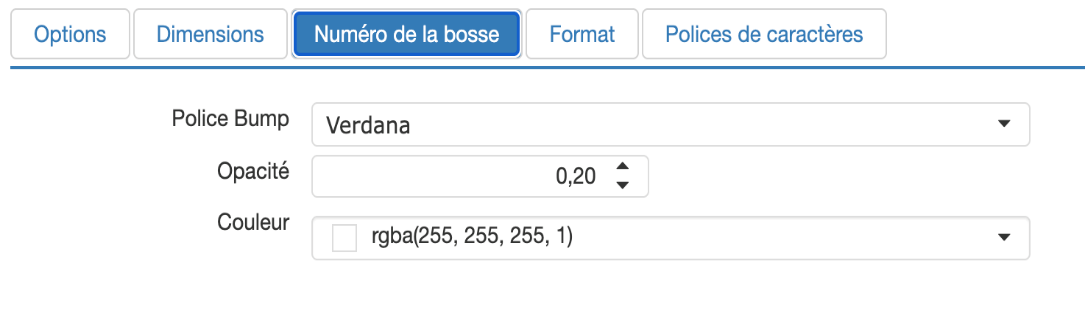
- Police Bump : Police du numéro de bump qui apparaît en arrière-plan de la carte de commande.
- Opacité : Transparence du numéro de bump qui apparaît en arrière-plan de la carte de commande.
- Couleur : Couleur du numéro de bump qui apparaît en arrière-plan de la carte de commande.
Onglet Format
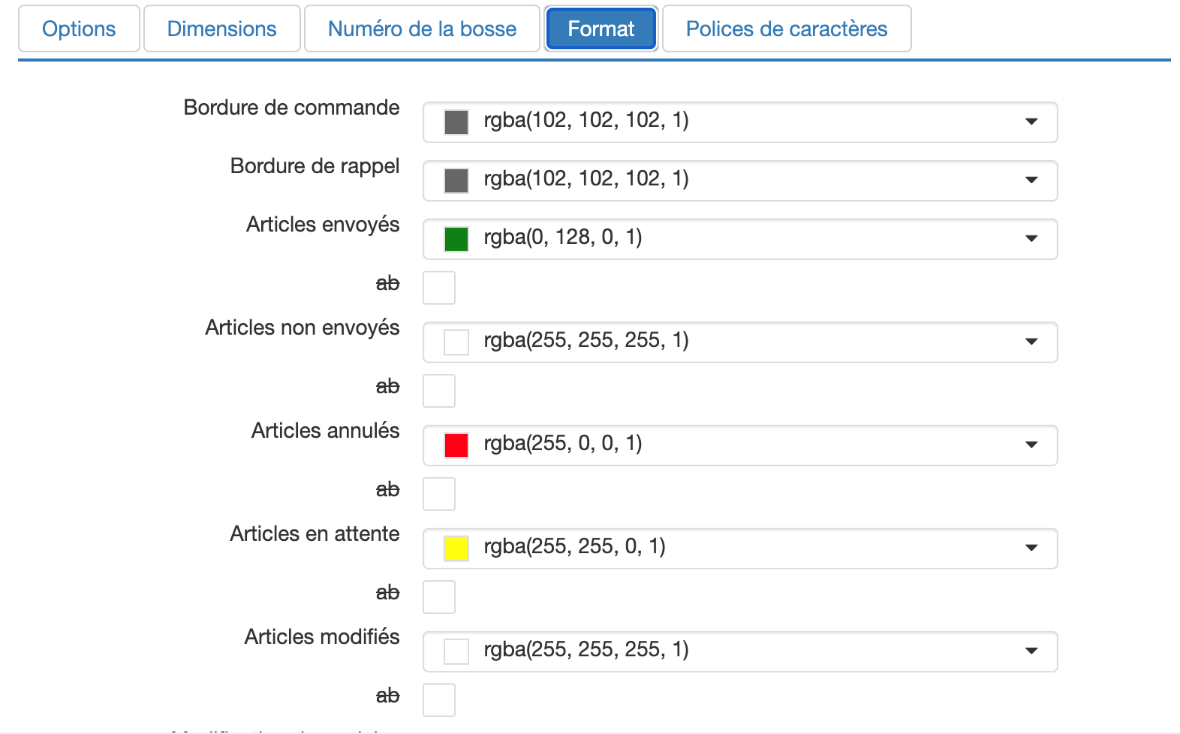
- Bordure de commande : Couleur de la bordure entourant la carte de commande.
- Bordure de rappel : Couleur de la bordure entourant les commandes qui ont été rappelées.
- Articles envoyés : Couleur des articles de commande qui ont été envoyés à la cuisine.
- Articles non envoyés : Couleur des articles de commande qui n'ont pas été envoyés à la cuisine.
- Articles annulés : Couleur des articles de commande qui ont été annulés.
- Articles en attente : Couleur des articles de commande qui sont actuellement en attente.
- Articles modifiés : Couleur des articles de commande qui ont été modifiés après avoir été envoyés à la cuisine.
- Modification des articles : Couleur des articles de commande qui sont en cours de modification après avoir été envoyés à la cuisine.
- Modificateurs : Couleur des modificateurs rattachés aux articles de commande.
- Case à cocher ab : Affiche le texte sur le KDS en format barré.
Onglet Polices de caractères
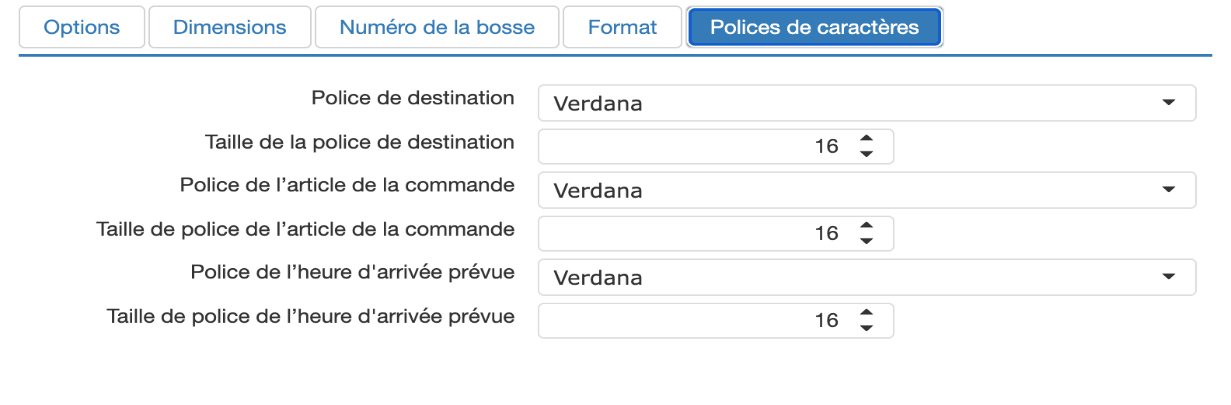
- Police de destination : Police de la destination affichée en haut de la carte de commande.
- Taille de la police de destination : Taille de police de la destination affichée en haut de la carte de commande.
- Police de l'article de la commande : Police des articles de commande.
- Taille de police de l'article de la commande : Taille de police des articles de commande.