Paiement
L'onglet Paiement contient des sous-onglets avec des options relatives au traitement des paiements par cartes de crédit, cartes-cadeaux et autres types de paiement autres qu'en espèces.
Arrondissement
Paramètres relatifs à la façon dont les paiements sont arrondis.

- Activer l'arrondissement : Arrondit automatiquement le solde dû de la commande lorsqu'un paiement en espèces est appliqué.
Options de crédit
Paramètres de configuration relatifs au traitement intégré des cartes de crédit.
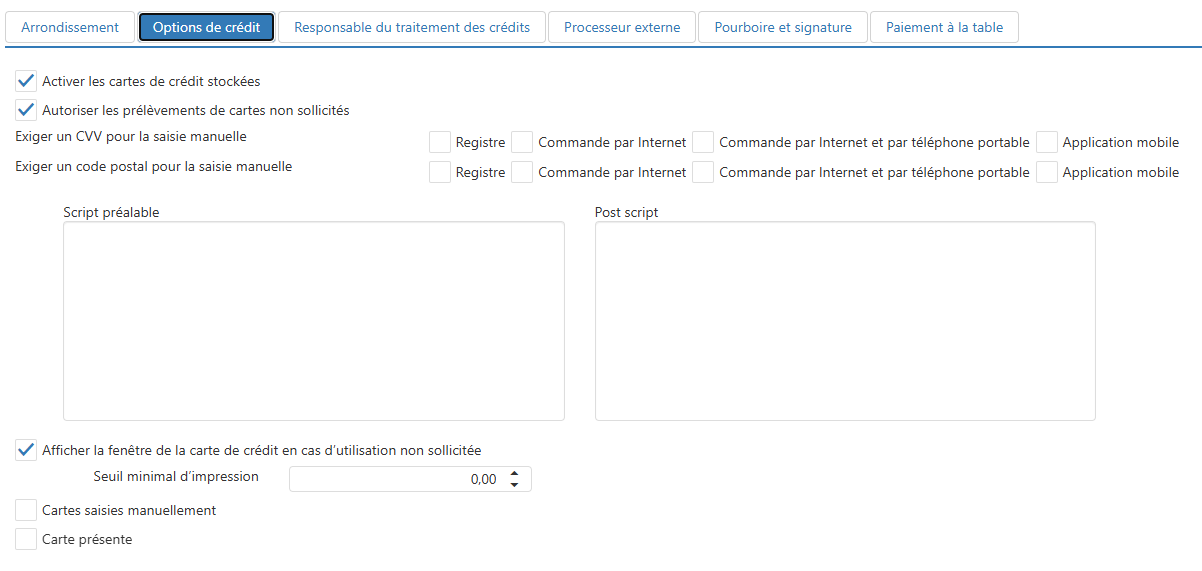
- Activer les cartes de crédit stockées : Les cartes de crédit peuvent être stockées sur les comptes des clients, aux fins de dépôts de commandes à une date ultérieure, et/ou pour le comportement du bouton « Enregistrer la carte au groupe ». Nécessite l'activation de la tokenisation.
- Autoriser les prélèvements de cartes non sollicités : Les cartes de crédit peuvent être glissées à tout moment afin de déclencher le comportement du bouton « Carte de crédit ».
- Exiger un CVV pour la saisie manuelle : Le CVV est requis pour les cartes saisies manuellement sur les types de terminaux cochés.
- Faire échouer les transactions en cas de non-concordance du CVV : Si le CVV saisi ne correspond pas au CVV de la carte de crédit, la transaction échouera.
REMARQUE : Ce contrôle n'est disponible que lorsque le Responsable du traitement des crédits est First Data.
- Faire échouer les transactions en cas de non-concordance du CVV : Si le CVV saisi ne correspond pas au CVV de la carte de crédit, la transaction échouera.
- Exiger un code postal pour la saisie manuelle : Le code postal de facturation est requis pour les cartes saisies manuellement sur les types de terminaux cochés.
- Faire échouer les transactions en cas de non-concordance du code postal : Si le code postal saisi ne correspond pas au code postal de la carte de crédit, la transaction échouera.
REMARQUE : Ce contrôle n'est disponible que lorsque le Responsable du traitement des crédits est First Data.
- Faire échouer les transactions en cas de non-concordance du code postal : Si le code postal saisi ne correspond pas au code postal de la carte de crédit, la transaction échouera.
- Script préalable : Script à exécuter après un prélèvement de carte non sollicité, mais avant l'affichage de la boîte de dialogue de la carte de crédit ou le traitement de la carte.
- Post script : Script à exécuter après le traitement d'un prélèvement de carte non sollicité.
- Afficher la fenêtre de la carte de crédit en cas d'utilisation non sollicitée : Affiche la boîte de dialogue de la carte de crédit, permettant à l'employé de modifier le montant avant le traitement. Nécessite de sélectionner le bouton Terminé sur la boîte de dialogue de la carte de crédit.
- Seuil minimal d'impression : Montant de la transaction par carte de crédit en dessous duquel les brouillons de crédit ne seront pas imprimés.
- Cartes saisies manuellement : Le Seuil minimal d'impression s'applique aux cartes de crédit saisies manuellement.
- Carte présente : Le Seuil minimal d'impression s'applique aux cartes de crédit glissées.
Options de cartes-cadeaux
Paramètres de configuration relatifs au traitement intégré des cartes-cadeaux.
- CVV pour la saisie manuelle :
- Afficher : Affiche le champ CVV sur la boîte de dialogue de la carte-cadeau.
- Requis : La valeur du CVV doit être saisie avant le traitement des cartes-cadeaux saisies manuellement.
- Afficher : Affiche le champ CVV sur la boîte de dialogue de la carte-cadeau.
- Code de sécurité pour la saisie manuelle :
- Afficher : Affiche le champ du code de sécurité sur la boîte de dialogue de la carte-cadeau.
- Requis : La valeur du code de sécurité doit être saisie avant le traitement des cartes-cadeaux saisies manuellement.
- Afficher : Affiche le champ du code de sécurité sur la boîte de dialogue de la carte-cadeau.
- Limites de la carte-cadeau : Maximums de transaction pour l'utilisation, l'émission, le rechargement et l'encaissement des cartes-cadeaux
- Montant maximal d'encaissement : Si la case Appliquer est cochée et qu'un montant est saisi, cette valeur sera utilisée pour valider par rapport à la valeur d'une carte-cadeau pouvant être encaissée.
- Remarque : Ne s'applique que lorsque configuré avec les cartes-cadeaux Paytronix, Valutec, SVS et Elavon EMV.
- Cartes saisies manuellement : Ces limites s'appliquent aux transactions pour les cartes-cadeaux saisies manuellement dans l'application Registre.
- Limite maximale d'émission/rechargement : Si la case Appliquer est cochée, le montant en dollars dans le champ Limite est le maximum qui peut être ajouté à une carte-cadeau nouvelle ou rechargée en une seule transaction.
- Limite maximale d'appel d'offres : Si la case Appliquer est cochée, le montant en dollars dans le champ Limite est le maximum qui peut être facturé sur une carte-cadeau en une seule transaction.
- Cartes glissées : Ces limites s'appliquent aux transactions pour les cartes-cadeaux glissées sur un lecteur de cartes.
- Limite maximale d'émission/rechargement : Si la case Appliquer est cochée, le montant en dollars dans le champ Limite est le maximum qui peut être ajouté à une carte-cadeau nouvelle ou rechargée en une seule transaction.
- Limite maximale d'appel d'offres : Si la case Appliquer est cochée, le montant en dollars dans le champ Limite est le maximum qui peut être facturé sur une carte-cadeau en une seule transaction.
- Montant maximal d'encaissement : Si la case Appliquer est cochée et qu'un montant est saisi, cette valeur sera utilisée pour valider par rapport à la valeur d'une carte-cadeau pouvant être encaissée.
REMARQUE : Si la case Appliquer est cochée, mais que la Limite reste à 0,00 $, alors aucune transaction de ce type ne sera autorisée par le système.
Responsable du traitement des crédits
Configuration du processeur de paiement pour le traitement intégré des cartes de crédit. Chaque processeur possède un ensemble unique de champs de données qui doivent être remplis.
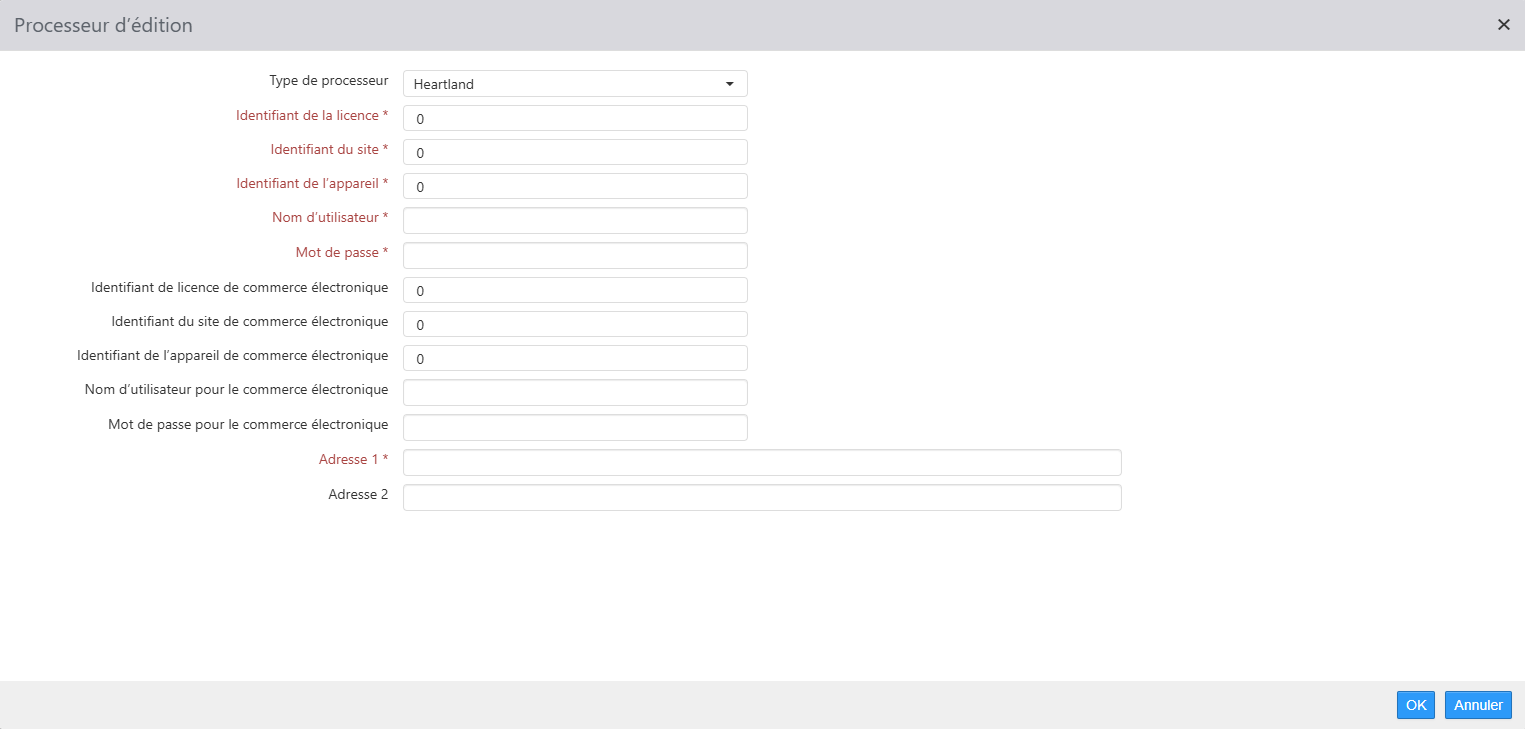
- Type de processeur : Lorsque vous sélectionnez un processeur dans cette liste déroulante, une boîte de dialogue Modifier s'affiche. Les informations à saisir dans les champs de cette boîte de dialogue vous sont fournies par le responsable du traitement des crédits.
Boîte de dialogue Modifier du responsable du traitement des crédits, Heartland (exemple)
Processeur externe
Configuration des processeurs de paiement non intégrés.
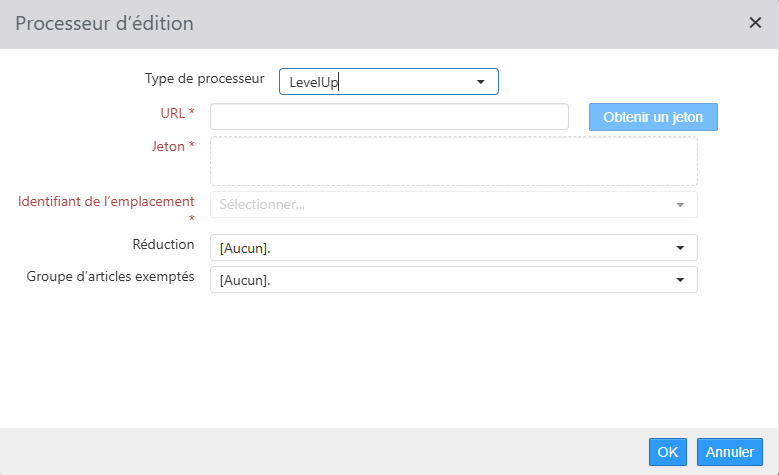
Type de processeur – LevelUp

- Type de processeur : La sélection de LevelUp n'ouvre pas automatiquement la boîte de dialogue Modifier. Cliquez sur Modifier pour ouvrir la boîte de dialogue et saisir les informations qui vous sont fournies par LevelUp.
- URL : Saisissez http://api.thelevelup.com/
- Obtenir un jeton : Sélectionnez Obtenir un jeton pour demander des jetons à LevelUp avec les identifiants fournis par LevelUp
- Jeton : Le jeton demandé s'affiche.
- Identifiant de l'emplacement : Sélectionnez l'Identifiant de l'emplacement correspondant dans la liste déroulante.
- Rabais : Sélectionnez le rabais LevelUp dans la liste déroulante. (Ceci est obligatoire)
- Groupe d'articles exemptés : Sélectionnez le groupe d'articles dans la liste déroulante. Réglage par défaut : Aucun.
Boîte de dialogue Modifier du processeur externe, LevelUp (exemple)
Type de processeur – Punchh
Les paramètres du processeur externe Punchh sont accessibles via Portail administrateur > Portail d'intégrations. Veuillez consulter le Guide de l'utilisateur du Portail d'intégrations pour des informations détaillées sur la configuration.
Pour que le paiement à numérisation unique Punchh (Punchh Single Scan Payment) fonctionne sur le point de vente, l'emplacement doit être configuré avec Punchh Loyalty et Punchh External Payment.
Remarque : L'application Punchh doit également être activée pour le paiement par code QR
Pourboire et signature
Paramètres permettant de contrôler l'invite de pourboire et de signature sur l'écran principal du registre ou l'affichage client.
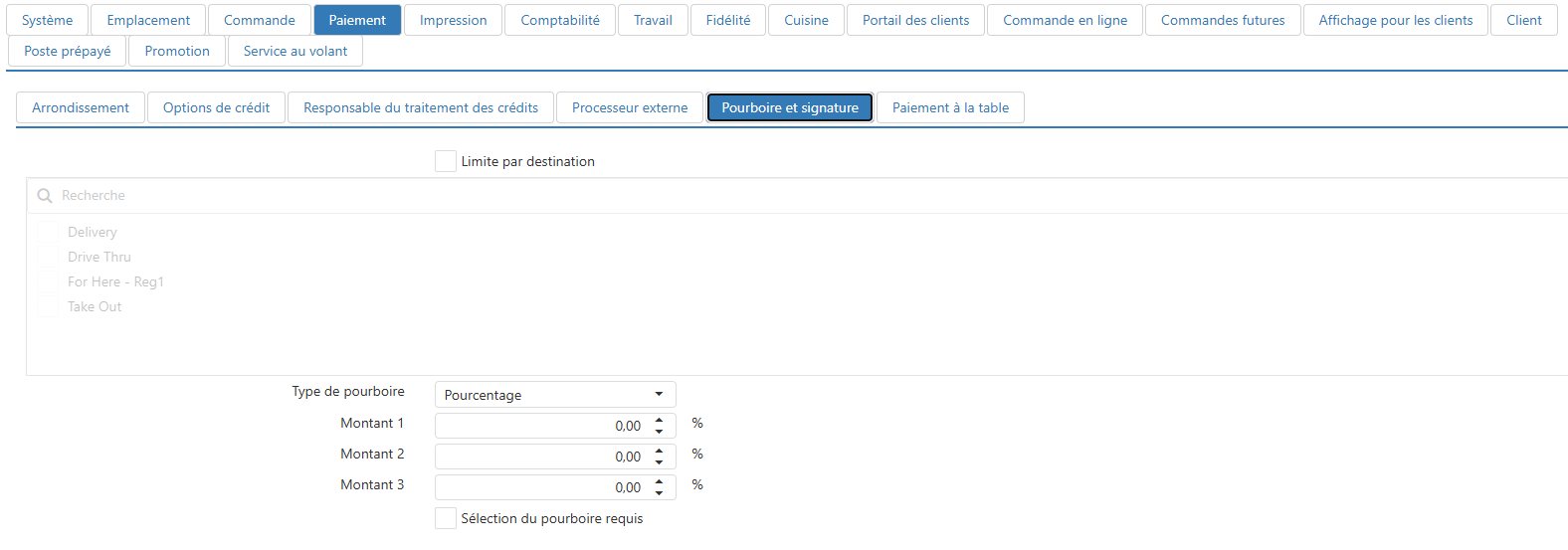
- Emplacement de la boîte de dialogue :
- Affichage client : L'invite de pourboire et de signature s'affiche sur l'affichage client.
- Écran principal : L'invite de pourboire et de signature s'affiche sur l'écran principal du registre.
- Limite par destination : Limite l'affichage de l'invite de pourboire et de signature aux commandes pour des destinations particulières (telles que configurées sur la page Destinations).
- Type de pourboire :
- Pourcentage : L'invite de pourboire affiche des montants de pourboire qui sont des pourcentages du prix de la commande.
- Montant fixe : L'invite de pourboire affiche des montants de pourboire fixes.
- Montant N : Les montants (en pourcentage ou en dollars) à afficher sur l'invite de pourboire.
- Sélection du pourboire requis : [Espace réservé dans le Portail administrateur, mise en œuvre au Registre dans une version ultérieure] Active/désactive la possibilité d'exiger la sélection d'un pourboire sur l'écran Pourboire et signature afin d'augmenter la probabilité d'ajouter un pourboire à la commande.
Paiement à table (5.0m+)
Ces paramètres permettent aux clients de payer leur addition à la table pour des transactions plus efficaces et une expérience client améliorée. Les détails de l'addition peuvent être consultés sur le dispositif de paiement et l'addition peut être payée en totalité ou répartie entre plusieurs clients à la même table.
Remarque : PAR Pay doit être le fournisseur de paiement. Depuis la version 5.0m, seul le dispositif Ingenico Move 5000 est pris en charge pour le Paiement à table.
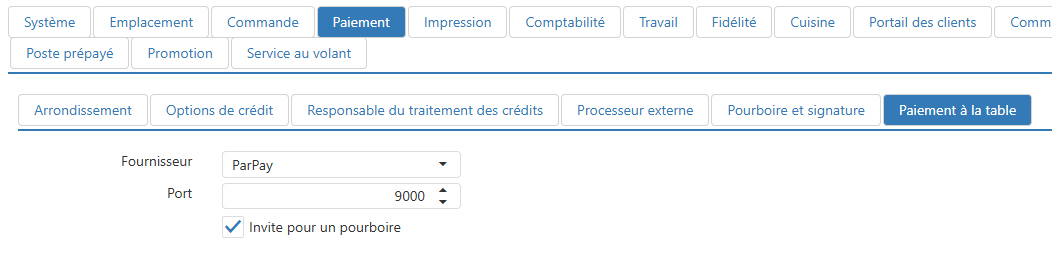
- Fournisseur : PAR Pay
- Port : Port auquel le dispositif de paiement est connecté.
- Demander un pourboire : Cochez si le client doit être invité par le dispositif de paiement à laisser un pourboire.