Impression : Général, Reçu et Bon
L'onglet Impression contient des sous-onglets avec des contrôles relatifs à la façon dont le système imprime les reçus, les bons, les brouillons de crédit et d'autres éléments connexes.
Général
Contient un contrôle d'impression pour le rapport journalier des ventes.
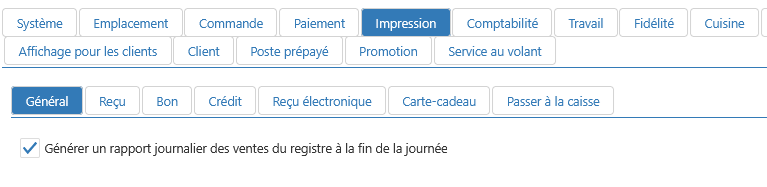
- Générer un rapport journalier des ventes du registre à la fin de la journée : Imprime une copie du rapport récapitulatif journalier des ventes sur le registre principal lorsque le processus de fin de journée s'exécute.
Reçu
Contient les contrôles d'impression des reçus du registre en trois sections :
- En-tête du reçu
- Corps du reçu
- Pied de page du reçu
Les options de taille d'impression comprennent :
- Standard
- Double hauteur
- Double largeur
- Double hauteur + Double largeur
Les options de style d'impression comprennent :
- Normal
- Gras
Section En-tête du reçu
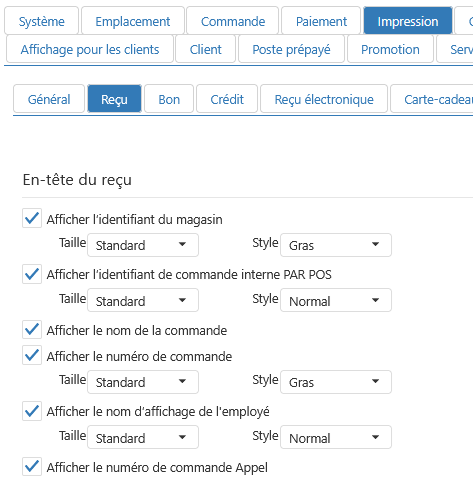
- Afficher l'identifiant du magasin : Imprime l'identifiant du magasin sur l'en-tête du reçu
- Afficher l'identifiant de commande interne PAR POS : Imprime l'identifiant de commande PAR POS sur l'en-tête du reçu
- Afficher le nom de la commande : Imprime le nom de la commande dans l'en-tête du reçu
- Afficher le numéro de commande : Imprime le numéro de commande sur l'en-tête du reçu
- Afficher le nom d'affichage de l'employé : Imprime le nom de l'employé dans l'en-tête du reçu
- Afficher le numéro de commande Appel : Imprime le nom de la commande sur l'en-tête du reçu
Section Corps du reçu
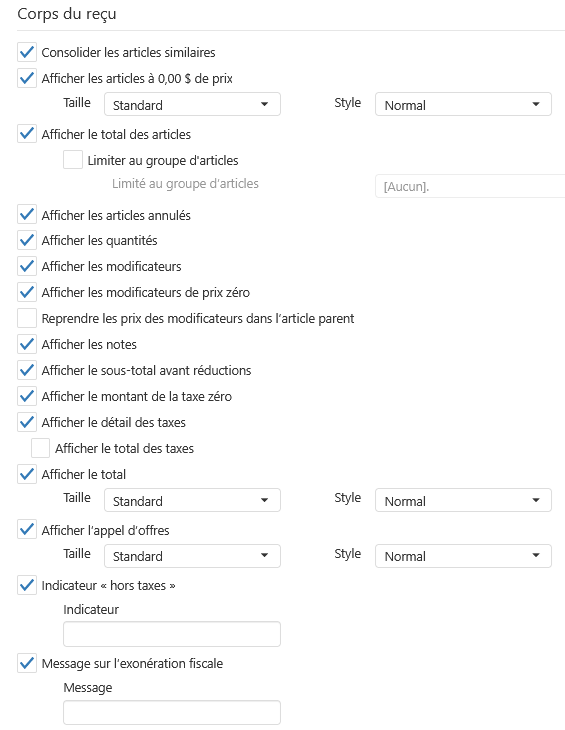
- Consolider les articles similaires : Les articles de commande du même article, avec les mêmes modificateurs, sont imprimés comme un seul article sur le reçu avec une quantité à gauche.
- Afficher les articles à 0,00 $ de prix : Imprime les articles dont le prix est de 0,00 $, mais pas le prix lui-même
- Afficher le total des articles : Imprime le nombre total d'articles commandés sur le reçu.
- Limiter au groupe d'articles : Limite le total des articles à un groupe d'articles particulier (voir Disponibilité des articles Groupes d'articles)
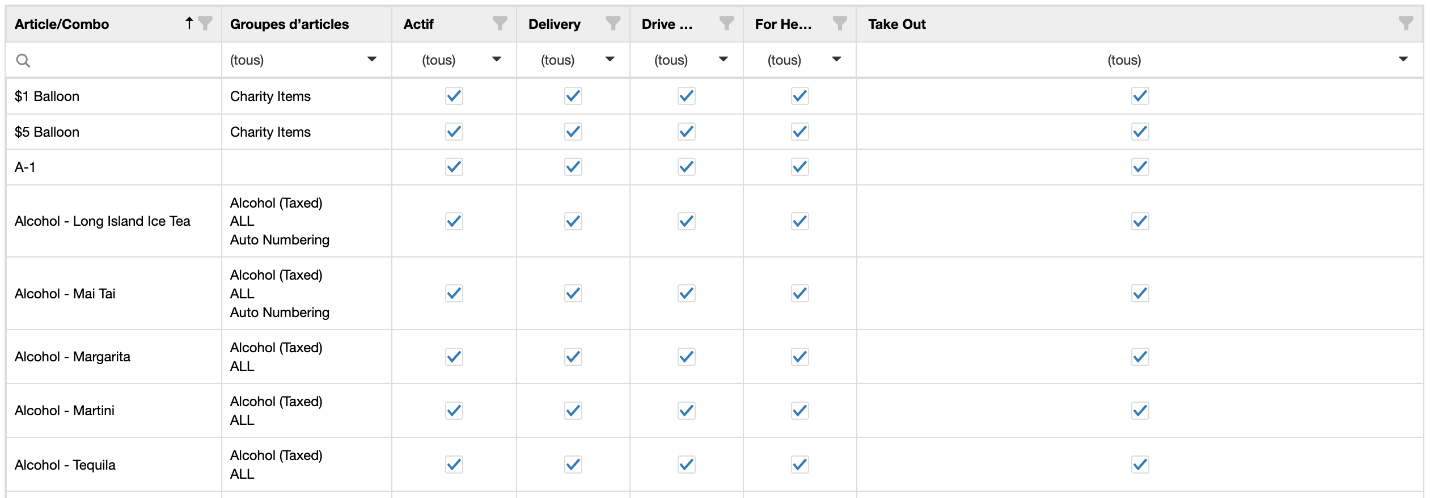
- Afficher les articles annulés : Imprime les articles qui ont été supprimés après avoir été envoyés à la cuisine.
- Afficher les quantités : Imprime la quantité à gauche de tous les articles de commande.
- Afficher les modificateurs : Imprime les modificateurs en retrait sous chaque article de commande.
- Afficher les modificateurs de prix zéro : Inclut les modificateurs qui n'entraînent pas de frais.
- Afficher les notes : Imprime la note de l'article de commande directement sous l'article de commande.
- Afficher le sous-total avant réductions : Le sous-total de la commande s'imprime avant les promotions ou les réductions.
- Afficher le montant de la taxe zéro : Imprime la ligne de taxe lorsque le total des taxes perçues est égal à zéro.
- Afficher le détail des taxes : Imprime le total de chaque taxe perçue sur la commande.
- Afficher le total des taxes : Lorsque Afficher le détail des taxes est activé, imprime également le total des taxes.
- Afficher le total : Imprime le total de la commande sur le reçu.
- Afficher l'appel d'offres : Imprime le type d'appel d'offres sur le reçu.
- Indicateur « hors taxes » : Imprime le caractère ou la chaîne saisi dans ce champ à côté de tout article qui n'est pas assujetti à la taxe.
- Message sur l'exonération fiscale : Imprime un message configurable pour les articles hors taxes.
Section Pied de page du reçu
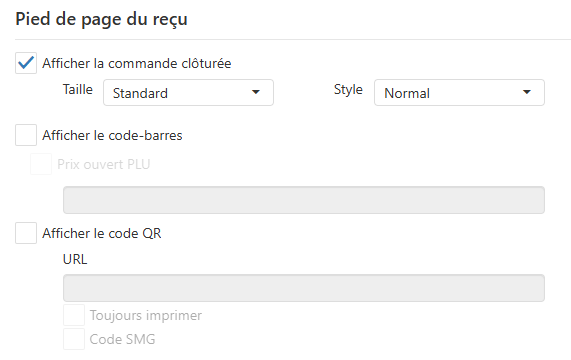
- Afficher la commande clôturée : Lorsque sélectionné, imprime « Commande clôturée » au bas du reçu (par défaut = désactivé)
- Afficher le code-barres : Le code-barres est imprimé dans le pied de page du reçu, pour être utilisé pour rappeler la commande.
- Prix ouvert PLU : Imprime une chaîne alphanumérique sous forme de code-barres sur le pied de page du reçu
- Afficher le code QR : Imprime le code QR au bas du reçu (par défaut = non coché)
- URL : URL à intégrer dans le code QR (doit être une URL valide)
- Toujours imprimer : Garantit que le code QR est imprimé sur chaque reçu (par défaut = non coché)
- Code SMG : Code d'enquête à ajouter au reçu pour les enquêtes auprès des clients (par défaut = non coché, désactivé si le champ URL est vide)
Bon
Contient les contrôles d'impression des bons de cuisine en quatre sections :
- En-tête du bon
- Corps du bon
- Pied de page du bon
- Options d'impression
Les options de taille comprennent :
- Standard
- Double hauteur
- Double largeur
- Double hauteur + Double largeur
Les options de style comprennent :
- Normal
- Gras
Section En-tête du bon
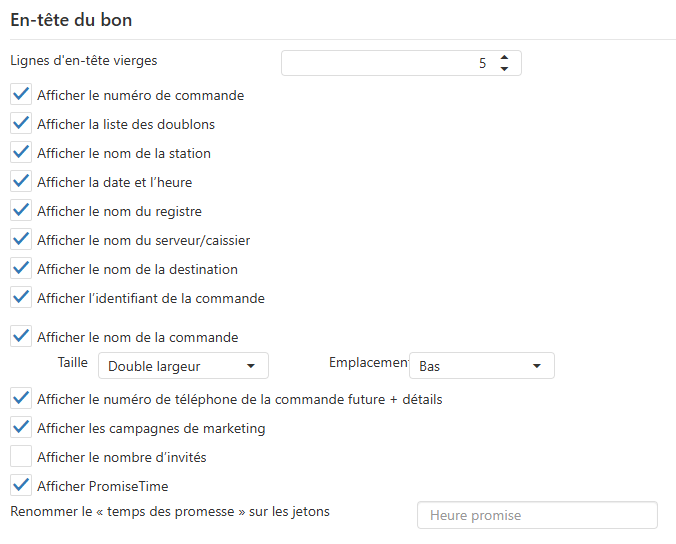
- Lignes d'en-tête vierges : Nombre de lignes vierges en haut du bon de cuisine.
- Afficher le numéro de commande : Imprime le numéro de commande dans l'en-tête du bon.
- Afficher la liste des doublons : Imprime « Duplicata » sur l'en-tête du bon si plusieurs ont été imprimés.
- Afficher le nom de la station : Imprime le nom de la station sur l'en-tête du bon.
- Afficher la date et l'heure : Imprime la date/heure sur l'en-tête du bon.
- Afficher le nom du registre : Imprime le nom du registre sur l'en-tête du bon.
- Afficher le nom du serveur/caissier : Imprime le nom du serveur/caissier sur l'en-tête du bon.
- Afficher le nom de la destination : Imprime la destination de la commande sur l'en-tête du bon.
- Afficher l'identifiant de la commande : Imprime l'identifiant de la commande dans l'en-tête du bon.
- Afficher le nom de la commande : Imprime le nom de la commande sur le bon
- Taille : Choisissez parmi les options de taille disponibles
- Emplacement : Emplacement où le nom de la commande s'imprime sur le bon (« Haut », « Bas », ou « Les deux »)
- Afficher le numéro de téléphone de la commande future + détails : Imprime le numéro de téléphone du client avec les autres détails de la commande future.
- Afficher les campagnes de marketing : Imprime toutes les campagnes de marketing associées à la commande.
- Afficher le nombre d'invités : Imprime le nombre d'invités de la commande au moment où la commande a été envoyée.
- Renommer « temps des promesse » sur les jetons : Peut remplacer le texte « Promise Time » sur les bons selon les besoins (12 caractères maximum, prend en charge les caractères alphanumériques)
Section Corps du bon

- Mise en forme de l'article :
- Taille : Choisissez la taille d'impression parmi les options de taille disponibles
- Style : « Normal » ou « Gras »
- Couleur : Choisissez l'option de couleur d'impression
- Normal : Les modificateurs d'article de commande s'impriment en noir
- Rouge : Les modificateurs d'article de commande s'impriment en rouge (si pris en charge par l'imprimante)
- Inversé : Les modificateurs d'article de commande sont imprimés avec une barre noire derrière du texte blanc
- Afficher les prix des articles : Le prix de l'article de commande est imprimé à droite de l'article.
- Mise en forme du modificateur :
- Taille : Choisissez la taille d'impression parmi les options de taille disponibles
- Style : « Normal » ou « Gras »
- Couleur : Choisissez l'option de couleur d'impression
- Normal : Les modificateurs d'article de commande s'impriment en noir
- Rouge : Les modificateurs d'article de commande s'impriment en rouge (si pris en charge par l'imprimante)
- Inversé : Les modificateurs d'article de commande sont imprimés avec une barre noire derrière du texte blanc
- Position du code :
- Avant le modificateur : L'abréviation du code du modificateur apparaît avant le modificateur
- Après le modificateur : L'abréviation du code du modificateur apparaît après le modificateur
- Préfixe pour les notes d'article : Si des notes d'article sont utilisées (via le bouton `Note' dans Disposition), préfixe à imprimer sur le bon.
- Étiquette de l'article modifiée : Étiquette configurable à imprimer à côté des articles modifiés sur le bon.
Section Pied de page du bon
-
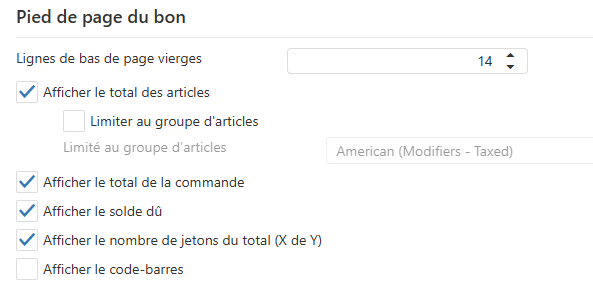
Lignes de bas de page vierges : Nombre de lignes vierges à la fin du bon de cuisine.
-
Afficher le total des articles : Imprime le nombre total d'articles commandés au bas du bon.
- Limiter au groupe d'articles : Limite le total des articles à un groupe d'articles particulier (voir Disponibilité des articles Groupes d'articles).
-
Afficher le total de la commande : Imprime le total de la commande au bas du bon.
-
Afficher le solde dû : Imprime le solde dû de la commande au bas du bon.
-
Afficher le nombre de jetons du total (X de Y) : Imprime le numéro du bon (X) et le nombre total de bons imprimés (Y) au bas de chaque bon.
-
Afficher le code-barres : Imprime un code-barres sur le bon qui représente l'identifiant de la commande. Le code-barres peut être scanné au registre pour rappeler la commande afin d'aider à suivre la vitesse du service.
Section Options d'impression
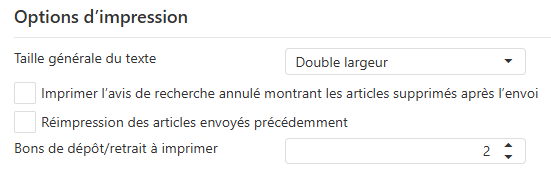
- Taille générale du texte : Taille de police des articles de commande et des modificateurs.
- Imprimer l'avis de recherche annulé montrant les articles supprimés après l'envoi : Imprime un bon de cuisine montrant les articles annulés lorsque des articles sont supprimés après avoir été envoyés à la cuisine.
- Réimpression des articles envoyés précédemment : Réimprime les articles qui avaient été précédemment envoyés à la cuisine sur les bons des commandes auxquelles des articles ont été ajoutés par la suite.
- Bons de dépôt/retrait à imprimer : Nombre de bons détaillés à imprimer lorsqu'un dépôt/retrait d'argent est effectué via l'écran `Gérer les tiroirs-caisses'.
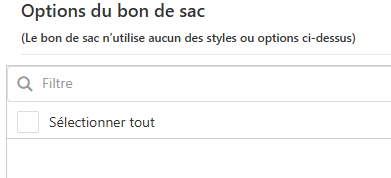
Section Options du bon de sac
Utilisez cette section pour limiter l'impression du bon de sac aux seuls groupes de modificateurs sélectionnés :