Disponibilité des articles, Groupes d'articles et Groupes de tailles d'articles
Disponibilité des articles
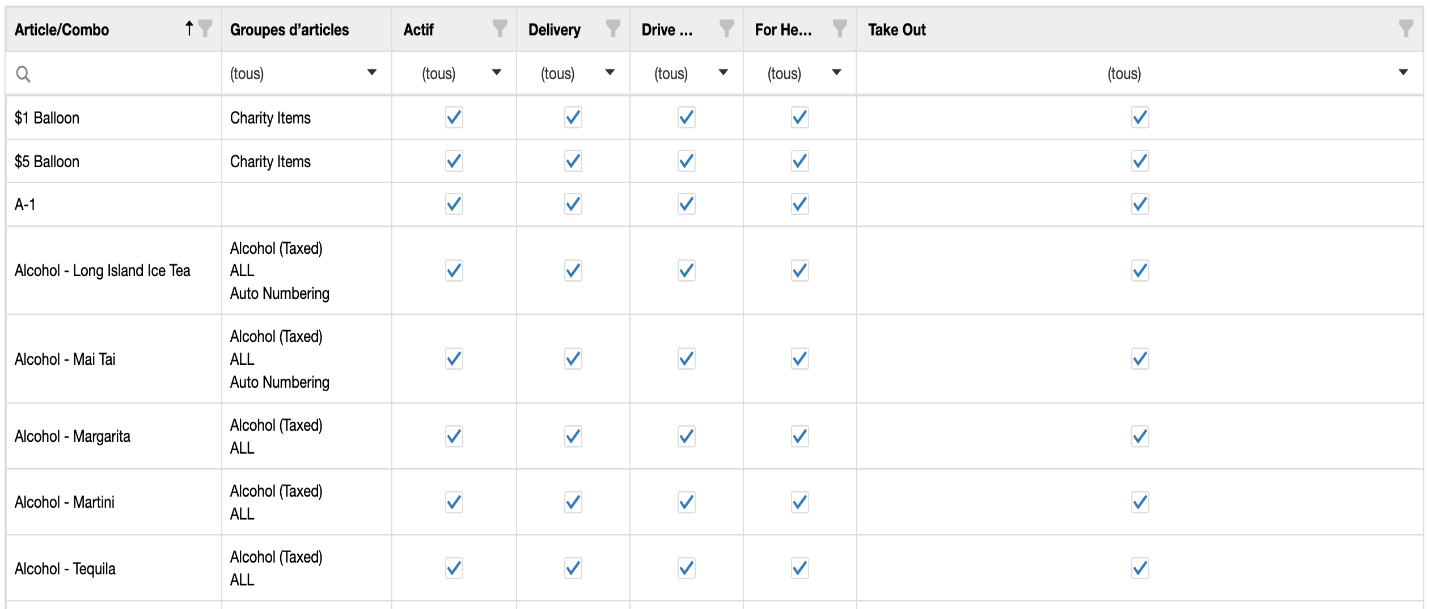
L'écran Disponibilité des articles permet aux utilisateurs d'activer ou de désactiver rapidement un article selon l'approvisionnement de l'article au restaurant, en utilisant la case à cocher Actif. La disponibilité des articles peut également être définie pour des canaux de commande particuliers (Livraison, Service au volant, etc.) en utilisant la case à cocher dans leurs colonnes respectives.
Groupes d'articles
Les groupes d'articles sont des ensembles d'articles ayant des caractéristiques communes, utilisés pour la validation ou la qualification des articles dans diverses parties du système. Divers rapports liés aux groupes d'articles sont également disponibles, tant sur la caisse que dans le Portail administrateur.
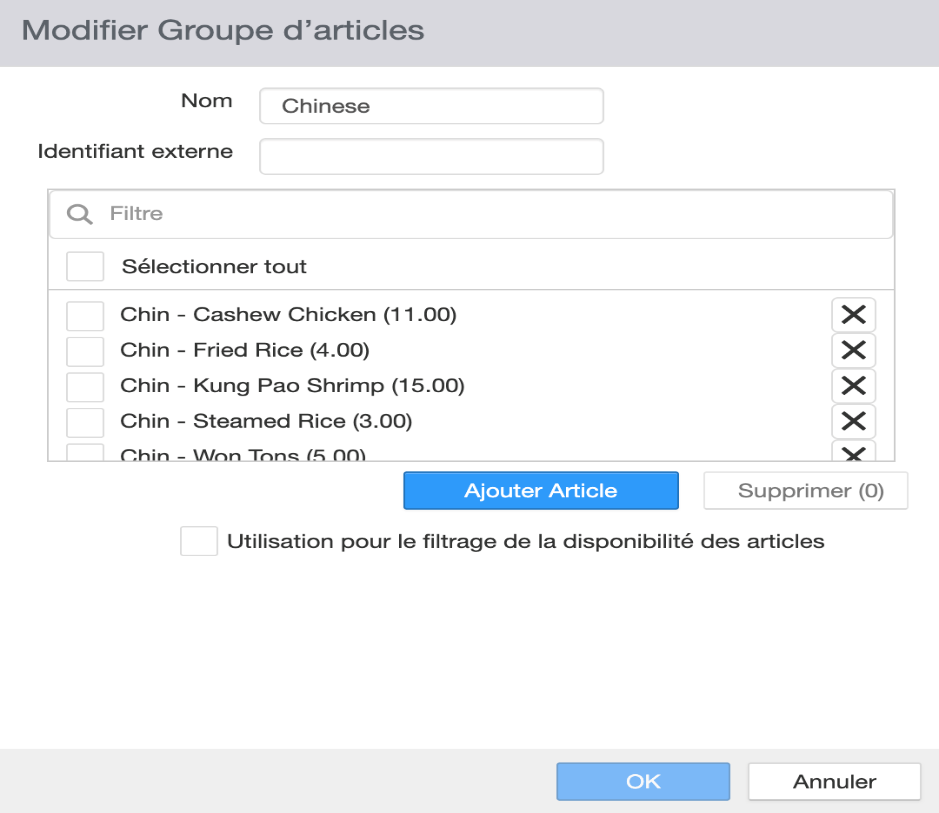
- Nom : Nom du groupe d'articles.
- Identifiant externe : Identifiant externe destiné à être utilisé par des intégrateurs tiers.
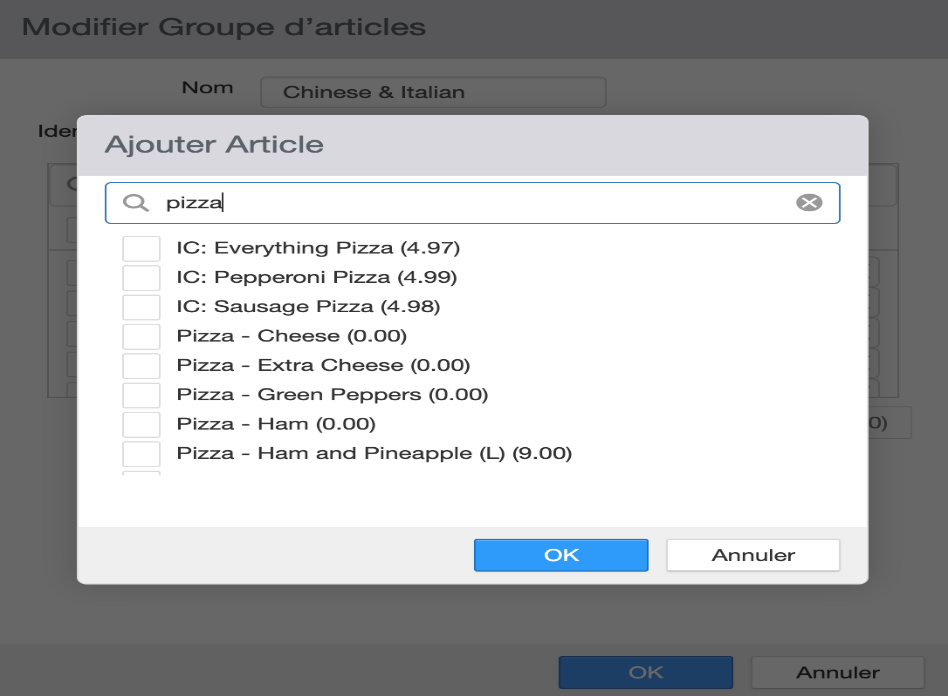
- Articles sélectionnés : Pour sélectionner des articles, cochez « Sélectionner tout » ou cliquez sur le bouton « Ajouter Article » et choisissez les articles qui s'appliquent à ce groupe dans la boîte de dialogue Ajouter Article ci-dessous. La description de l'article est maintenant affichée en plus du nom de l'article.
- Utiliser pour le filtrage de la disponibilité des articles : Permet aux caissiers de filtrer et de gérer facilement la disponibilité des articles sur la caisse à l'aide des groupes d'articles.
Groupes de tailles d'articles
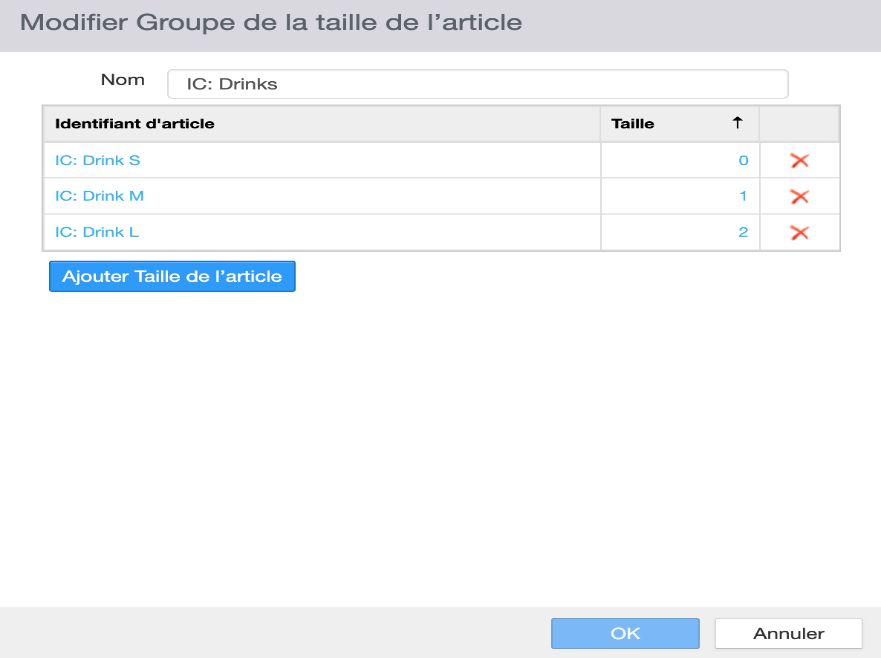
Les groupes de tailles d'articles permettent d'organiser les articles par taille (par exemple, « Small Beverage » 0, « Medium Beverage » 1, « Large Beverage » 2). Les groupes de tailles d'articles sont utilisés conjointement avec le comportement du bouton « Changer la taille de l'article », qui permet à l'utilisateur d'augmenter ou de diminuer la taille de l'article sélectionné.
-
Nom : Nom du groupe de tailles d'articles.
-
Liste des tailles d'articles : Les articles qui composent les tailles du groupe d'articles.
- Article : Articles inclus dans le groupe.
- Taille : La taille de l'article dans le groupe, de 0 à n.
REMARQUE : La plus petite taille est toujours zéro (0). - Lien Modifier : Cliquez pour ouvrir la boîte de dialogue Modifier.
-
Lien [Ajouter] : Cliquez pour ouvrir la boîte de dialogue Ajouter.
-
Lien [Supprimer] : Sélectionnez un article et cliquez pour supprimer l'article du groupe d'articles.
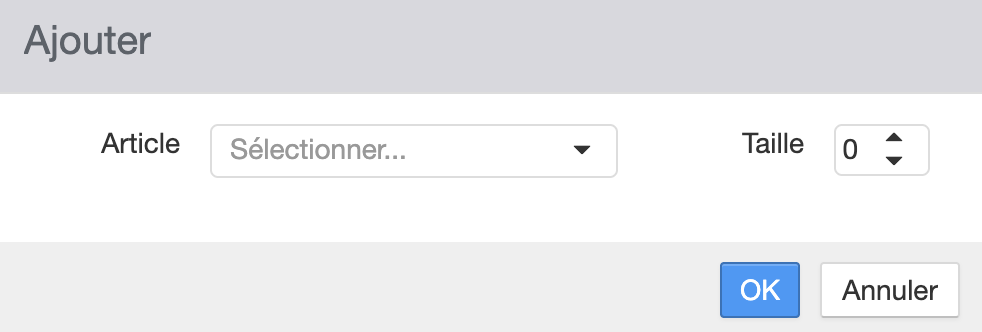
REMARQUE : Les boîtes de dialogue Ajouter et Modifier fonctionnent exactement de la même manière. -
Article : Sélectionnez l'article à l'aide de la liste déroulante.
-
Taille : Définissez la taille. Zéro (0) est toujours la plus petite.