Modèles de courriel, Filtres de cartes-cadeaux et Images
Modèles de courriel
Les modèles de courriel définissent les éléments communs des différents courriels générés par le système, comme les confirmations de commande.
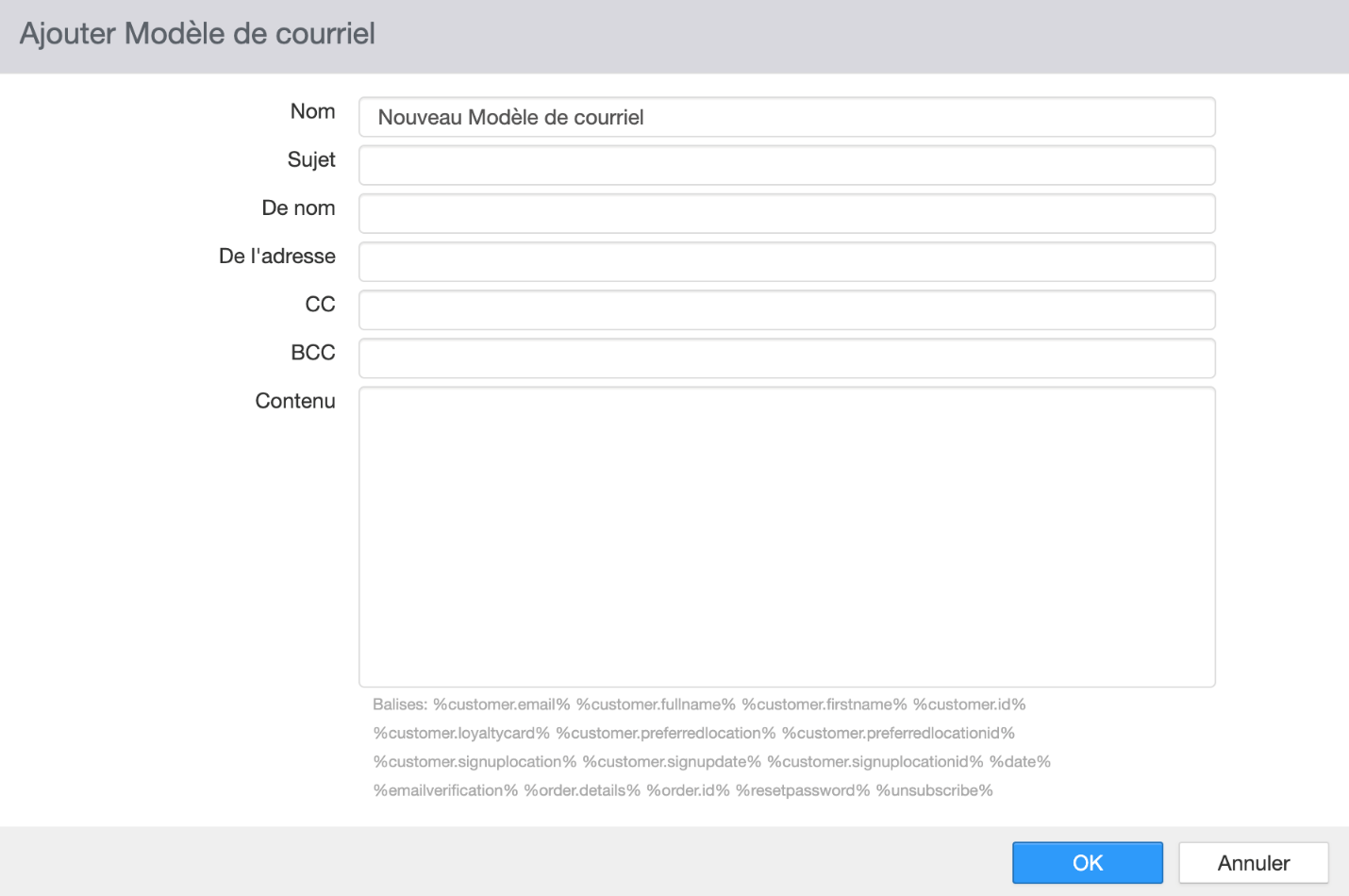
- Nom : Nom du modèle de courriel.
- Sujet : Ligne d'objet des courriels envoyés.
- De nom : Nom affiché dans le champ De lorsque le courriel est reçu.
- De l'adresse : Adresse courriel affichée dans le champ De lorsque le courriel est reçu.
- CC : Adresses courriel à mettre en copie conforme lors de l'envoi du courriel, séparées par un point-virgule.
- BCC : Adresses courriel à mettre en copie conforme invisible lors de l'envoi du courriel, séparées par un point-virgule.
- Contenu : Corps du courriel à envoyer.
- Balises : Liste des paramètres remplaçables qui peuvent être saisis dans le corps du message.
Filtres de cartes-cadeaux
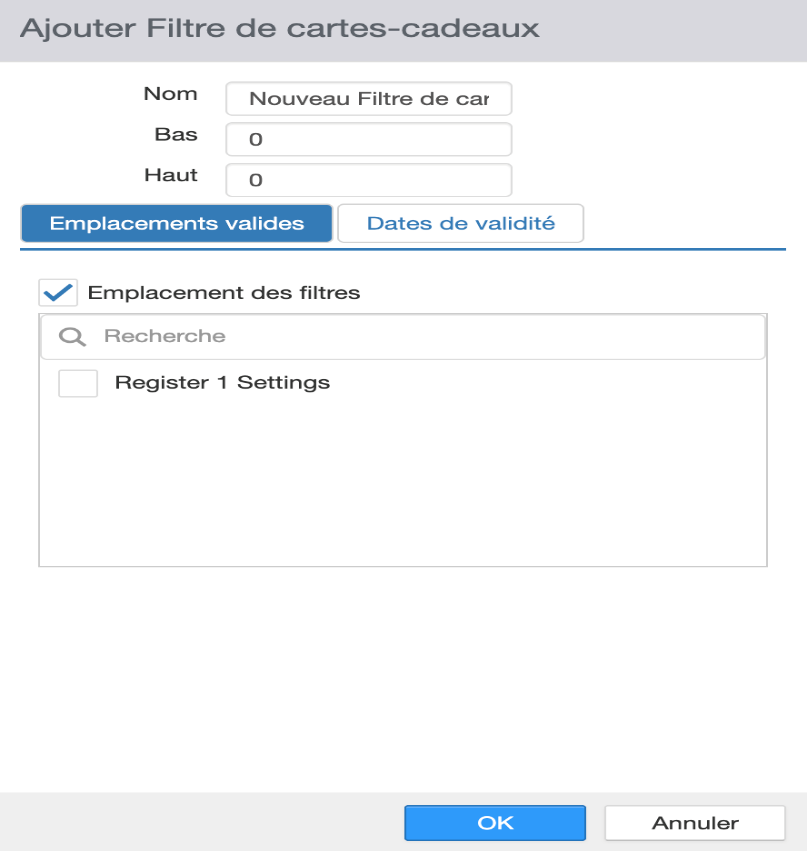
Les filtres de cartes-cadeaux sont définis pour restreindre les emplacements où les cartes-cadeaux peuvent être échangées ou appliquées comme appels d'offres. Cette fonction est couramment utilisée pour restreindre l'échange de cartes-cadeaux promotionnelles.
-
Nom : Nom du filtre de cartes-cadeaux.
-
Bas : Premier numéro de la plage de numéros de compte de carte-cadeau correspondante.
-
Haut : Dernier numéro de la plage de numéros de compte de carte-cadeau correspondante.
-
Onglet Emplacements valides :
- Filtrer les emplacements : Limiter l'appel d'offres de cartes-cadeaux par emplacement.
- Liste des emplacements : Cochez les cases des emplacements où les cartes-cadeaux seront valides.
- Filtrer les emplacements : Limiter l'appel d'offres de cartes-cadeaux par emplacement.
-
Onglet Dates valides :
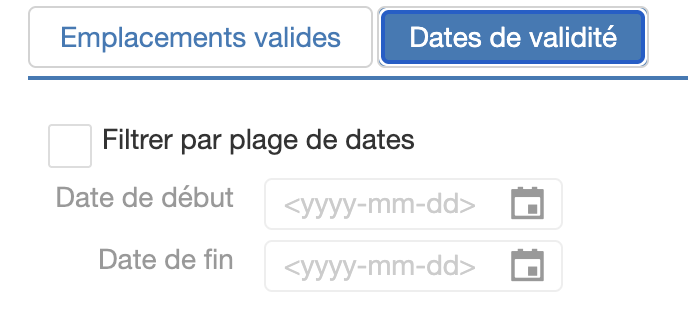
- Filtrer par plage de dates : Limiter la plage de dates d'appel d'offres des cartes-cadeaux.
- Date de début : Le premier jour où les cartes-cadeaux seront valides.
- Date de fin : Le dernier jour où les cartes-cadeaux seront valides.
- Filtrer par plage de dates : Limiter la plage de dates d'appel d'offres des cartes-cadeaux.
Images
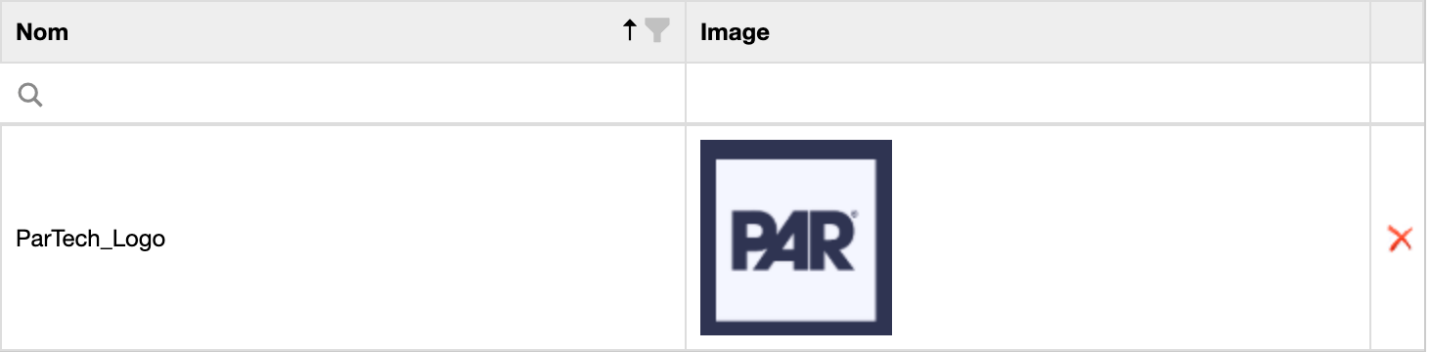
Des images peuvent être téléversées pour s'afficher dans les contrôles d'image de la caisse ou être attribuées aux articles de menu afin de s'afficher dans le Portail des clients.
-
Filtre : Saisissez du texte dans ce champ pour n'afficher que les images dont le nom contient ce texte. Utilisez le bouton Effacer pour supprimer tout le texte de ce champ.
-
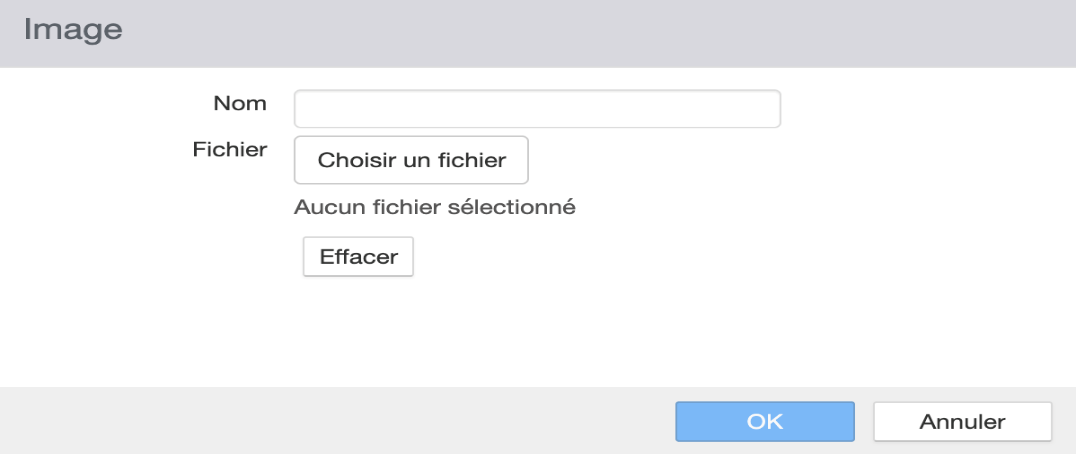
Ajouter : Cliquez sur le bouton Ajouter pour ouvrir la boîte de dialogue Ajouter une image.
-
Supprimer : Sélectionnez une image et cliquez sur Supprimer pour la retirer du système.
-
Nom : Le nom de l'image. Il devrait être descriptif pour qu'il soit facile à retrouver plus tard.
-
Sélectionner une image : Cliquez sur ce bouton pour ouvrir un écran de sélection Windows. Une fois que vous avez sélectionné une image, elle apparaît dans le cadre à côté du bouton.