Articles
La page Articles est l'endroit où vous définissez les articles disponibles pour la commande ainsi que la plupart des paramètres qui influencent la façon dont l'article est suivi et compté. La liste peut être triée en cliquant sur n'importe quel en-tête de colonne.
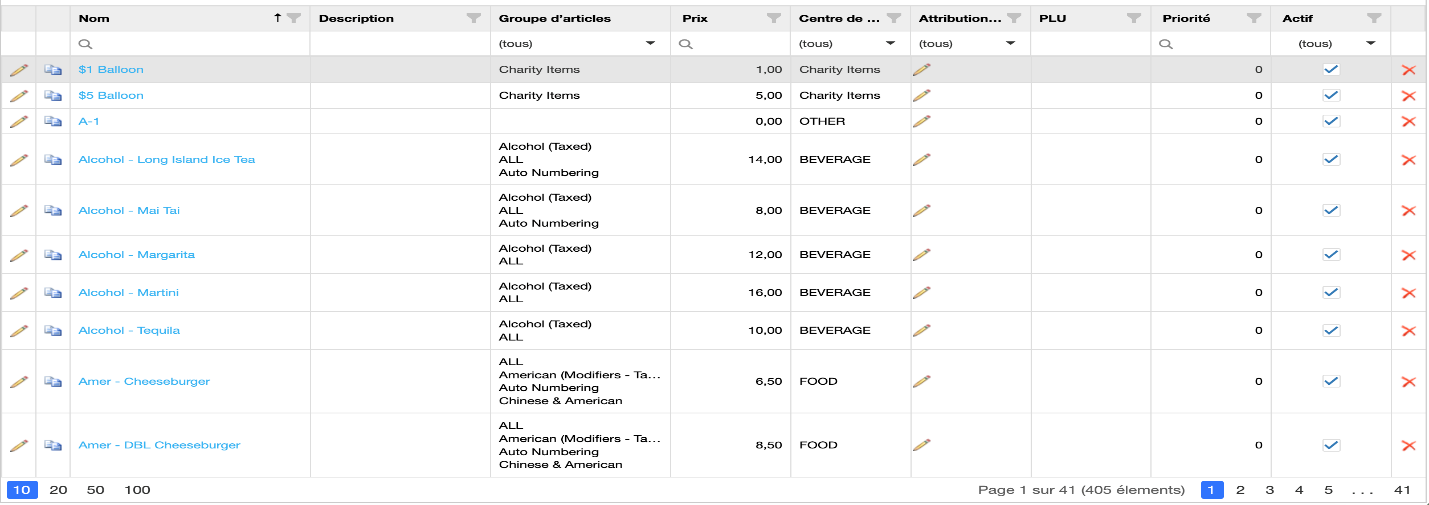
- Filtre : Saisissez du texte dans ce champ pour n'afficher que les articles qui contiennent ce texte.
- Filtre du centre de revenus : Saisissez du texte dans ce champ pour n'afficher que les articles attribués aux centres de revenus qui contiennent le texte saisi.
- Ajouter : Cliquez pour ouvrir la boîte de dialogue Modifier Article.
- Case à cocher Actif : Lorsqu'elle est cochée, l'article est actif et peut être commandé normalement. Lorsqu'elle n'est pas cochée, l'article n'est pas actif et ne peut pas être commandé.
Modifier Article
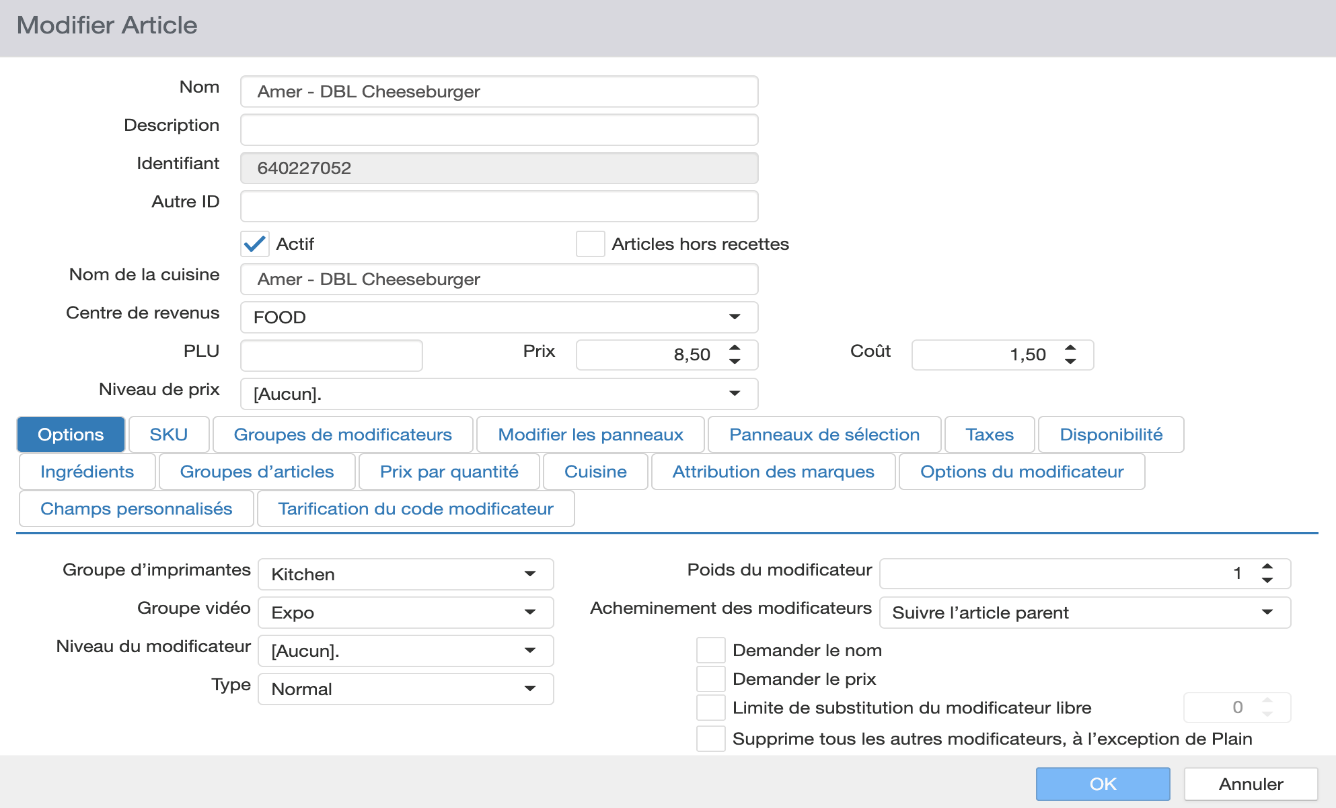
- Nom : Nom de l'article.
- Description : Si vous le souhaitez, une description plus longue de l'article peut être saisie ici. Cette description n'est affichée que sur la page Articles, et non dans l'application de caisse. Les articles peuvent être triés par Description.
- Identifiant : Le numéro d'identification de l'article. Il est attribué automatiquement et ne peut pas être modifié.
- Actif : L'article peut être commandé. Lorsque cette case n'est pas cochée, les boutons associés ne s'affichent pas sur la caisse.
- Articles hors recettes : Les ventes de cet article ne sont pas incluses dans le calcul des ventes brutes ou des ventes nettes.
- Nom de la cuisine : Autre nom à afficher sur les bons de cuisine et les présentoirs de cuisine.
- Centre de revenus : Centre de revenus sous lequel les ventes de l'article et de ses modificateurs doivent être déclarées.
- PLU : Identifiant utilisé par les systèmes externes.
- Prix : Prix de l'article. Il peut être négatif.
- Coût : Coût de l'article.
- Niveau de prix : Niveau de prix qui doit remplacer le prix de l'article.
Onglet Options
- Groupe d'imprimantes : Groupe d'imprimantes vers lequel l'article doit être acheminé lorsqu'il est envoyé à la cuisine.
- Groupe vidéo : Groupe vidéo vers lequel l'article doit être acheminé lorsqu'il est envoyé à la cuisine.
- Niveau du modificateur : Niveau du modificateur à utiliser pour calculer le prix lorsque l'article est un modificateur de substitution.
- Type :
- Normal : Article régulier.
- Poulet : N'EST PLUS UTILISÉ.
- Carte-cadeau : Transaction qui demande une autorisation par le fournisseur de cartes-cadeaux.
- Article de fidélité : Article qui active un compte de fidélité tiers.
- Pizza : N'EST PLUS UTILISÉ.
- Combo : L'article est composé d'un ou de plusieurs autres articles.
- Restreindre la rupture du combo : Apparaît lorsque le type Combo est sélectionné. Empêche le caissier de rompre des combos et de vendre des articles individuels à prix réduit.
- Prépayé : Article qui nécessite une autorisation/activation par le processeur de prépaiement défini dans Options.
- Carte Comp : Précise que cet article est une carte Comp configurée pour Paytronix (exemples de nom d'article : Guest Relations, Charitable Donations). Voir l'onglet Options > Carte Comp.
- Rabais : Une liste déroulante apparaît lorsque le type Carte Comp est sélectionné. Choisissez dans une liste de rabais ayant un identifiant externe et étant un rabais de fidélité.
- Type de carte-cadeau :
REMARQUE : Cette liste déroulante n'apparaît que si Type est réglé sur Carte-cadeau.- Encaissement : Déduit la valeur stockée d'une carte-cadeau.
- Émission : Ajoute de la valeur stockée à une nouvelle carte-cadeau.
- Recharge : Ajoute de la valeur stockée à une carte-cadeau émise précédemment.
- Type d'article prépayé :
REMARQUE : Cette liste déroulante n'apparaît que si Type est réglé sur Prépayé.- Code : L'employé saisit un code pour activer au moment de la vente.
- Code sur le reçu : Le code requis pour l'activation est imprimé sur le reçu.
- NIP sur le reçu : Le NIP requis pour l'activation est imprimé sur le reçu de la commande.
- Appliquer automatiquement le combo : Créer automatiquement un combo si un ensemble complet de composantes de combo est commandé individuellement.
REMARQUE : Cette case à cocher n'apparaît que si Type est réglé sur Combo. - Restreindre la rupture du combo : Empêche le caissier de rompre un combo en articles individuels vendus à prix réduit.
-
Limiter par destination sélectionnée : Restreint le prix de l'article afin qu'il ne soit utilisé qu'aux destinations sélectionnées.
REMARQUE : Cette case à cocher n'apparaît que si Type est réglé sur Combo.
- Ajouter une destination : Destinations auxquelles limiter le prix de l'article.
- Poids du modificateur : Compte dans les paramètres min/max/gratuit du groupe de modificateurs, lorsqu'il est commandé comme modificateur.
- Acheminement des modificateurs :
- Suivre l'article parent (valeur par défaut) : Le modificateur s'affiche sur le présentoir de cuisine et s'imprime sur le groupe d'imprimantes de l'article parent seulement.
Exemple : Un sandwich est commandé avec du fromage supplémentaire. La commande est affichée et imprimée au poste des sandwichs normalement. - Acheminer séparément : Le modificateur et l'article parent sont affichés et imprimés séparément sur leurs propres présentoirs de cuisine et groupes d'imprimantes.
Exemple : Un sandwich au jambon est commandé avec du jambon chaud au lieu de froid. La partie jambon de la commande s'affiche et s'imprime au poste du gril, tandis que le reste de la commande de sandwich (sans le jambon) s'affiche et s'imprime au poste des sandwichs. - L'article parent suit aussi le modificateur : L'article parent et le modificateur sont affichés et imprimés à la fois sur le présentoir de cuisine et le groupe d'imprimantes de l'article parent et sur ceux du modificateur.
Exemple : Une pizza au pepperoni est commandée. Toute la commande est affichée et imprimée au poste de la pâte, au poste de la sauce et du fromage, et au poste des garnitures. - L'article parent suit uniquement le modificateur : L'article parent et le modificateur sont affichés et imprimés uniquement sur le présentoir de cuisine et le groupe d'imprimantes du modificateur.
Exemple : Un sandwich au jambon est commandé avec du jambon chaud au lieu de froid. Toutefois, dans ce cas, le gril a la capacité de terminer toute la commande de sandwich, de sorte que toute la commande s'affiche et s'imprime au gril.
- Suivre l'article parent (valeur par défaut) : Le modificateur s'affiche sur le présentoir de cuisine et s'imprime sur le groupe d'imprimantes de l'article parent seulement.
- Demander le nom : Lors de la commande, l'employé est invité à saisir le nom de l'article.
- Demander le prix : Lors de la commande, l'employé est invité à saisir le prix de l'article.
- Mod d'exception : N'EST PLUS UTILISÉ.
- Limite de substitution du modificateur libre : Limite le nombre de modificateurs qui peuvent être substitués sans frais.
- Supprime tous les autres modificateurs, à l'exception de Plain. : Pour les modificateurs uniquement, l'ajout de ce modificateur supprime tous les autres modificateurs, sauf les modificateurs requis ou différés.
Onglet SKU
Identifiants de code-barres de produit utilisés pour commander un article au moyen d'un lecteur de code-barres ou de l'écran « Rechercher l'article ».
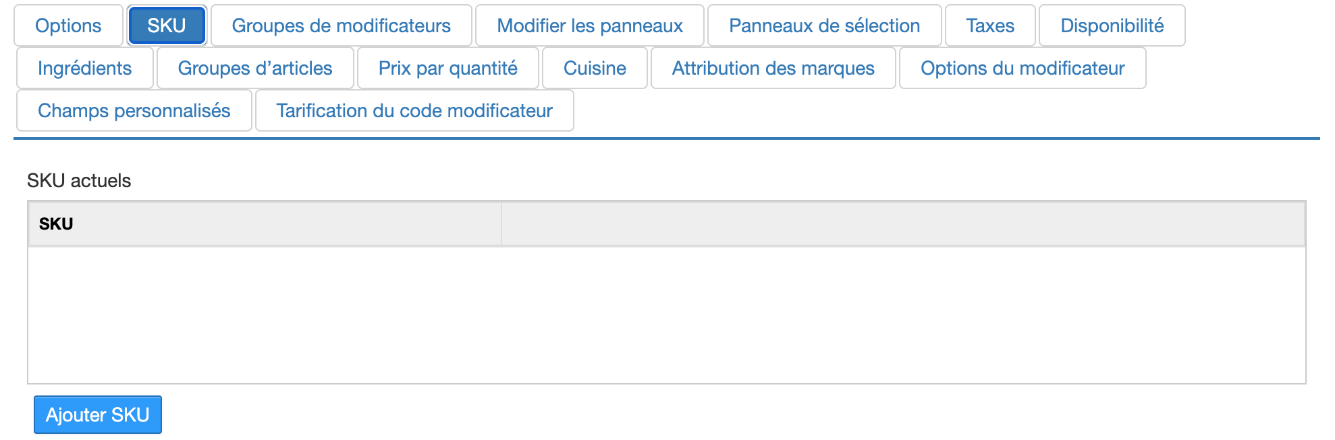
- SKU actuels : Une liste des numéros de code-barres actuellement associés à l'article.
- Nouveau SKU : Saisissez un nouveau SKU dans le champ et cliquez sur le bouton « Ajouter » pour l'ajouter à la liste SKU actuels.
Onglet Groupes de modificateurs
Groupes de modificateurs qui doivent être disponibles lorsque l'article est commandé ou modifié.
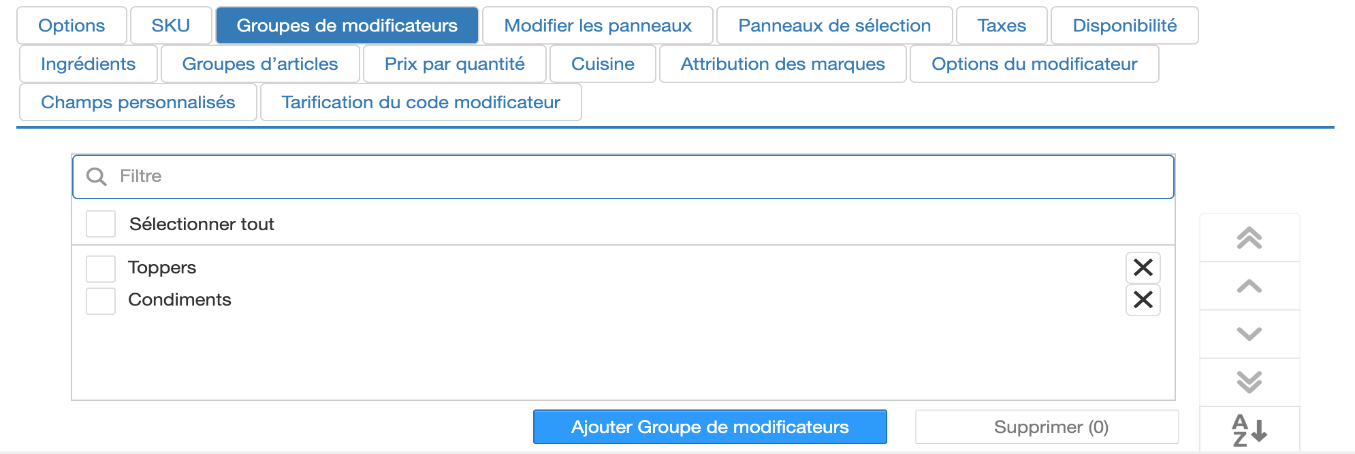
REMARQUE : Les groupes de modificateurs sont configurés sur la page Groupes de modificateurs dans l'Éditeur de paramètres (voir Groupes de modificateurs).
Onglet Composantes du combo
Une liste de composantes qui appartiennent au combo.
REMARQUE : Cet onglet n'apparaît que si Type (dans l'onglet Options) est réglé sur Combo.
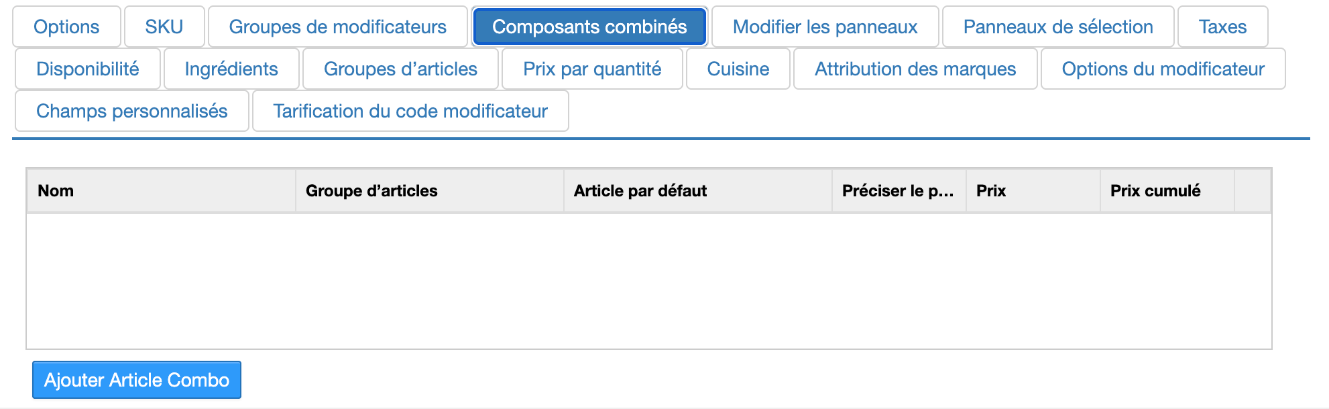
-
Modifier : Cliquez sur le nom de l'article pour modifier une composante de combo existante.
-
Ajouter Article : Cliquez pour ouvrir la boîte de dialogue Ajouter.
-
Supprimer : Sélectionnez le « X » rouge correspondant à une composante dans la liste pour la retirer.
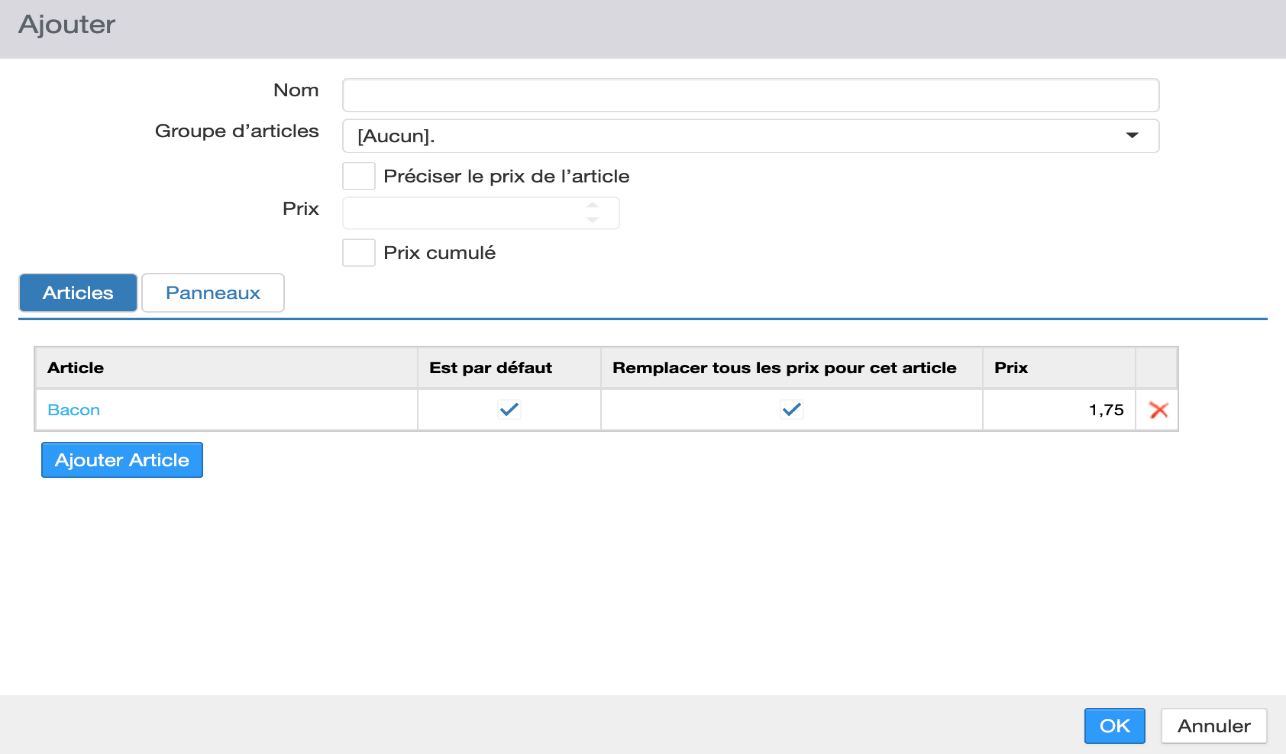
Utilisez la boîte de dialogue Ajouter ou Modifier une composante pour préciser quels articles sont admissibles à faire partie de la composante du combo. Les deux boîtes de dialogue fonctionnent de la même manière.
-
Nom : Le nom de la composante du combo. Par exemple, « Entrée », « Boisson » ou « Plat d'accompagnement ».
-
Groupe d'articles : Le groupe d'articles auquel la composante est attribuée.
-
Spécifier le prix de l'article : Lorsque cette case est cochée, le prix saisi ici remplace le prix normal de l'article.
-
Prix : Le prix de cette composante.
-
Prix cumulé : Lorsque cette case est cochée, le prix n'est pas affiché séparément sur l'écran « Liste des commandes » de la caisse, mais il est inclus dans le prix total du combo.
-
Liste d'articles : Les articles qui sont admissibles à être cette composante du combo.
- Modifier : Cliquez sur le nom de l'article pour modifier une composante de combo existante.
- Ajouter Article : Cliquez pour ouvrir la boîte de dialogue Ajouter d'un article de combo. La liste déroulante Article affiche maintenant la description de l'article en plus du nom de l'article.
- Supprimer : Sélectionnez un article dans la liste et cliquez sur Supprimer pour le retirer.
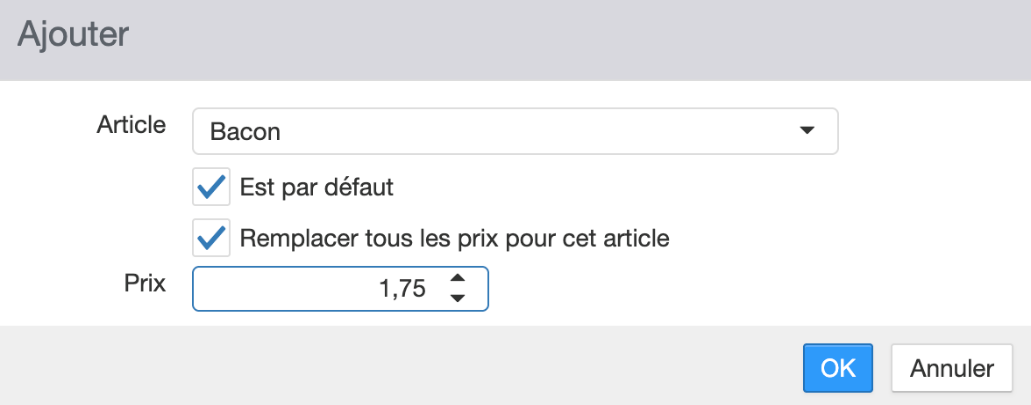
Utilisez la boîte de dialogue Ajouter/Modifier un article de combo pour définir un article qui peut faire partie de ce combo. Les deux boîtes de dialogue fonctionnent de la même manière.
- Article : Utilisez la liste déroulante pour sélectionner l'article.
- Est par défaut : Lorsque cette case est cochée, cet article est utilisé comme article par défaut pour cette composante du combo. REMARQUE : Si aucun article n'est défini comme valeur par défaut, et si le combo a un panneau de sélection configuré, le panneau peut tout de même être ignoré et le combo ajouté à la commande sans que toutes ses composantes soient définies. Voir la section sur l'onglet Panneaux de sélection, ci-dessous.
- Remplacer tous les prix de cet article : Lorsque cette case est cochée, le prix précisé dans cette boîte de dialogue remplace tous les autres prix de cet article lorsqu'il est dans un combo.
- Prix : Saisissez le prix de l'article.
-
Onglet Modifier les panneaux
Panneaux qui doivent être affichés à la place de l'écran système « Modifier ».
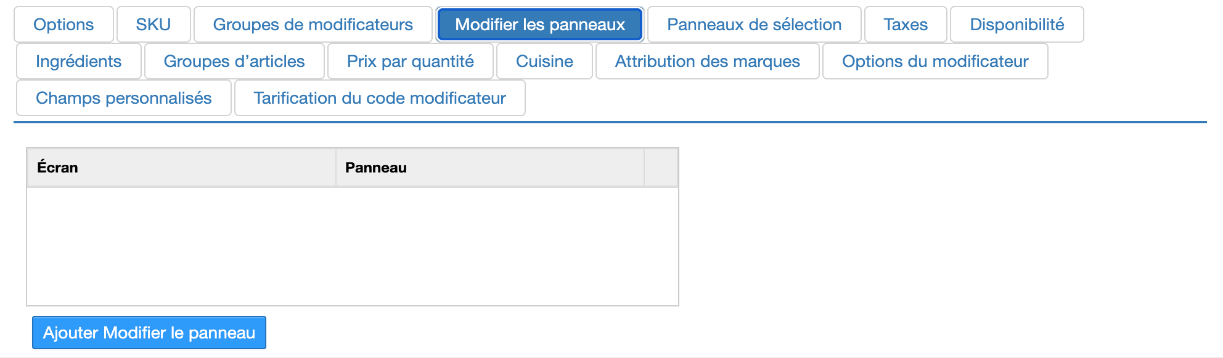
- Écran : Écran actuel qui déclenche le panneau sélectionné.
- Panneau : Le panneau à afficher lorsque l'écran correspond.
Onglet Panneaux de sélection
Panneaux qui doivent être affichés lorsque l'article est commandé ou sélectionné.
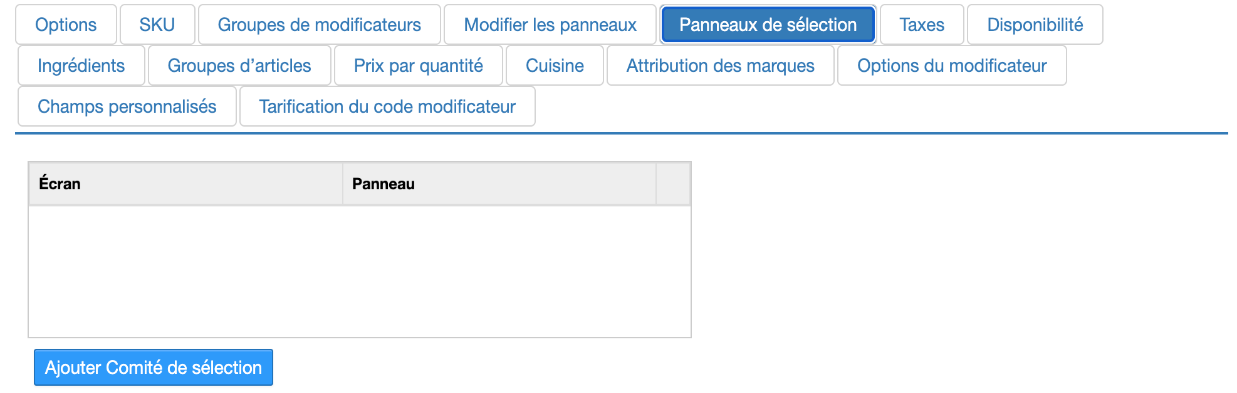
- Écran : Écran actuel qui déclenche le panneau sélectionné. Configuré sur la page Écrans.
- Panneau : Le panneau à afficher lorsque l'écran correspond. Configuré dans Disposition.
- Ajouter : Cliquez sur ce bouton pour ouvrir la boîte de dialogue Ajouter, puis sélectionnez l'Écran et le Panneau à l'aide des listes déroulantes.
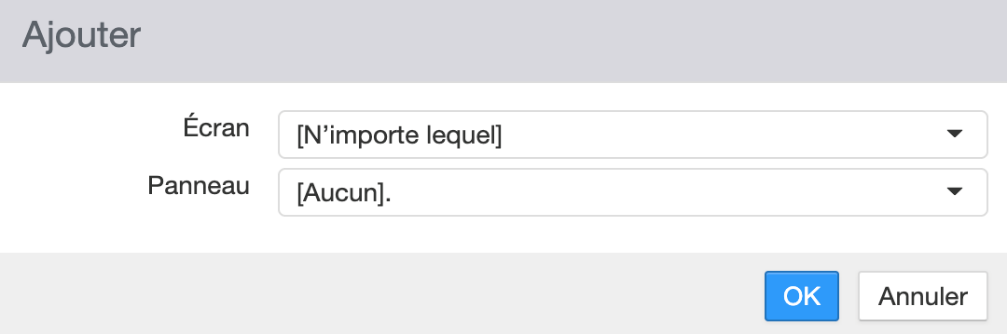
REMARQUE : Si un combo a un panneau de sélection configuré, et si au moins une composante n'a pas d'article par défaut précisé, alors le système entre en mode « hors séquence ». Cela signifie que le panneau de sélection de composante peut être ignoré et le combo ajouté à la commande sans que toutes ses composantes soient définies. Cela permet aux caissiers de prendre les commandes au fur et à mesure qu'elles sont énoncées par le client sans avoir à l'interrompre pour lui demander quelles composantes de combo il souhaite.
L'application de caisse ne permettra pas de clôturer la commande avant que toutes les composantes du combo soient sélectionnées. Pour sélectionner les composantes manquantes, sélectionnez le combo dans la Liste des commandes pour afficher de nouveau le panneau de sélection.
Onglet Taxes
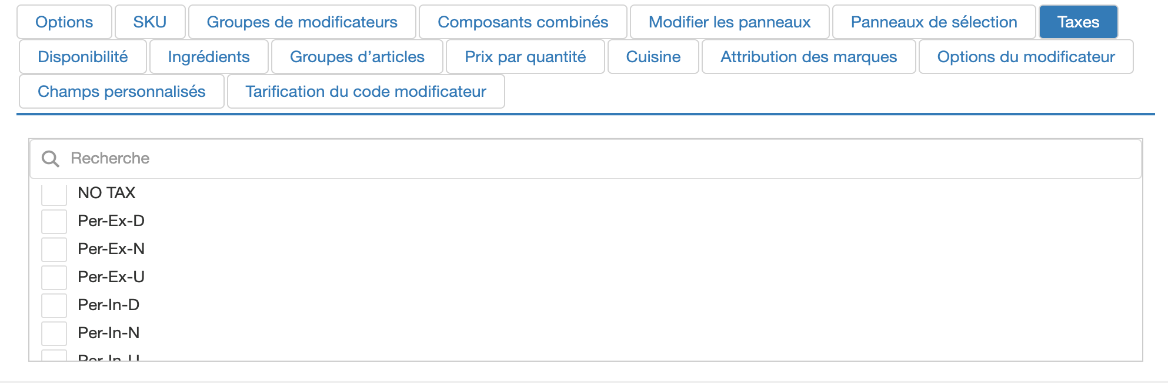
Taxes qui doivent être appliquées à l'article, en plus de celles héritées par l'intermédiaire du centre de revenus.
Onglet Disponibilité
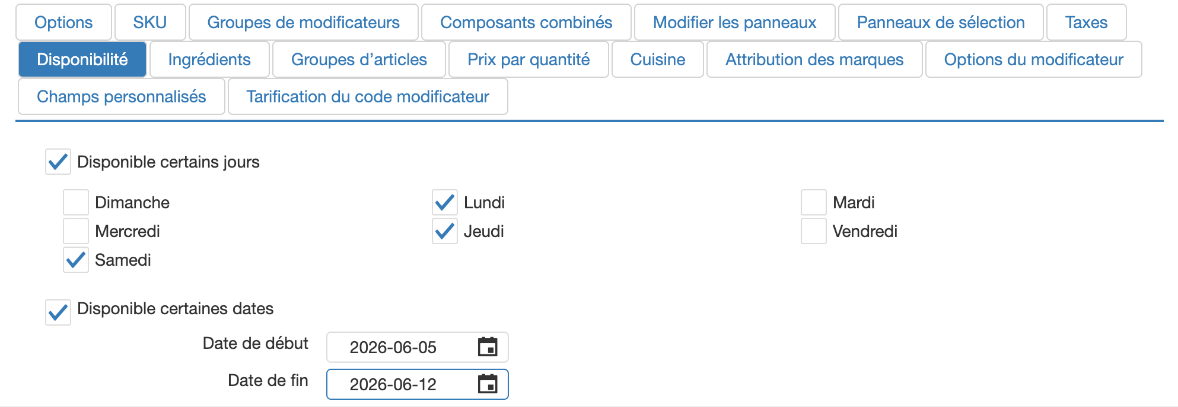
- Disponible certains jours : L'article ne peut être commandé que les jours de la semaine cochés.
- Disponible certaines dates : L'article ne peut être commandé que dans la plage de dates définie.
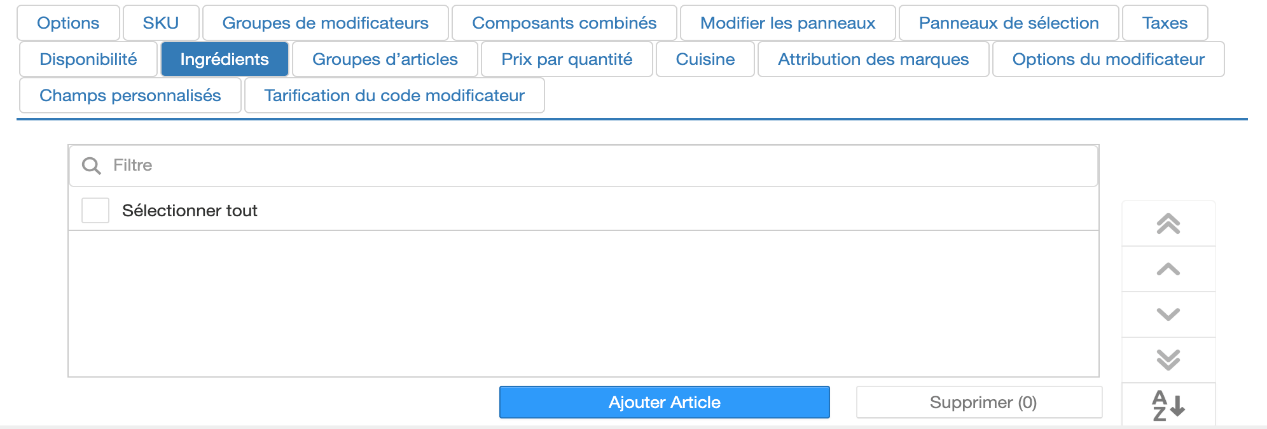
Onglet Ingrédients
Articles qui sont considérés comme des ingrédients lors du calcul des prix des modificateurs, et lors de la détermination des codes de modificateur valides dans le Portail des clients.
Onglet Groupes d'articles
Groupes d'articles auxquels l'article appartient.
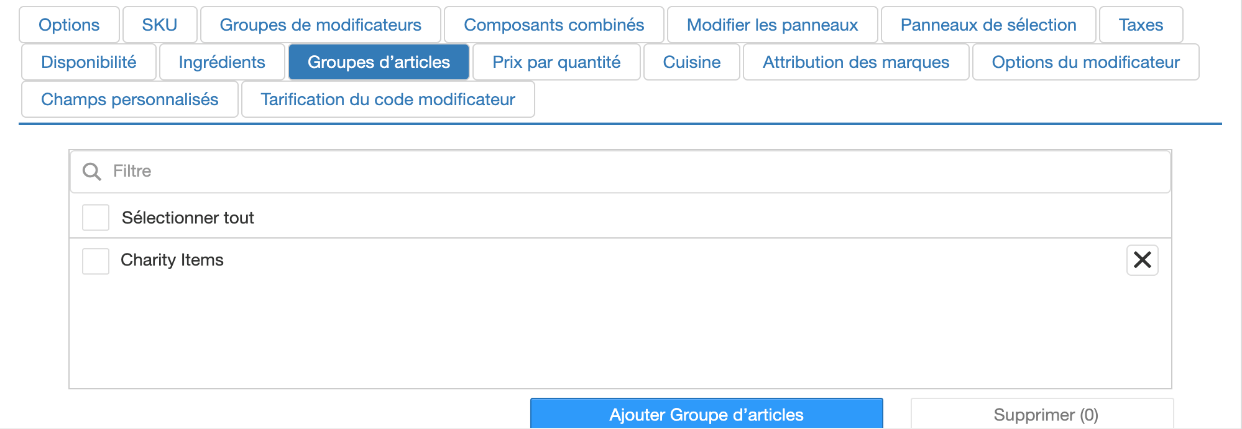
- Sélectionner tout : Sélectionnez ceci afin de sélectionner tous les groupes d'articles disponibles.
- Ajouter Groupe d'articles : Pour sélectionner un groupe d'articles, cliquez sur ce bouton.
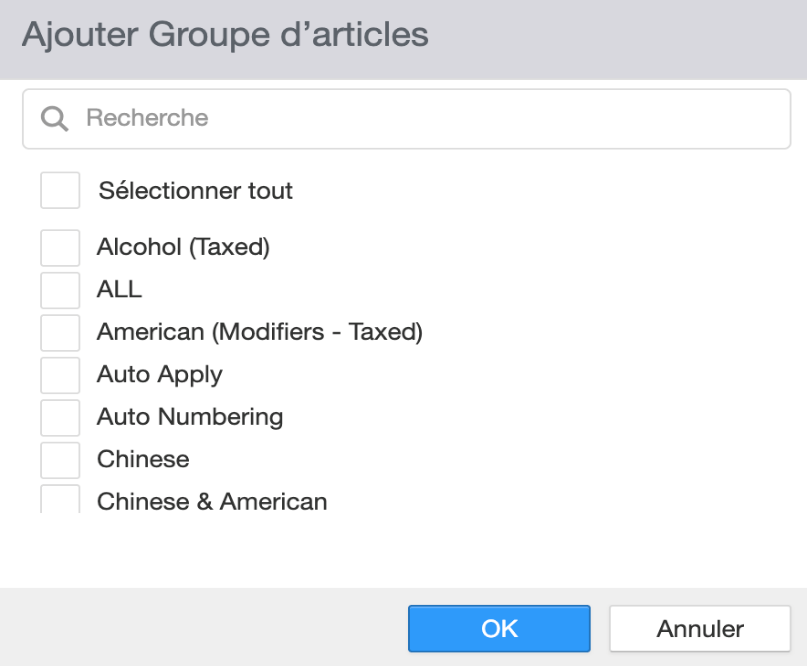
REMARQUE : Les modifications apportées dans cet onglet sont également apportées au groupe d'articles approprié sur la page Groupes d'articles, et vice versa.
Onglet Prix par quantité
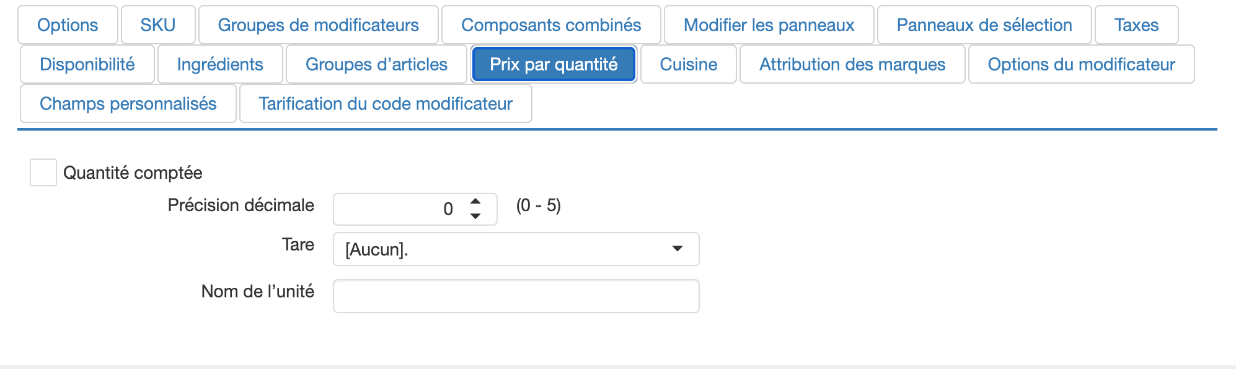
- Quantité comptée : L'article est commandé au poids.
- Précision décimale : Nombre de décimales du poids.
- Tare : Tare dans laquelle l'article est emballé.
- Nom de l'unité : Nom de l'unité de mesure.
Onglet Cuisine
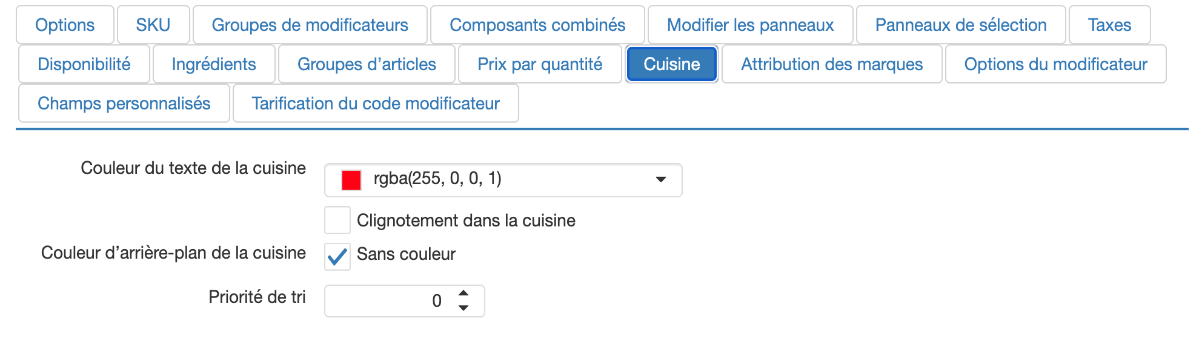
- Couleur du texte de la cuisine : Couleur du texte de l'article lorsqu'il est affiché sur le présentoir de cuisine.
- Clignotement dans la cuisine : Le nom de l'article clignote sur le présentoir de cuisine.
- Couleur d'arrière-plan de la cuisine : Couleur de l'arrière-plan de l'article lorsqu'il est affiché sur le présentoir de cuisine.
ATTENTION : Soyez prudent lorsque vous définissez les couleurs d'arrière-plan et les couleurs de texte. Le choix de couleurs trop semblables les unes aux autres peut rendre les articles illisibles sur le présentoir de cuisine.
- Priorité de tri : Position sur le bon de cuisine et le présentoir de cuisine par rapport aux autres articles. Les articles de commande et les modificateurs sont triés par Priorité de tri (ordre croissant), puis par heure de commande (ordre croissant).
Onglet Attribution des marques
Répartir les ventes de l'article sur plus d'une marque. Cliquez sur le bouton « Ajouter » pour ouvrir la boîte de dialogue Modifier le choix de la marque, dans laquelle vous pouvez sélectionner une marque et définir son poids.
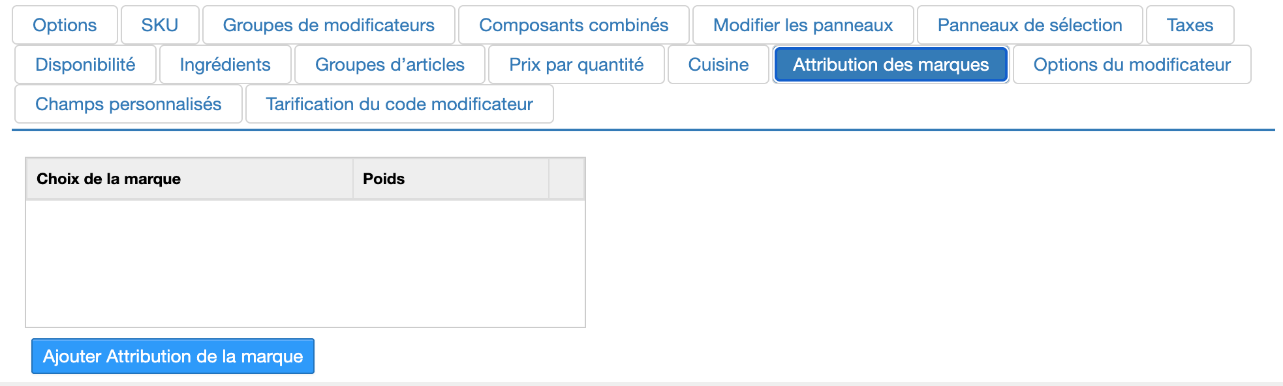
- Choix de la marque : Marque à laquelle attribuer les ventes.
- Poids : Pourcentage des ventes nettes à attribuer à la marque sélectionnée.
Onglet Options du modificateur
Modificateurs qui sont sous-entendus comme étant inclus dans/sur l'article par défaut.
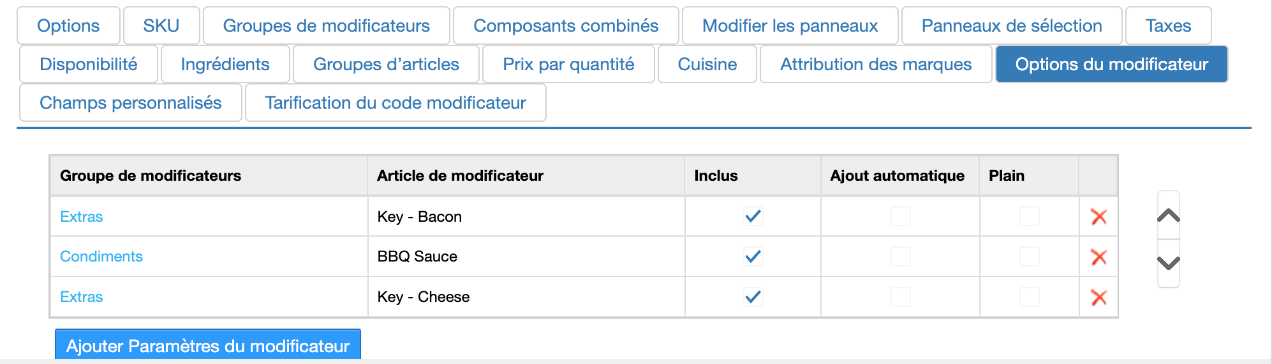
Cliquez sur le bouton Ajouter pour créer un nouveau modificateur inclus. Sélectionnez un modificateur et cliquez sur le bouton Modifier pour modifier un modificateur existant.
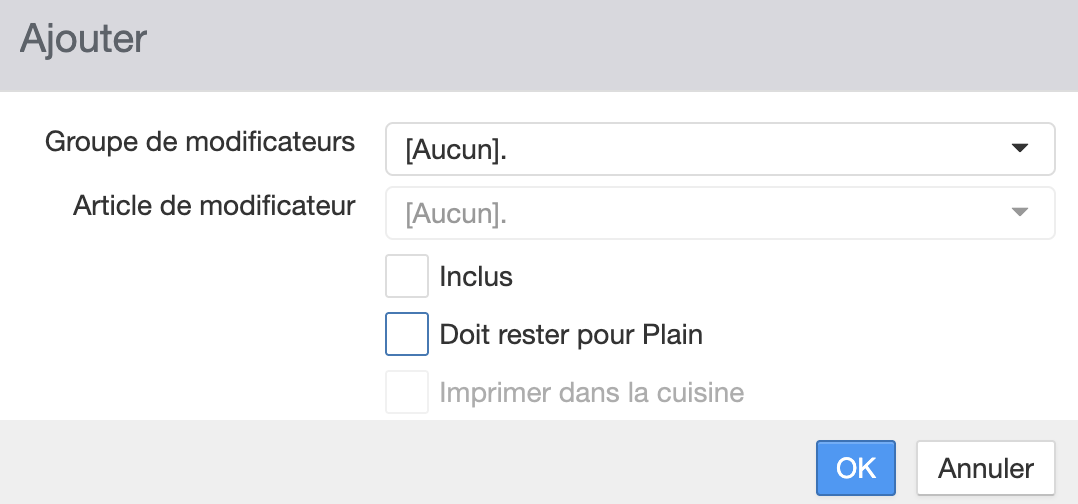
- Groupe de modificateurs : Groupe de modificateurs auquel appartient le modificateur inclus.
- Article de modificateur : Modificateur qui est inclus.
- Inclus : Le modificateur est inclus dans/sur l'article.
- Imprimer dans la cuisine : Toujours imprimer le modificateur dans la cuisine, même lorsqu'il n'est pas sélectionné.
- Ajout auto : Ajouter automatiquement le modificateur lorsque l'article est commandé.
Onglet Champs personnalisés
Permet à l'utilisateur de créer/définir des champs personnalisés pour les articles afin de tirer parti des données propres au client et de fournir une gestion et une utilisation des données plus propres.
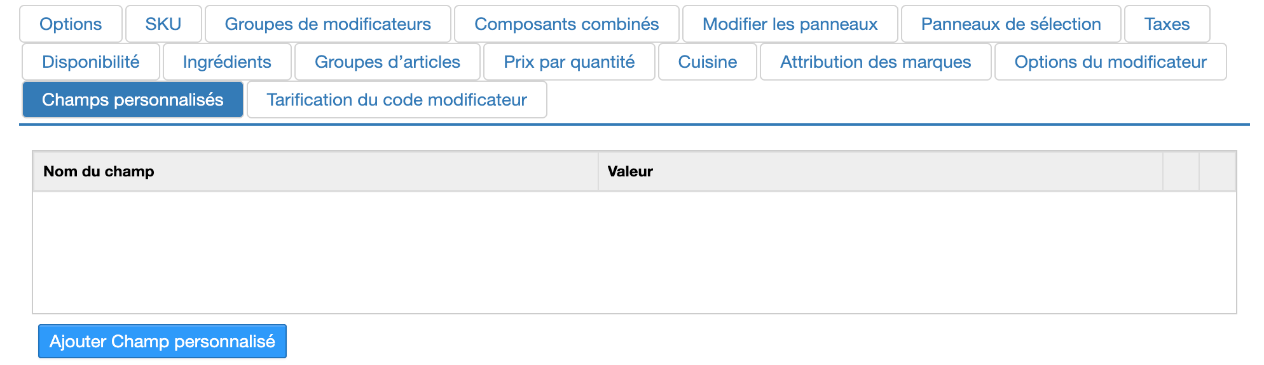
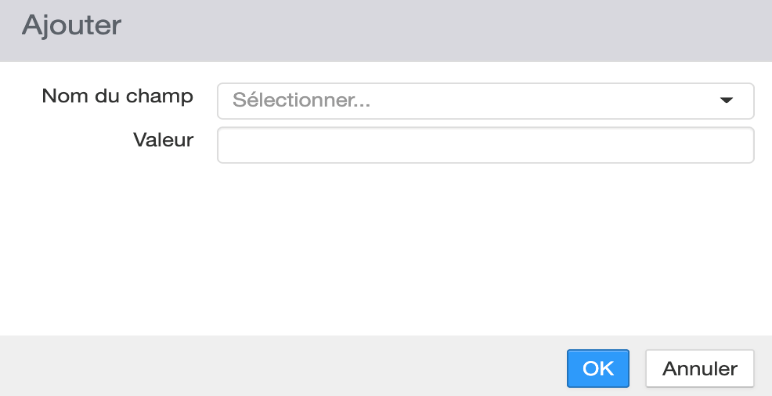
Pour ajouter un champ personnalisé :
- Cliquez sur le bouton Ajouter Champ personnalisé.
- Sélectionnez un Nom du champ dans la liste déroulante fournie.
- Saisissez le texte souhaité dans le champ Valeur.
- Cliquez sur OK pour enregistrer.