Disposition
La section Disposition permet d'éditer les panneaux utilisés dans l'application Registre, ainsi que les contrôles sur ces panneaux. Les contrôles définissent la fonctionnalité disponible pour l'employé et la façon dont il interagit avec l'application.
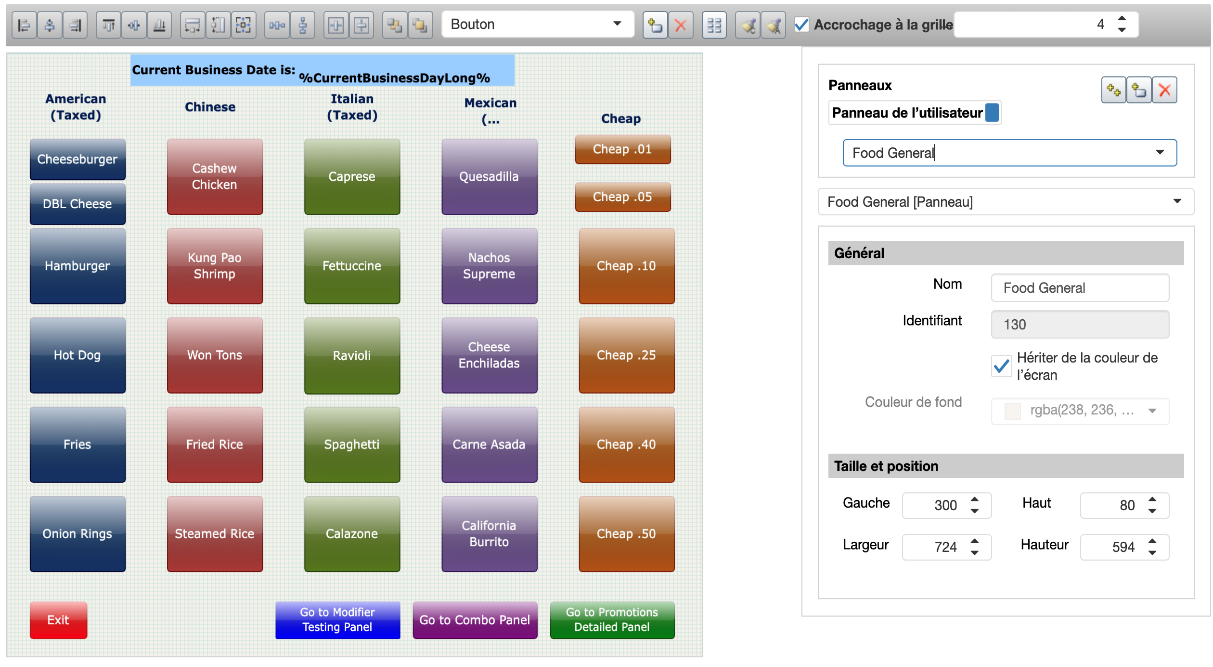
Navigateur de panneaux
En haut à droite de la page de mise en page se trouve le navigateur de panneaux. En sélectionnant un panneau dans cette liste, il s'affiche dans la zone d'édition à gauche, sous la barre d'outils de mise en page.
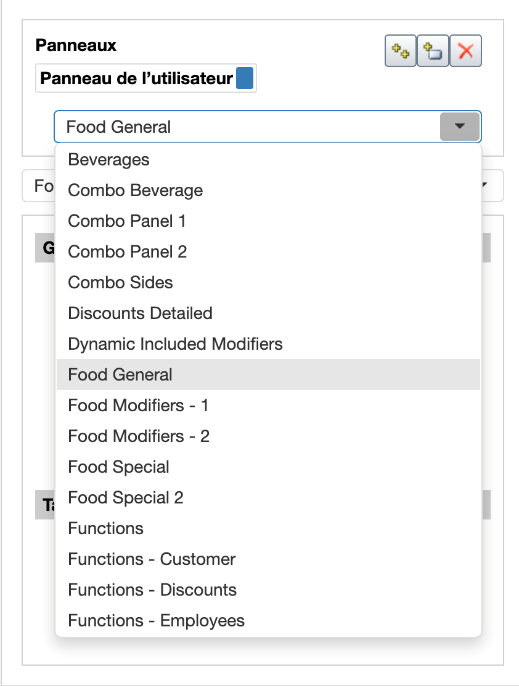
- Bouton des panneaux utilisateur : affiche les panneaux définis par l'utilisateur. Des panneaux utilisateurs peuvent être ajoutés, modifiés et supprimés au besoin.
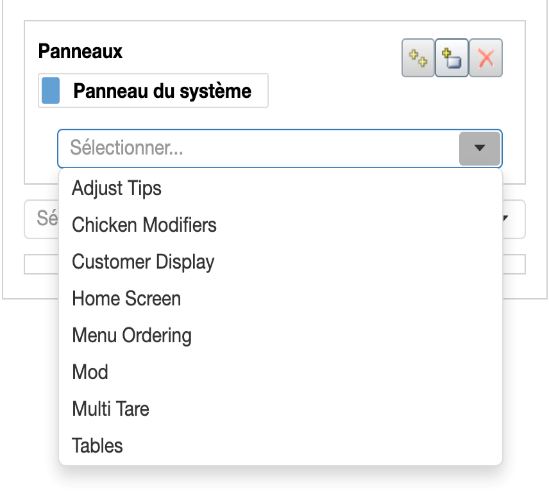
- Bouton des panneaux système : Affiche les panneaux définis par le système. Les panneaux système peuvent être modifiés, mais ils ne peuvent pas être supprimés parce que le système s'attend à ce que ces panneaux existent pour certaines actions.
- Bouton « Copier la case sélectionnée » : Crée une copie de la case sélectionnée.
- Bouton « Ajouter un nouveau panneau » : Ajoute un nouveau panneau vide à la liste.
- Bouton « Supprimer le panneau sélectionné » : Supprime le panneau sélectionné.
Lorsqu'un panneau est sélectionné dans le navigateur de pannes, la zone des propriétés en bas à droite affiche les propriétés du panneau. Les propriétés Gauche et Haut déterminent où apparaît le panneau sur l'écran de l'application Registre, par rapport au coin supérieur/gauche de l'écran.
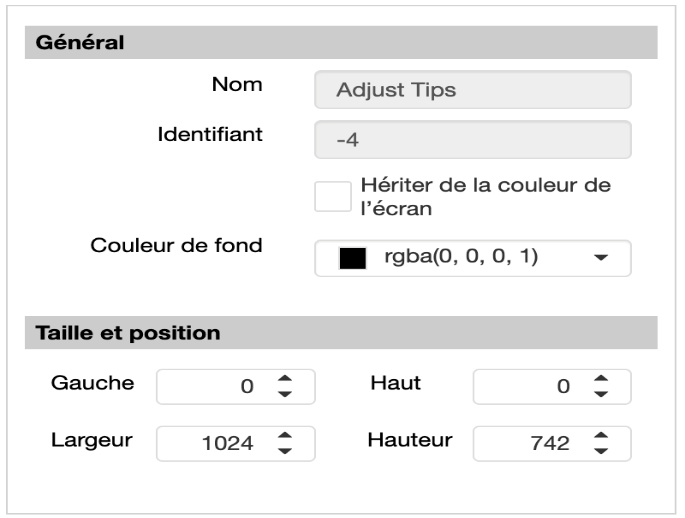
Les informations affichées dans la zone des propriétés changent selon ce qui est sélectionné.
Barre d'outils de mise en page
La barre d'outils de mise en page sert à ajouter des contrôles au panneau actuel et à manipuler la taille, la position et le style des contrôles.

Les boutons de la barre d'outils sont disposés en groupes de fonctions connexes :
| Boutons | Fonctions |
|---|---|
 |
Alignement vertical : aligner les bords gauches, aligner les centres, aligner les bords droits |
 |
Alignement horizontal : aligner les hauts, aligner les centres, aligner les bas |
 |
Taille : faites la même largeur, la même hauteur, la même taille |
 |
Espacement : rendez l'espacement horizontal égal, rendez l'espacement vertical égal |
 |
Alignement de la page : centre horizontalement, centre verticalement |
 |
Disposition : envoyer à l'arrière, amener à l'avant |
 |
Ajouter/retirer : liste déroulante de contrôle, ajouter un nouveau contrôle, supprimer un contrôle sélectionné, ajouter des éléments d'ordre. Voir Ajout de nouveautés Commandes Pour plus d'informations. |
 |
Style : copier le style, appliquer le style |
 |
Grille : Cochez la case à cocher pour que les contrôles s'ajustent à la grille dans la zone d'édition. Utilisez le champ numérique pour contrôler la taille de la grille. |