Ajout de nouveaux contrôles et comportements des boutons
Ajout de nouveaux contrôles
Utilisez la liste déroulante pour sélectionner le type de contrôle que vous souhaitez ajouter, puis cliquez sur le bouton `Ajouter un nouveau contrôle'.

Les types de contrôles pouvant être ajoutés sont les suivants :
| Contrôle | Description | Propriétés clés (dans la zone des propriétés) |
|---|---|---|
| Bouton | Une fois sélectionné, exécute un comportement de bouton particulier. | Texte : Texte qui apparaît sur le bouton. Comportement : Comportement de bouton qui s'exécute lorsque le bouton est sélectionné. Si le comportement sélectionné comporte des options de configuration, un bouton Configurer apparaît directement à sa droite. Permission : Permission requise par l'employé actuel pour accéder au bouton. Permettre l'override : Lorsque cette option est activée et que l'employé actuel n'a pas la permission sélectionnée, le clavier NIP s'affiche pour permettre l'autorisation par un employé disposant des permissions adéquates. Exige une révérification : Exige qu'un utilisateur de registre connecté re-saisisse ses identifiants de connexion pour utiliser le bouton, pour plus de sécurité. |
| Horloge | Affiche l'heure locale actuelle. | Aucun |
| Modifier les éléments envoyés | Permet de modifier un élément envoyé | Aucun |
| Image | Affiche une seule image. | Image : Image à afficher. |
| Navigateur de groupes d'items | Génère dynamiquement des boutons ayant le comportement de bouton Article de commande. Les boutons sont classés par ordre alphabétique selon le nom de l'article. | Groupe d'articles : Groupe d'articles contenant les articles à afficher. |
| Résumé des ingrédients clés | Affiche les résumés des ingrédients clés pour la commande en cours. | Aucun |
| Étiquette | Affiche du texte. | Texte : Texte à afficher. |
| Voie | Voie : Voie par défaut à afficher. | |
| Aperçu de la voie | Ajoute le panneau « Aperçu de la voie » à n'importe quel écran existant. Remarque : Le panneau mesure 815 x 605 – assurez-vous de disposer d'un espace suffisant |
Aucun |
| Navigateur de catégorie de menu | Génère dynamiquement des boutons pour chaque catégorie de menu du menu actuel. Utilisé conjointement avec le contrôle Menu Item Navigator. | Aucun |
| Menu Item Navigator | Génère dynamiquement des boutons pour chacun des articles de menu de la catégorie de menu actuelle. Utilisé conjointement avec le contrôle Navigateur de catégorie de menu. | Aucun |
| Liste de l'ordre | Affiche les détails de la commande en cours. | Consolider les articles similaires : Regrouper les articles identiques (même article et mêmes modificateurs) en une seule entrée avec un compte de quantité à gauche. Afficher l'indicateur hors ligne : Affiche « Hors ligne » en haut du panneau du registre lorsque l'état de connexion du registre actuel est hors ligne. Mettre en évidence la combo complète : Met en évidence l'ensemble de la combo lorsqu'elle est ajoutée à la commande, chaque fois qu'un de ses composants est sélectionné, ou chaque fois qu'un article est transformé en combo à l'aide du comportement de bouton « Faites un combo ». Pour différencier la combo mise en évidence de l'article sélectionné, définissez la Couleur de l'article sélectionné et la Couleur de la combo sélectionnée à des valeurs différentes à l'aide des listes déroulantes de la section Taille et Style du panneau de configuration. Afficher les barres de défilement : Affiche des boutons pour faire défiler la liste des commandes vers le haut ou vers le bas. Afficher le sous-total par siège : Lorsque l'emploi actuel de l'employé a « Regrouper les articles par siège » activé, affiche le sous-total des articles par siège. Masquer les totaux lorsqu'ils ne sont pas envoyés : Lorsque la commande en cours contient des articles non envoyés, la partie inférieure du contrôle de la liste des commandes, qui affiche le sous-total, la taxe, le total et le solde dû, n'est pas visible. Permettre la sélection des modificateurs : Permet la sélection directe des modificateurs sans sélectionner l'article parent. Permettre le mode multi-sélection : Plusieurs articles peuvent être sélectionnés, et toucher un article sélectionné le désélectionne. Sélection automatique du composant d'article de combo : Le premier ou le dernier article d'une combo est sélectionné lorsque la combo est ajoutée à la commande ou lorsqu'un article est transformé en combo à l'aide du comportement de bouton « Faites un combo ». Sélectionnez Premier ou Dernier à l'aide de la liste déroulante. Apparence : Ajoutez ou modifiez les couleurs d'un bouton sélectionné. |
| Siège pivotant | Affiche dynamiquement des boutons pour chaque invité/siège de la commande en cours. Comprend aussi un bouton Table pour commander les articles communs à toute la commande. | Aucun |
| Liste des partis | Affiche une liste des commandes ouvertes sous forme de boutons sélectionnables. Chaque bouton affiche le nom de la commande et le total. | Afficher les touches fléchées : Affiche des boutons pour faire défiler la liste des commandes lorsqu'il y a plus de commandes qu'il n'est possible d'en afficher selon la taille du contrôle. Afficher les commandes futures : Inclut les commandes futures dans la liste. Afficher les tables : Inclut les tables dans la liste des commandes. Afficher les onglets : Inclut les onglets dans la liste des commandes. |
| Séparateur | Utilisé pour séparer et étiqueter des groupes de contrôles. | Texte : Texte à afficher à côté de la ligne de séparation. |
| Tableau | Représente une table et affiche l'état actuel de la table. | Table : Table assignée au contrôle. |
Si le contrôle ajouté est un Bouton, la zone des propriétés affiche une liste déroulante Comportement. Certains comportements doivent être configurés; si l'un d'eux est sélectionné, un bouton Configurer s'affiche. Les comportements de bouton possibles sont les suivants :
Tableau des comportements des boutons
| Comportement | Description | Paramètres de configuration |
|---|---|---|
| Ordre d'ajout | Ajoute une nouvelle commande au groupe en cours; des boutons apparaissent automatiquement au bas du contrôle Liste de l'ordre pour basculer entre les commandes du groupe. | Aucun |
| Ajouter des panneaux à l'écran | Affiche les panneaux sélectionnés; tout panneau superposé précédemment visible sera masqué. | Liste de panneaux. |
| Ajuster le paiement | Ouvre la boîte de dialogue d'appel d'offres pour permettre l'ajustement du montant du paiement sélectionné. Les ajustements ne sont pas pris en charge par tous les processeurs de paiement. | Aucun |
| Ajustez les embouts | Ouvre un écran système qui permet la saisie des pourboires sur les paiements par carte de crédit appliqués à la caisse de l'employé actuel. | Aucun |
| Assigner le tiroir à caisses | Attribue le tiroir-caisse de la caisse actuelle à l'employé actuel. Si plusieurs tiroirs-caisses sont disponibles, une invite pour choisir un tiroir-caisse apparaîtra. L'employé actuel doit être connecté sous un emploi ayant « Peut assigner un tiroir-caisse » activé. |
Aucun |
| Assigner l'ordre de livraison | Ouvre l'écran `Assigner un ordre de livraison', qui permet d'assigner les commandes de livraison aux chauffeurs-livreurs. Seules les commandes ayant une destination marquée comme livraison apparaîtront, et seuls les employés pointés sous un emploi marqué comme chauffeur-livreur apparaîtront. L'employé actuel doit être connecté sous un emploi ayant « Répartiteur des livraisons » activé. Assigner une commande à un chauffeur-livreur transfère la propriété des paiements autres qu'en espèces au chauffeur. |
Aucun |
| Dépôt bancaire | Ouvre une boîte de dialogue Dépôt bancaire qui permet à l'employé de saisir Montant, Sac, Type et Remarques. Cela fonctionne exactement comme la fonction Dépôt bancaire dans le Portail administrateur. | Aucun |
| Break Combo | Fragmente une combo d'articles, laissant tous les composants de la combo comme articles individuels dans la liste de l'ordre. | Aucun |
| Annuler | Rejette un panneau modal sans faire de sélection de composant de combo. | Aucun |
| Changer la taille de l'article | Change la taille de l'article sélectionné vers le haut ou vers le bas, selon la configuration. Utilisé conjointement avec un groupe de tailles d'articles défini. | Haut, Baisser ou Maximiser |
| Changer l'équilibrage de charge en cuisine | Change le réglage d'équilibrage de la charge de la cuisine soit automatiquement, soit au moyen d'une invite. | Invite pour sélectionner une file d'attente de cuisine et un réglage de remplacement, ou définir automatiquement la File d'attente de cuisine et le Remplacement. |
| Changement de voie | Change la voie actuellement visible pour la session de l'employé actuel. La voie revient à son état initial après la déconnexion de l'employé. | Inviter l'utilisateur à sélectionner, ou définir une voie précise. |
| Modifier le menu | Change le menu actuellement visible pour la session de l'employé actuel. Le menu revient à son état initial après la déconnexion de l'employé. | Sélectionner le Menu |
| Changement de siège | Change le siège des articles sélectionnés dans la liste de l'ordre. Les articles doivent être non envoyés pour pouvoir changer de siège. | Aucun |
| Charité | Attribue une œuvre de bienfaisance sélectionnée à la commande en cours. | Œuvre de bienfaisance sélectionnée |
| Vérifiez le solde de la carte-cadeau | Ouvre la boîte de dialogue des cartes-cadeaux et permet de récupérer le solde de la valeur stockée au moyen d'un processeur de cartes-cadeaux intégré. | Type : Imprimer, Afficher ou Les deux |
| Check-in | Effectue le paiement de la caisse assignée à l'employé actuel. | Type : Employé en auto-gestion bancaire ou Tiroir de caisse. Facultatif :
|
| Affichage de confirmation de commande de réclamation | Réclame un affichage de confirmation de commande préconfiguré. | Affichage de confirmation de commande sélectionné |
| Clair | Supprime tous les articles de commande non envoyés de la commande en cours. | Aucun |
| Parti Courant Clair | Efface le groupe actuel, ne laissant aucune commande en cours. | Aucun |
| Clear Customer | Désassigne le client de la commande en cours. | Aucun |
| Note claire | Retire la note de l'article de commande sélectionné. | Aucun |
| Éliminer certains éléments sélectionnés | Supprime les articles de commande non envoyés sélectionnés de la commande en cours. | Aucun |
| Pointez | N'EST PLUS UTILISÉ | |
| Pointage | Pointe la sortie de l'employé actuel et force le paiement si une caisse est assignée à l'employé. | Aucun |
| Ordre serré | Ferme la commande en cours. L'employé actuel doit être connecté sous un emploi ayant « Impossible de clôturer les commandes » désactivé. |
Facultatif : Boîte de dialogue Afficher la monnaie due Invite pour un reçu Imprimer le reçu automatiquement Envoyer un Reçu électronique par courriel. |
| Table fermée | Ferme la table actuelle. La table ne peut avoir aucune commande ouverte. Autorisé uniquement lorsque le mode actuel est Service de table. | Aucun |
| Commandes combinées | Invite à sélectionner une autre commande ouverte à combiner avec la commande en cours. La commande sélectionnée est fermée après que les articles ont été déplacés vers la commande en cours. | Aucun |
| Combo | N'EST PLUS PRIS EN CHARGE | N'EST PLUS PRIS EN CHARGE |
| Carte comp | Pour déclencher une intégration de carte comp, le comportement de bouton doit exister | Aucun |
| Carte de crédit | Ouvre la boîte de dialogue de carte de crédit pour un glissement ou une saisie manuelle. L'appel d'offres appliqué est le premier appel d'offres actif du type de carte correspondant. | Aucun |
| Supprimer | Retire les articles de commande non envoyés, ou annule les articles de commande envoyés. | Aucun |
| Supprimer tout | Retire tous les articles de commande non envoyés et annule tous les articles de commande envoyés. | Aucun |
| Dépôt | Obsolète | Aucun |
| Destination | Définit la destination de la commande et de tous les articles de commande non envoyés. | Inviter l'utilisateur – invite l'utilisateur avec une liste des destinations disponibles. Inviter l'utilisateur uniquement lorsqu'il y a des articles non envoyés – la liste des destinations disponibles ne s'affichera que s'il y a des articles non envoyés dans la liste de l'ordre. Sélectionnez une destination dans la liste. |
| Rabais | Applique un rabais à la commande en cours. | Inviter l'utilisateur à sélectionner, ou définir un rabais précis. |
| C'est fait | Ferme un panneau système. | Aucun |
| Modificateur dynamique inclus | Se configure à une position plutôt qu'à un modificateur précis. | Position numérotée |
| Modifier tous les éléments envoyés | Permet à l'utilisateur du registre d'appliquer des modifications à l'ensemble de la commande, au lieu de devoir sélectionner manuellement tous les articles pour les modifier tous. | Aucun |
| Édition : Vérification | Invite l'employé à sélectionner une caisse dont le paiement a déjà été effectué pour re-saisir l'argent déclaré. | Aucun |
| Modifier le client | Ouvre l'écran `Modifier le client' pour le client assigné à la commande en cours. | Aucun |
| Reçu électronique | Demande une adresse courriel puis envoie un reçu électronique par courriel. Le courriel est prérempli avec l'adresse courriel du client assigné à la commande en cours. | Aucun |
| Modifications : Changements | Ouvre l'écran `Modifier les quarts' qui permet la maintenance des quarts pour la journée d'affaires en cours. | Aucun |
| Rabais pour employés | Applique un rabais ayant l'option Rabais pour employés sélectionnée. | Type d'invite : Sélectionner l'employé ou Glisser la carte d'employé Source du rabais : Tous les rabais pour employés ou Propre à l'employé |
| Fin de rupture | Obsolète | Aucun |
| Fin de journée | Exécute le processus de fin de journée et avance la date d'affaires d'une journée. | Aucun |
| Assurez-vous que les articles sont sélectionnés | Valide qu'au moins un article de commande est sélectionné sur la commande en cours. | Aucun |
| Paiements égaux | Demande à l'employé le nombre de paiements à appliquer, puis demande le type d'appel d'offres pour chaque paiement. Les paiements sont appliqués à parts égales selon le solde dû. | Aucun |
| Exécuter la macro | Exécute une série de comportements de boutons. | Liste des comportements de boutons à exécuter |
| Exécuter l'action du dispositif de paiement | Demande à un dispositif de paiement connecté de recueillir l'information du client. | Type : Obtenir l'adresse courriel du client, Obtenir le numéro de téléphone du client ou Obtenir un appel d'offres pour carte-cadeau |
| Exécuter le script | Exécute un script VB ou une fonction de script VB. | Script |
| Sortie | Ferme l'application Registre. | Aucun |
| Argent rapide | Applique un paiement en espèces à la commande en cours pour le solde dû, ouvre le tiroir-caisse et affiche le montant du paiement. L'employé actuel doit être connecté sous un emploi ayant « Barman » activé. |
Aucun |
| Ordre d'arrivée futur | Traite une commande future à partir de n'importe quel panneau extérieur au panneau Commandes futures | Aucun |
| Attends | Met les articles de commande sélectionnés en attente, pour être envoyés ultérieurement. | Clusivité : Inclusif des articles de commande sélectionnés, ou Exclusif des articles de commande sélectionnés. Type de libération : Manuel : Les articles de commande seront retenus jusqu'à ce que l'employé les libère explicitement. Invite : L'employé doit saisir les minutes d'attente. Précis : Minutes d'attente prédéfinies. Facultatif : Minutes de rétention par défaut/prédéfinies. |
| Ingrédients | Ouvre l'écran `Ingrédients', qui affiche les ingrédients de tous les articles de commande sélectionnés. | Aucun |
| Disponibilité des articles | Ouvre l'écran `Disponibilité des articles', qui permet de définir la disponibilité de tous les articles. | Aucun |
| Écran du gestionnaire de voie | Ouvre l'écran `Gestionnaire de voie' pour la manipulation et les opérations des voies de commande au service au volant | Aucun |
| Déconnexion | Déconnecte l'employé actuel du registre, revenant à l'écran de connexion. | Aucun |
| Rechercher le client | Ouvre l'écran `Recherche client', qui permet de consulter la base de données des clients et d'assigner un client à la commande en cours. | Aucun |
| Élément de recherche | Ouvre l'écran `Recherche d'article', qui permet de rechercher les articles par nom et d'ajouter des articles à la commande en cours. | Aucun |
| Faites un combo | Un article de la liste de l'ordre étant sélectionné, permet à l'utilisateur de créer une combo à partir des combos d'articles existantes. | Aucun |
| Gérer les tiroirs | Ouvre l'écran `Gérer le tiroir-caisse', qui permet d'assigner des tiroirs-caisses, d'en effectuer le paiement et de réaliser des entrées/sorties d'argent. L'employé actuel doit être connecté sous un niveau de sécurité ayant « Gérer les tiroirs-caisses » activé. |
Aucun |
| Gérer les commandes futures | Ouvre l'écran `Gérer les commandes futures', qui permet de voir, modifier, annuler et envoyer les commandes futures non envoyées. | Aucun |
| Gérer l'appareil de paiement | Ouvre une boîte de dialogue listant les options pour télécharger ou réinitialiser les données liées au dispositif de paiement, selon l'appareil de paiement configuré. | Aucun |
| Code modificateur | Définit le code modificateur à appliquer au prochain modificateur commandé. | Sélectionner le code modificateur |
| Modifier | Ouvre l'écran `Modifier', qui permet de commander et de retirer des modificateurs. | Aucun |
| Fête en mouvement | Ouvre une boîte de dialogue listant toutes les tables ouvertes; le groupe actuel est déplacé vers la table sélectionnée et la table actuelle est fermée. | Aucun |
| Ordre des noms | Invite à saisir un nom pour la commande en cours. | Aucun |
| Parti du nom | Invite à saisir un nom pour le groupe en cours. | Facultatif : Utiliser un clavier numérique Ou saisir un texte par défaut |
| Nouveau client | Ouvre l'écran `Nouveau client' pour la saisie d'un nouveau dossier client. Une fois créé, le nouveau client est assigné à la commande en cours. | Aucun |
| Nouvel Ordre | Crée un nouveau groupe avec une seule nouvelle commande. | Facultatif : Supprimer le message d'erreur « Déjà sur une nouvelle commande » |
| Nouvel onglet | Crée un nouveau groupe en tant qu'onglet. | Facultatif : Invite pour le nom |
| Nouvelle table | Invite l'utilisateur à sélectionner dans une liste de tables ouvertes; la table sélectionnée est ouverte avec une seule nouvelle commande. | Aucun |
| Personne suivante | Avance au numéro de siège suivant. | Aucun |
| Note | Ajoute une note à l'article de commande sélectionné. | Valeur de note prédéfinie facultative |
| Tiroir à caisses ouvert | Ouvre un tiroir-caisse précis sur la caisse actuelle. | Sélectionner le numéro du tiroir-caisse |
| Panels ouverts | Masque tous les panneaux actuellement visibles et affiche les panneaux sélectionnés. | Sélectionner les panneaux |
| Panneaux ouverts avec retour sauvegardé | Sauvegarde les panneaux actuellement visibles, puis masque tous les panneaux actuellement visibles, et affiche les panneaux sélectionnés. À utiliser avec le comportement `Restaurer les panneaux'. | Sélectionner les panneaux |
| Configuration de l'affichage de confirmation de commande | Sélectionne plusieurs affichages de confirmation de commande réclamables pour une seule caisse | Aucun |
| Article de commande | Ajoute l'article sélectionné à la commande en cours. | Méthode du prix : Prix de l'article : Le prix utilisé est le prix défini dans la boîte de dialogue Modifier l'article Prix du bouton : Définir le prix de l'article dans le champ Prix Sélectionner l'article |
| Commander un article par SKU | Invite l'employé à saisir le SKU de l'article. Si un seul article correspondant est trouvé, il est ajouté à la commande en cours, mais si plus d'un article correspondant est trouvé, l'employé reçoit une invite pour sélectionner le bon article. | Aucun |
| Modificateur d'ordre | Ajoute le modificateur sélectionné à l'article de commande actuellement sélectionné. | Sélectionner l'article |
| Commander des articles pondérés | Ouvre l'écran `Articles pondérés de commande' pour commander des articles ayant Quantité comptée activé. | Sélectionner les articles |
| Affichage de confirmation de commande de dérogation | Outrepasse le registre précédent qui envoyait les commandes à l'affichage de confirmation de commande. Le registre actuel enverra désormais les commandes à l'affichage de confirmation de commande. | Aucun |
| Dispositif de paiement | Initie le paiement depuis le dispositif de paiement associé à la caisse actuelle pour le solde dû sur la commande en cours. | Inviter l'employé pour la méthode de paiement : Ne pas demander ou Inviter l'employé pour la méthode de paiement (carte-cadeau, carte de crédit, carte de débit, carte de crédit manuelle) REMARQUE : La Carte de crédit manuelle ne fonctionne que lorsque le Modèle du dispositif de paiement est Tender Retail ou VeriFone Point. |
| Imprimer Résumé des membres | Imprime le résumé du plan de fidélité pour le client assigné à la commande en cours. | Plus pris en charge depuis le 31 mars 2024. |
| Étiquette imprimée | Ouvre l'écran `Imprimer l'étiquette', qui permet d'imprimer les étiquettes de code-barres du SKU de l'article sur l'imprimante d'étiquettes assignée au registre actuel. | Aucun |
| Impression de dernière commande | Imprime un reçu pour la dernière commande consultée sur la caisse actuelle. | Aucun |
| Imprimer les brouillons de crédit de la dernière commande | Réimprime tous les brouillons de crédit de la dernière commande consultée sur le registre actuel. | Aucun |
| Ordre d'impression | Imprime un reçu pour la commande en cours. | Aucun |
| Promotion | Applique la promotion sélectionnée à la commande en cours. | Sélectionner la promotion |
| Promotion Code | Invite à saisir le code de la promotion à appliquer à la commande en cours. | Sélectionner le processeur de codes de promotion |
| Quantité | Définit la quantité du prochain article ou modificateur commandé ou de la carte-cadeau émise. | Facultatif : Spécifier une Quantité; Ajouter à la quantité actuelle |
| Rappel suivant | Définit la commande en cours sur la commande suivante de la voie actuelle créée après la commande en cours. | Aucun |
| Ordre de rappel | Ouvre l'écran `Ordre de rappel', qui permet de réimprimer et de rouvrir des commandes. | Type de rappel : Ouvert, Fermé ou Les deux |
| Rappel précédent | Définit la commande en cours sur la commande précédente de la voie actuelle créée avant la commande en cours. | Aucun |
| Échanger des récompenses | Lorsqu'un client fidèle est assigné à la commande, ouvre une boîte de dialogue avec les récompenses disponibles. REMARQUE : Ceci n'est offert qu'avec certains fournisseurs de fidélité autres que PAR POS. Affichera le message « Ce comportement de bouton n'est pas valide avec le fournisseur de fidélité configuré » si ce n'est pas permis. |
Aucun |
| Remboursement | Convertit la commande en cours en remboursement. | Aucun |
| Sortie | Libère les articles sélectionnés actuellement en attente afin qu'ils puissent être envoyés manuellement à la cuisine. | Aucun |
| Ordre de réouverture | Rouvre la commande en cours. L'employé actuel doit être connecté sous un niveau de sécurité ayant « Réouverture des ordonnances » activé. | Aucun |
| Répétez | Répète le dernier article ou modificateur commandé. | Facultatif : Invite pour la quantité (nombre de fois à répéter) |
| Remplacer la carte client | Invite l'employé à glisser la nouvelle carte de fidélité pour le client assigné à la commande en cours. Le numéro de compte du client est mis à jour avec le nouveau numéro de carte. Valide uniquement lorsque le fournisseur de fidélité est réglé sur PAR POS. |
Plus pris en charge depuis le 31 mars 2024. |
| Rapport | Ouvre un rapport sélectionné. | Sélectionner le rapport |
| Paiement de la réimpression | Invite l'employé à sélectionner une caisse dont le paiement a déjà été effectué pour réimprimer le bordereau de paiement. | Aucun |
| Réimpression de tous les brouillons de crédits | Réimprime tous les brouillons de crédit de la commande en cours. | Aucun |
| Brouillon de crédits de réimpression | Réimprime les brouillons de crédit sélectionnés sur la commande en cours. | Aucun |
| Reprioriser l'ordre de cuisine | Repriorise une commande qui a été envoyée à la cuisine. | Nouvelle position : Le numéro de priorité à attribuer à la commande repriorisée. |
| Présentation de cuisine de remaniement | Redirige l'affichage vidéo de cuisine d'un présentoir à un autre. | Invite pour les présentoirs de cuisine, ou sélectionner le Présentoir de cuisine d'origine et de destination. Facultatif : Persister à la fin de la journée : Oui, Non ou Invite |
| File d'attente de redirection de la cuisine | Redirige les files d'attente vidéo de cuisine d'une file à une autre. | Invite pour les files d'attente de cuisine, ou sélectionner le Présentoir de cuisine d'origine et la File d'attente de cuisine de destination. Facultatif : Persister à la fin de la journée : Oui, Non ou Invite; |
| Imprimantes de réorientation | Ouvre l'écran `Rerouter les imprimantes', qui permet de rerouter des imprimantes précises ou de réinitialiser le routage. | Aucun |
| Restauration des panneaux | Ouvre les panneaux qui ont été sauvegardés en dernier par le comportement `Panneaux ouverts avec retour sauvegardé'. | Aucun |
| Historique des récompenses | Ouvre l'écran `Historique des récompenses', qui affiche l'historique des récompenses de fidélité pour le client assigné à la commande en cours. Valide uniquement lorsque le fournisseur de fidélité est réglé sur PAR POS. |
Plus pris en charge depuis le 31 mars 2024. |
| RQ – Annuler la commande | Utilisé pour annuler des commandes lorsque Revenu Québec est activé | Revenu Québec doit être activé |
| RQ – Copie d'impression | Utilisé pour réimprimer un reçu que le magasin conservera. Les clients du magasin ne doivent pas recevoir ce reçu, selon Revenu Québec. | Revenu Québec doit être activé |
| RQ – Reçu imprimé | Utilisé pour imprimer un reçu lorsque Revenu Québec est activé. | Revenu Québec doit être activé |
| RQ- Envoyer des transactions hors ligne | Utilisé pour envoyer manuellement des transactions hors ligne à Revenu Québec | Revenu Québec doit être activé |
| Sauvegarder la carte pour le groupe | Ouvre la boîte de dialogue de carte de crédit, qui tokenise une carte de crédit et stocke le jeton sur le groupe en cours pour un usage futur. Exige que la tokenisation par carte de crédit soit activée. |
Aucun |
| Onglet Enregistrer | Invite pour le nom du groupe si aucun nom n'a été saisi auparavant. | Aucun |
| Ordre de sélection | Obsolète | Aucun |
| Sélectionner toute la combinaison | Sélectionne un article parent de combo et tous ses composants (lorsqu'un seul est mis en évidence) d'un seul clic | Aucun |
| Send Order | Envoie à la cuisine tous les articles de commande non envoyés, qui ne sont pas en attente, sur la commande en cours. | Facultatif : Supprimer les messages d'erreur |
| Envoyer des articles de commande | Envoie à la cuisine les articles de commande non envoyés sélectionnés, qui ne sont pas en attente, sur la commande en cours. | Aucun |
| Envoyer le groupe | Envoie à la cuisine tous les articles de commande non envoyés, qui ne sont pas en attente, sur toutes les commandes du groupe en cours. | Facultatif : Supprimer les messages d'erreur |
| Envoyer avec destination | Définit la destination de la commande, puis envoie à la cuisine tous les articles de commande non envoyés, qui ne sont pas en attente, sur la commande en cours. | Sélectionner la destination |
| Ordre futur de l'établissement | Ouvre l'écran `Commande future', qui permet de sélectionner la date/heure de la commande, d'assigner un client et de sélectionner une destination. | Aucun |
| Définir les paramètres de commande futurs | Définit le délai minimum des commandes futures et active/désactive la commande en ligne. Ces valeurs sont réinitialisées par le processus de fin de journée. |
Délai des commandes futures en minutes (0 pour inviter) Facultatif : Commande en ligne indisponible |
| Nombre d'invités du set | Invite l'employé à saisir le nombre d'invités pour le groupe en cours. Si le groupe est assigné à une table, cela met aussi à jour le nombre de sièges. | Aucun |
| Connexion définie | Invite à sélectionner l'employé à mettre à jour; seuls les employés ayant le type de connexion sélectionné activé sont affichés. Après avoir sélectionné un employé, la boîte de dialogue appropriée pour mettre à jour le type de connexion sélectionné s'affiche.
|
Type de connexion : Invite pour le type, Carte, Balayage du doigt ou NIP |
| Données de contact de la partie définie | Ouvre une boîte de dialogue où le n° de téléavertisseur peut être saisi pour la commande en cours. | Méthode de contact : Aucun, Téléavertisseur ou SMS |
| Section de décors | Change la section à laquelle le registre actuel est assigné. | Sélectionner la section, ou Inviter l'utilisateur à choisir |
| Exonération fiscale fixe | Bascule la commande en cours en exonération d'impôt ou non. Lors de la mise en exonération d'impôt, une invite pour saisir l'identifiant fiscal est présentée. Exemple : Commencez une nouvelle commande et sélectionnez ce bouton. La commande est maintenant exonérée d'impôt (aucune taxe appliquée). Sélectionnez le bouton à nouveau et la commande n'est plus exonérée d'impôt. Peu importe l'état d'exonération fiscale de la commande précédente, sélectionner une nouvelle commande règle le statut Exonération fiscale fixe de la nouvelle commande sur « non exonérée d'impôt ». |
Aucun |
| Afficher l'écran par défaut | Ouvre les panneaux assignés à l'écran par défaut de l'employé actuel tel que défini sur son emploi actuel. Si aucun écran par défaut n'est défini sur l'emploi actuel, l'écran par défaut du registre actuel est utilisé. | Aucun |
| Écran de commande de présentation | Ouvre les panneaux assignés à l'écran de commande de l'employé actuel tel que défini sur son emploi actuel. Si aucun écran de commande n'est défini, l'écran par défaut est utilisé. | Aucun |
| Écran d'affichage | Ouvre les panneaux assignés à un écran sélectionné. | Sélectionner l'écran |
| Objet intelligent | Ajoute un article à la commande en cours selon l'élément intelligent actif d'un groupe intelligent donné. Si aucun élément intelligent actif n'est défini, l'article par défaut est ajouté. À utiliser conjointement avec le comportement `Sélection intelligente'. |
Groupe intelligent : Sélectionner le groupe intelligent Article par défaut : Sélectionner un article par défaut, ou Aucun Élément intelligent : Numéro d'élément Article : Nom de l'article |
| Sélection intelligente | Définit l'élément intelligent actif pour un groupe intelligent précis. À utiliser conjointement avec le comportement `Objet intelligent'. |
Groupe intelligent : Sélectionner le groupe intelligent Élément intelligent : Numéro d'élément |
| Ordre divisé | Ouvre l'écran `Fractionner les ordres', qui permet d'ajouter de nouvelles commandes au groupe en cours, de déplacer des articles entre les commandes, de fractionner des articles individuels et de combiner (dé-fractionner) les articles fractionnés. L'employé actuel doit être connecté sous un niveau de sécurité ayant « Contrôle fractionné » activé. |
Aucun |
| Start Bank | Assigne une nouvelle caisse en auto-gestion bancaire à l'employé actuel. L'employé actuel doit être connecté sous un emploi ayant « Auto-gestion bancaire » activé. | Aucun |
| Remplaçant | Ajoute des panneaux à l'écran pour le composant de combo sélectionné sur la commande en cours. | Aucun |
| Supplément | Un supplément sélectionné s'applique à la commande en cours. | Sélectionner le supplément, ou Inviter l'utilisateur à sélectionner |
| Écran des tableaux | Masque tous les panneaux actuellement visibles et affiche le panneau système `Tables'. Autorisé uniquement lorsque le mode actuel est Service de table. |
Aucun |
| Transfert | Ouvre la fenêtre Transférer le groupe qui permet à l'employé actuel de sélectionner des tables ou des onglets à transférer à un autre employé. | Aucun |
| Éléments de transfert | Invite l'employé à sélectionner une commande ouverte vers laquelle déplacer les articles envoyés sélectionnés depuis la commande en cours. | Aucun |
| Tender | Applique un paiement d'un type d'appel d'offres sélectionné. | Sélectionner l'appel d'offres |
| Sélection de liste d'ordre à basculer | Bascule entre le mode multi-sélection et le mode à sélection unique. Après que l'employé actuel se déconnecte, le paramètre revient à la valeur par défaut définie dans le contrôle Liste de l'ordre. | Aucun |
| Basculer Afficher les noms des employés | Bascule la visibilité du nom de l'employé sur les contrôles de table. | Aucun |
| Non assigné | Le bouton ne remplit aucune fonction. | Aucun |
| Annuler le paiement | Invite l'employé à sélectionner une caisse dont le paiement a déjà été effectué, à l'annuler et à revenir au tiroir-caisse ou à l'employé. | Aucun |
| Statut du tableau de mise à jour | Met à jour le statut actuel des tables sélectionnées. | Statut de la table : Fermé, Propre, Assis, Sale, Préassigné, CheckDown ou Réservé |
| Utilisez le séquençage des commandes payantes | Applique le séquençage des commandes aux commandes au service au volant selon le paiement de la commande. | Plus pris en charge depuis la version 5.0m |
| Valider les combos | Vérifie tous les articles de combo de la commande en cours pour s'assurer que toutes les exigences des composants ont été satisfaites. | Aucun |
| Panneau d'identification du véhicule | Affiche le Panneau d'identification du véhicule pour associer une couleur et un type de véhicule à une commande au service au volant. | Aucun |
Ajout de plusieurs boutons « Article de commande »
Vous pouvez utiliser le bouton 'Ajouter des articles de commande' pour ajouter au panneau plusieurs boutons qui sont tous réglés sur le comportement 'Article de commande'. Lorsque vous cliquez sur le bouton `Ajouter des articles de commande', la boîte de dialogue Sélectionner des articles de commande s'affiche.
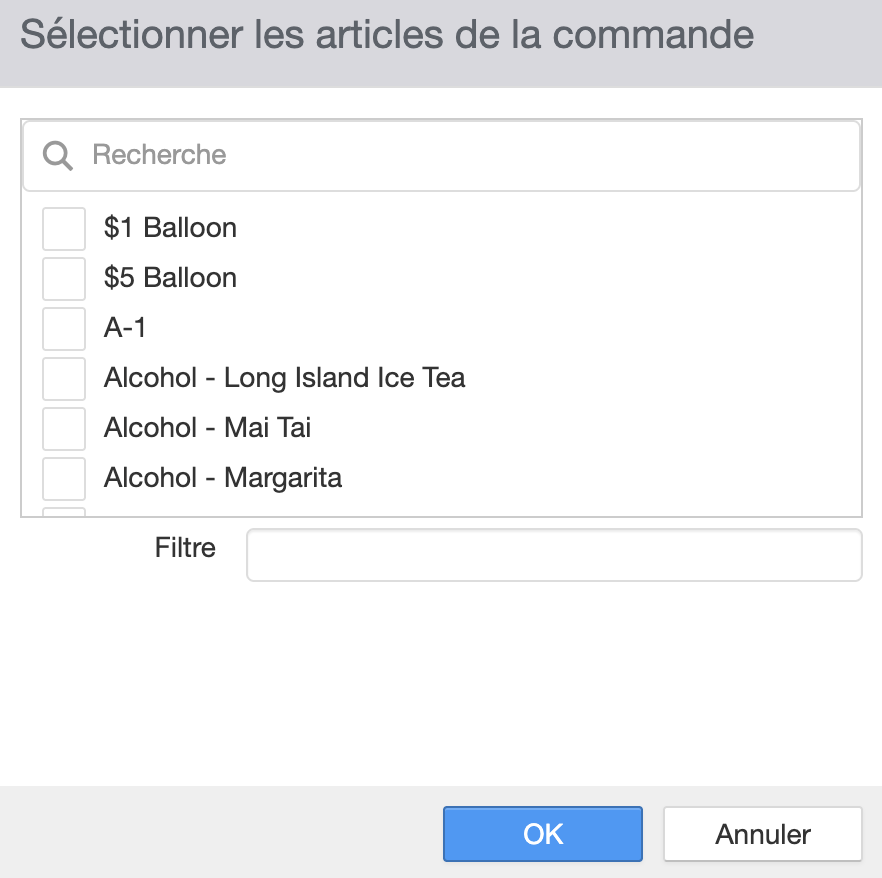
Lorsque vous cliquez sur le bouton OK, de nouveaux boutons seront ajoutés pour chaque article de la liste Sélectionnés.