Commande en ligne
L'onglet Commandes en ligne contient des sous-onglets avec des paramètres liés à la commande via le portail client.
Généralités
L'onglet Général contient les paramètres pour les fonctions de base de la commande en ligne.
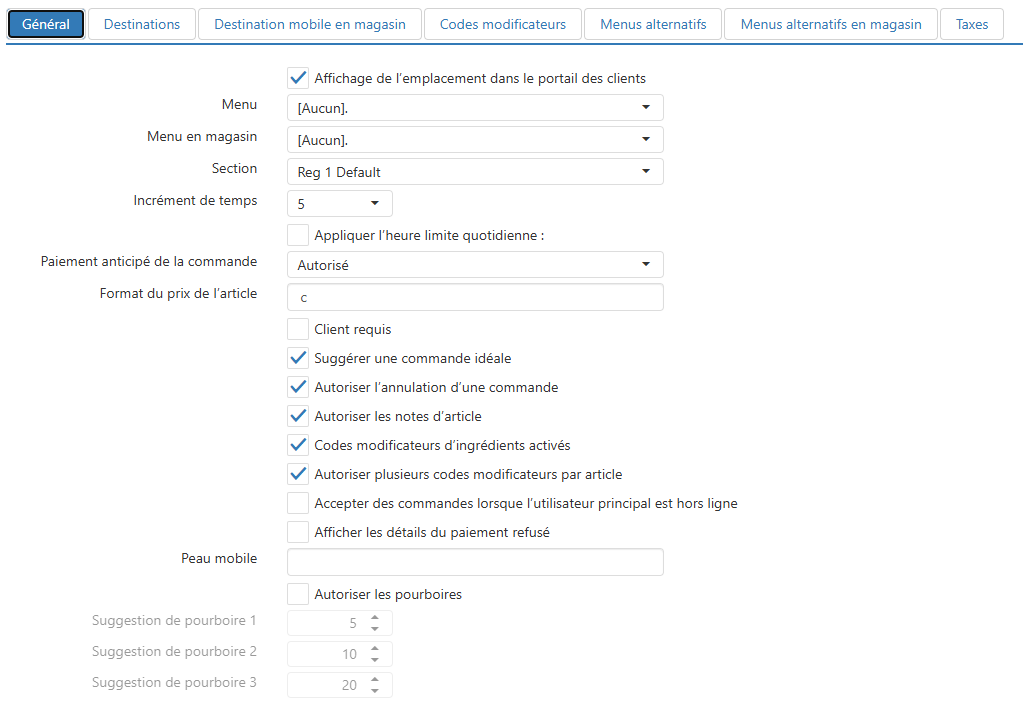
- Afficher l'emplacement dans le portail client : L'emplacement est visible sur la page des emplacements dans le portail client.
- Menu : Le menu sera affiché sur le portail client; la commande en ligne est désactivée lorsqu'elle est réglée sur Aucun.
- Menu en magasin : Menu à afficher sur le portail client mobile lorsqu'il est en mode commande en magasin.
- Section : Section à assigner aux commandes en ligne.
- Increment de temps : Utilisez la liste déroulante pour sélectionner une valeur comprise entre 5 et 60 minutes. Cela détermine les incréments de temps indiqués lors du choix d'une heure de ramassage ou de livraison. Par exemple, sélectionner 5 présente 1:00, 1:05, 1:10; sélectionner 20 présente 1:00, 1:20, 1:40; etc.
- Faire respecter la date limite quotidienne : N'autorisez pas les commandes en ligne pour la date actuelle d'être soumises après l'heure spécifiée.
- C'est à ce moment-là que vous ne pouvez plus SOUMETTRE une commande
- Vous ne pouvez pas appuyer sur le bouton « Soumettre commande » après l'heure limite quotidienne, si configuré
- Vous pouvez passer une commande future avec une heure demandée après la date limite (selon l'emplacement, les heures et le temps de préparation...)
- C'est à ce moment-là que vous ne pouvez plus SOUMETTRE une commande
- Prépaiement de commande :
- Permis : Les commandes peuvent être soumises avec ou sans paiement.
- Non permis : Les commandes ne peuvent être soumises que sans paiement.
- Obligatoire : Les commandes ne peuvent être soumises qu'avec paiement.
- Format du prix de l'article : Chaîne de formatage pour les prix des articles du menu (les chaînes valides incluent c, n0, n2).
- Client requis : Le client doit être connecté avant de soumettre une commande en ligne.
- Permettre l'annulation de commande : La page d'annulation de commande permet d'annuler les commandes et le lien vers la page est inclus dans le pied de page du courriel de confirmation.
- Permettre les notes d'article : Le champ Note s'affiche avec chaque élément du menu pour que le client puisse entrer des notes personnalisées.
- Codes modificateurs d'ingrédients activés : Les modificateurs listés pour chaque code de modification dépendent de la liste d'ingrédients de l'article et des codes de modification S'applique à.
- Autoriser plusieurs codes de modificateur par article : Le même modificateur peut être ajouté au même objet avec différents codes de modification.
- Accepter les commandes lorsque la caisse principale est hors ligne : Le portail client et l'API de commande acceptent les commandes lorsque l'état de connexion de la caisse principale est hors ligne.
- Afficher les détails des paiements refusés : Affiche les détails de paiement refusés aux clients lorsqu'une transaction de carte de crédit est refusée.
- Skin mobile : Nom du skin à appliquer au portail client Mobile.
- Permettre les pourboires : Les clients qui commandent en ligne seront invités à ajouter un pourboire à leur commande.
- Conseil suggéré N : Chaque champ indique le pourcentage du lien du conseil suggéré. Les défauts sont de 5%, 10% et 20%. Lorsqu'un client clique sur le lien associé sur le portail client ou mobile, le montant est automatiquement calculé et entré dans le champ de pourboires.
Destinations
L'onglet Destinations vous permet de spécifier la ou les destinations sous lesquelles une commande en ligne peut être traitée (voir voir Destinations).
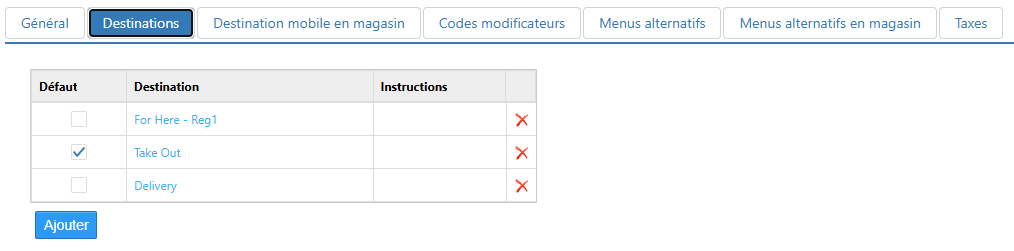
- Par défaut : La destination est sélectionnée par défaut.
- Destination : Destination à afficher.
- Instructions : Informations supplémentaires à afficher avec le nom de la destination, incluses dans le courriel de confirmation de commande.
Destinations mobiles en magasin
L'onglet Destinations mobiles en magasin vous permet de spécifier la ou les destinations sous lesquelles une commande mobile en magasin peut être traitée (voir Destinations).

- Par défaut : La destination est sélectionnée par défaut.
- Destination : Destination à afficher.
- Instructions : Informations supplémentaires à afficher avec le nom de la destination, incluses dans le courriel de confirmation de commande.
Codes modificateurs
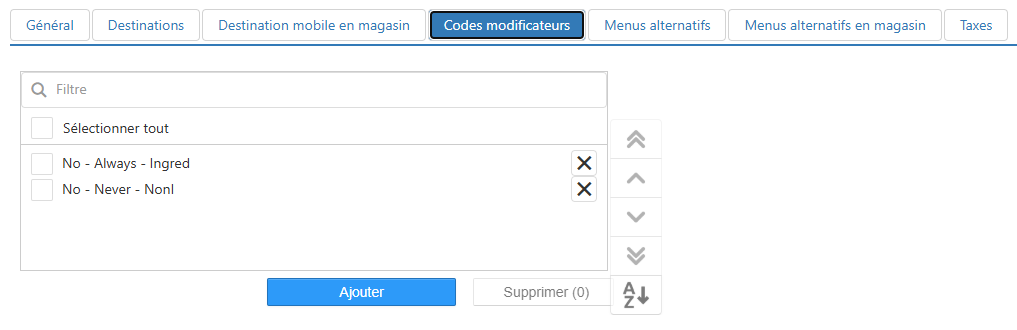
L'onglet Codes de modification vous permet de spécifier quels codes de modification sont disponibles sur le portail client.
Menus alternatifs
Menu qui peut remplacer le menu par défaut affiché dans le portail client.

- Jours : Jours de la semaine où le menu est valide.
- Menu : Menu pour s'afficher lorsqu'activé.
- Type de temps : Sélection utilisée pour spécifier des périodes de temps dans les menus alternatifs.
- Heure de début : Heure de la journée où le menu devient valide.
- Heure de fin : Heure de la journée où le menu n'est plus valide.
Menus alternatifs en magasin
Menu qui peut remplacer le menu par défaut affiché dans le portail client mobile pour les commandes en magasin.

- Jours : Jours de la semaine où le menu est valide.
- Menu : Menu pour s'afficher lorsqu'activé.
- Type de temps : Sélection utilisée pour spécifier des périodes de temps dans les menus alternatifs.
- Heure de début : Heure de la journée où le menu devient valide.
- Heure de fin : Heure de la journée où le menu n'est plus valide.