Tables, Tares et Taxes
Tables
Les tables définissent les propriétés des tables physiques dans le restaurant, qui sont représentées par le contrôle Table.
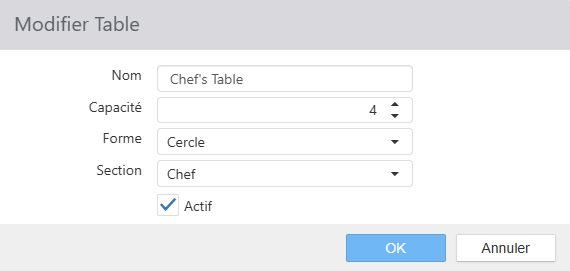
- Nom : Nom de la table.
- Capacité : Le nombre de sièges à afficher sur le contrôle de la table, et le nombre d'invités par défaut lorsque la table est libre.
- Forme : Contrôle Shape of the Table.
- Section : Section assignée à de nouveaux ordres sur les parties assignées à la table.
Tares
Les tares sont des limites de poids pour l'emballage d'articles de commandes pesées, comme une assiette ou un gobelet.
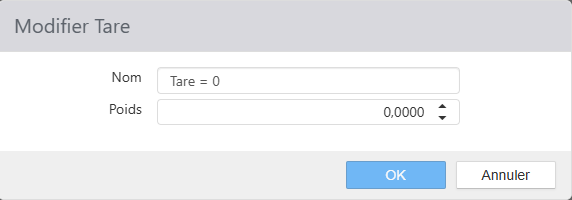
- Nom : Nom du tare.
- Poids : Le poids du tare, le type de mesure est déterminé par le réglage Prix Par article mesuré.
Taxes
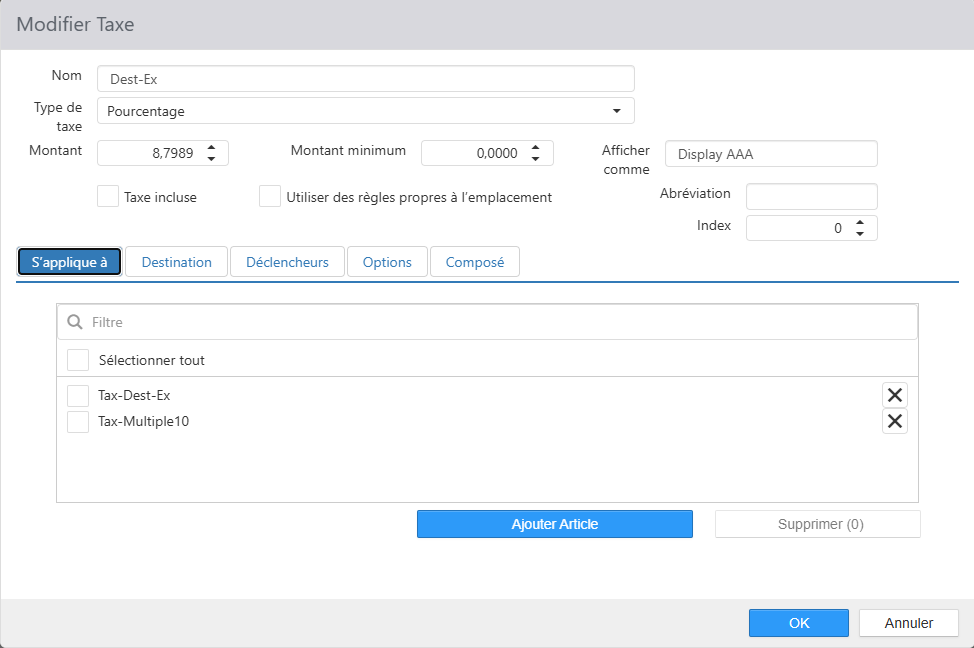
Les taxes sont définies pour le calcul et la collecte des taxes de vente.
-
Nom : Nom de la taxe.
-
Type de taxe :
- Pourcentage : Pourcentage du prix de l'article de la commande admissible.
- Frais forfaitaires : montant fixe par commande.
-
Montant : Pourcentage ou montant en dollars à appliquer, selon le type d'impôt.
-
Montant minimum : Montant minimum à appliquer selon l'ordre admissible.
-
Afficher comme : Un nom alternatif qui s'imprime sur le reçu.
REMARQUE : Si plusieurs taxes portent le même nom d'affichage, elles seront combinées sur les reçus.
-
Taxe incluse : Une fois vérifiée, la taxe est incluse dans le prix de l'article.
-
Utilisez des règles spécifiques à l'emplacement : Qui est vérifié, PAR POS utilise des tableaux fiscaux intégrés et spécifiques à l'emplacement.
REMARQUE : Cette fonctionnalité est actuellement réservée aux emplacements de la Floride.
-
S'applique à l'onglet : Les éléments de la liste des éléments sélectionnés verront cette taxe appliquée.
-
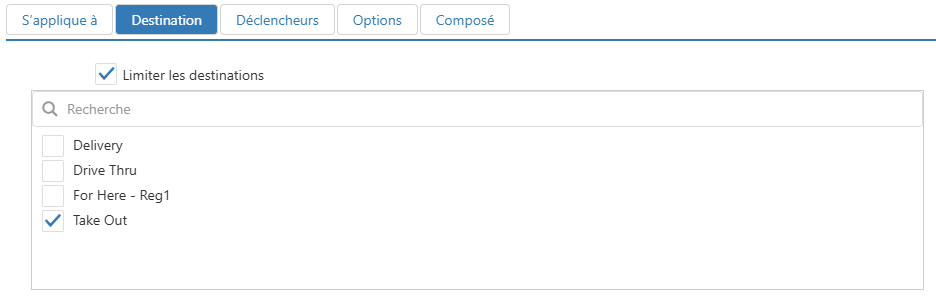
onglet Destinations : Lorsque Limiter les destinations est coché, la taxe ne s'applique qu'aux destinations sélectionnées.
-
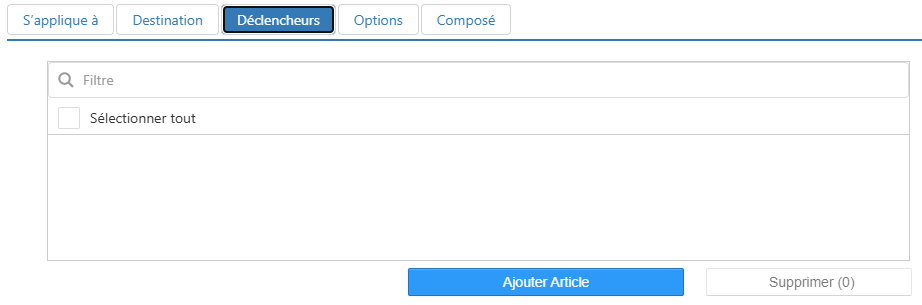
onglet Déclencheurs : Les modificateurs dans la liste des éléments sélectionnés entraîneront l'application de la taxe sur l'élément racine.
-
Onglet options :
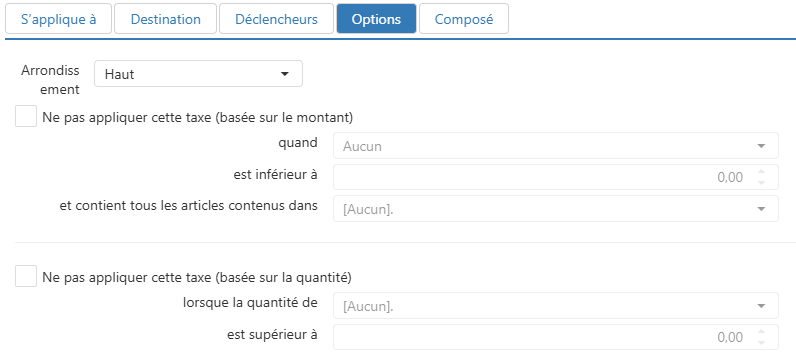
- Arrondi : Sélectionnez comment les impôts seront arrondis lorsqu'un calcul donne des fractions de cent.
- Vers le haut : Arrondit à la prochaine centime plus élevée.
- À la baisse : Arrondit à la baisse au cent inférieur suivant.
- Le plus proche : Tourne jusqu'au cent le plus proche.
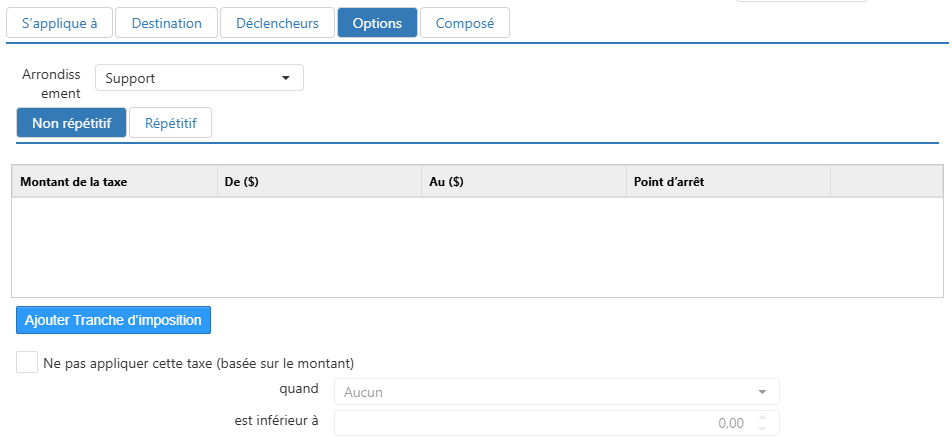
- Crochet : Sélectionner un crochet affiche deux listes : Non répétitif et Répétitif.
- N'appliquez pas cette taxe : Cochez la case à cocher si vous souhaitez exclure la taxe basée sur un total ou un sous-total de commande, ou par la quantité d'un certain article ou type d'article.
-
Pour l'exclusion fiscale basée sur le montant total/sous-total de la commande :
- quand : Choisissez le total de l'ordre ou le sous-total de l'ordre.
- est inférieur à : Choisissez la valeur de [montant $].
- et ne contient que les articles dans : Choisissez certains articles jusqu'à un prix donné à partir de l'application de la taxe.
-
Pour l'exclusion fiscale basée sur la quantité d'article/type d'article :
-
Lorsque la quantité de : sélectionnez l'article ou le type d'article dans le menu déroulant à exclure de la taxe.
-
Est supérieur à : sélectionnez la quantité de l'article ou du type d'article qui déclenche l'exclusion fiscale.
-
Non répétitif : Pour les lignes où les intervalles ne sont pas répétés, comme pour le premier dollar, où le taux d'imposition inclut souvent un point en dessous duquel aucun impôt n'est facturé.
REMARQUE : Peu importe le nombre de lignes entrées dans le sous-onglet Non Répétitif, le système n'utilise pas ces valeurs pour extrapoler des totaux d'ordre imposables supplémentaires. Par conséquent, si les lignes ne sont entrées que dans le sous-onglet Non Répétitif, alors la taxe maximale calculée sera la valeur de la rangée la plus basse.
- Je répète : Pour établir un schéma de tranches d'imposition. Lorsque vous entrez un certain nombre de lignes dans la sous-onglet Répétition pour établir le motif, le système extrapole en fonction du motif établi pour des valeurs supérieures à celles saisies.
REMARQUE : Il est recommandé d'ajouter dix lignes ou plus sur la sous-onglet Répétitrice afin que le système puisse répéter avec précision le motif pour tous les totaux d'ordre.
- Bouton « Ajouter » : Insère une ligne dans la liste Non-Répétitive ou Répétitive.
- Montant de l'impôt : Le montant de l'impôt facturé.
- De : Le total de l'ordre le plus bas pour lequel le montant de l'impôt est facturé.
- À : Le total d'ordre le plus élevé pour lequel le montant de l'impôt est facturé.
- Point de rupture : Le nombre de cents entre From et To, inclus.
-
-
- N'appliquez pas cette taxe : Cochez la case à cocher si vous voulez exclure l'impôt basé sur le montant total de la commande.
- est inférieur à : Choisissez la valeur de [montant $].
- et ne contient que les articles dans : Choisissez certains articles jusqu'à un prix donné à partir de l'application de la taxe.
- Arrondi : Sélectionnez comment les impôts seront arrondis lorsqu'un calcul donne des fractions de cent.
-
Onglet composé :

- L'impôt est composé : Lorsque cette case est cochée, la taxe est considérée comme composée.
- Priorité de tri : L'ordre dans lequel les taxes composées sont appliquées. La priorité la plus basse est appliquée en premier.
REMARQUE : Pour que les impôts composés fonctionnent, deux taxes ou plus doivent être créées avec la case Impôt composé cochée et une priorité de tri définie pour chacune.