Marques, Tiroirs-caisses et Organismes de bienfaisance
Marques
Les ventes d'articles peuvent être attribuées à plusieurs concepts, ce qui permet de rapporter les ventes d'articles communs entre les marques.
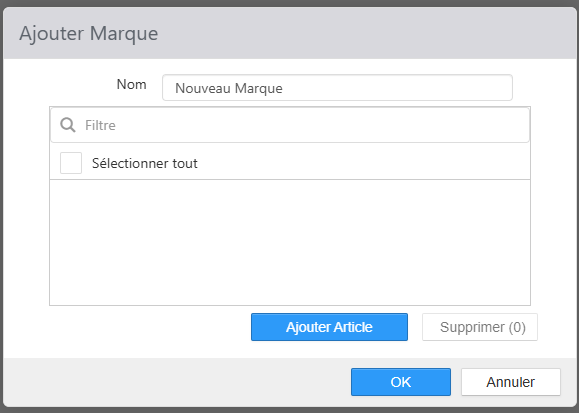
Les marques définies ici peuvent être utilisées dans l'onglet Articles, Attribution des marques. De plus, votre rapport Mélange de produits affiche les articles regroupés par marque.
Tiroirs-caisses
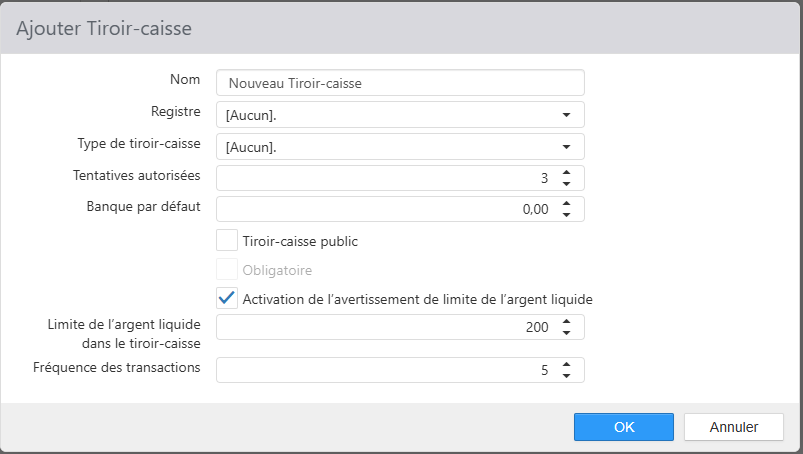
La page Tiroirs-caisses indique les tiroirs-caisses physiques à l'emplacement.
-
Nom : Nom du tiroir-caisse.
-
Caisse : Terminal auquel le tiroir-caisse est associé.
-
Type de tiroir : Type d'interface du tiroir-caisse.
- Aucun
- OPOS
- Nom de l'appareil OPOS : Nom logique du périphérique dans le pilote OPOS.
- POS for .Net
- Interface imprimante
- Imprimante : Imprimante à laquelle le tiroir-caisse est physiquement connecté.
REMARQUE : Ceci ne peut pas être une imprimante OPOS.
- Imprimante : Imprimante à laquelle le tiroir-caisse est physiquement connecté.
- Interface série
- Port série : Port COM auquel le tiroir-caisse est physiquement connecté.
-
Tentatives permises : Nombre de fois où le système permet un montant d'argent déclaré invalide lorsque le tiroir-caisse est prêté.
-
Banque par défaut : Montant bancaire initial par défaut lorsque le tiroir-caisse est assigné.
-
Tiroir public : Permet d'assigner un tiroir-caisse comme public, permettant à tout employé d'utiliser ce tiroir.
-
Obligatoire : Nécessite que le tiroir-caisse soit fermé avant que toute autre fonction puisse être effectuée.
-
Phase de statut ouvert :

-
Activez l'avertissement de limite de trésorerie : Activez le détournement de liquidités, qui permet des avertissements de liquidités excédentaires configurables. Le caissier sera avisé et un signal visuel clair pour le gérant sera également affiché. Cette fonctionnalité réduira le risque d'erreurs de manipulation de l'argent et aidera à prévenir le risque de vol dû aux niveaux élevés connus d'argent liquide disponible.
- Un rapport de détail de détournement a également été ajouté pour la gestion et les exploitants de restaurants. Il fournit les informations nécessaires pour s'assurer que le détournement d'argent est effectué en temps opportun.
-
Limite de caisse dans le tiroir : Fixez le montant maximal que le tiroir peut contenir avant d'avertir qu'un détournement doit être effectué.
- Il est obligatoire d'inclure la banque par défaut lors de l'utilisation de la fonction de détournement. Tout l'argent retiré du tiroir dans un détournement inclura la banque de départ, il n'y a pas moyen d'y échapper.
- La bordure rouge sur la caisse persistera jusqu'à ce que le montant d'argent dans le tiroir soit inférieur à la limite
-
Fréquence des transactions : Une fois la limite de tiroir atteinte, ce réglage détermine le nombre de commandes qui peuvent être prises avant que le caissier ne reçoive un autre avertissement.
- Par défaut, c'est 5
- Une transaction est complétée lorsqu'une commande est fermée
- Destination à fermeture automatique exclue du calcul
Organismes de bienfaisance
Les organismes de bienfaisance peuvent être affectés aux commandes et comptabilisés financièrement sous forme de dons dans les rapports de résumé des ventes et le rapport de résumé des dons. Les dons ne sont pas inclus dans les ventes déclarées.
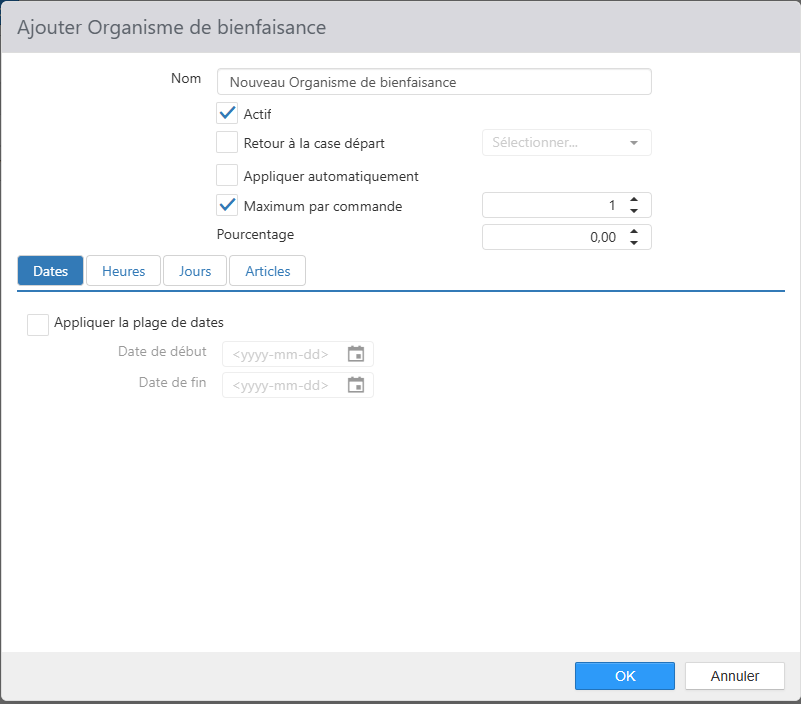
- Nom : Nom de l'organisme de bienfaisance.
- Actif : L'organisme de bienfaisance peut être assigné aux commandes.
- Arrondissement : Activez la fonction « arrondissement pour la charité ». Utilisez la liste déroulante pour sélectionner l'article non lucratif et à prix zéro associé à la fonction d'arrondi. Voir Articles.
- Appliquer automatiquement : Appliquer automatiquement l'organisme de bienfaisance à toutes les commandes admissibles.
-
Maximum par commande : Limite le nombre de fois où l'organisme de bienfaisance peut être assigné à
une commande.
- Il est recommandé d'activer ce réglage et de définir le nombre de fois où l'organisme de bienfaisance peut être ajouté à la commande, afin d'éviter de l'ajouter accidentellement trop de fois à une commande. Ce n'est toutefois pas obligatoire.
- Pourcentage : Montant de l'organisme de bienfaisance à appliquer en pourcentage du sous-total de la commande.
- Date : Limite la ou les dates auxquelles l'organisme de bienfaisance peut être appliqué.
- Temps : Limite le moment de la journée pendant lequel l'organisme de bienfaisance peut être affecté.
- Jours : Limite le(s) jour(s) de la semaine où l'organisme de bienfaisance peut être affecté.
-
Articles : Les articles de la liste des articles sélectionnés verront leurs ventes comptabilisées pour
l'organisme de bienfaisance.
REMARQUE : Il est recommandé que tout article vendu à des fins caritatives soit non lucratif. Voir Articles.
Comment les organismes de bienfaisance apparaissent dans les rapports
Pour accéder aux Rapports :
- Connectez-vous au Portail d'administration
- Cliquez sur Rapports
- Les dons d'articles de menu et d'arrondissement sont exclus des totaux nets et bruts. Ils apparaissent comme hors revenus dans le rapport Sommaire des ventes.
- Le rapport Sommaire des dons répertorie tous les dons.
- Le rapport Comparaison des groupes d'articles par employé : à partir de la version 5.17, ce rapport affiche les articles hors revenus.
- Le rapport Ventes d'articles par employé : à partir de la version 5.17, ce rapport affiche les articles hors revenus.
Comment configurer un organisme de bienfaisance
- Connectez-vous à l'Éditeur de paramètres
- Cliquez sur Organismes de bienfaisance
- Cliquez sur Ajouter un nouvel Organisme de Bienfaisance
- Dans le champ Nom, saisissez le nom de l'organisme de bienfaisance
- Exemple : Don de 10 %
- Assurez-vous que la case Actif est cochée
- Cochez la case à gauche de Maximum par commande pour l'activer
- Dans la case à gauche de Maximum par commande, saisissez le nombre de fois où l'organisme de bienfaisance peut être appliqué à une commande
- Il est recommandé d'activer Maximum par commande et de saisir le nombre de fois où l'organisme de bienfaisance peut être appliqué à une commande, afin d'éviter qu'il soit ajouté accidentellement trop de fois. Ce réglage n'est toutefois pas obligatoire.
- Dans le champ Pourcentage, saisissez le pourcentage du sous-total de la commande à allouer à l'organisme de bienfaisance
- Exemple : 10,00 pour 10 %
- Saisissez toute limitation supplémentaire à l'aide des onglets Date, Temps, Jours et Articles
- Cliquez sur Enregistrer et Publier
Comment configurer un organisme de bienfaisance avec Retour a la case depart
Cette étape nécessite d'abord la configuration d'un article de menu. Pour savoir comment configurer un article de menu pour un organisme de bienfaisance, voir : Comment configurer un article de menu pour un don
- Connectez-vous à l'Éditeur de paramètres
- Cliquez sur Organismes de bienfaisance
- Cliquez sur Ajouter un nouvel organisme de bienfaisance
- Dans le champ Nom, saisissez le nom de l'organisme de bienfaisance
- Exemple : Arrondissement
- Assurez-vous que la case Actif est cochée
- Cochez la case à gauche de Retour a la case depart
- Dans la liste déroulante, sélectionnez l'article de menu configuré à l'étape préalable ci-dessus
- Dans le champ Maximum par commande, saisissez 1
- Dans le champ Pourcentage, saisissez 100,00
- Cliquez sur Enregistrer et Publier