Notes de Version RevQ
Le projet de Revenu Québec vise à adapter et à certifier le PAR POS auprès de Revenu Québec, y compris la facturation obligatoire, la déclaration fiscale et les exigences de conformité françaises propres au Québec, au Canada.
Éditeur de portail d'administration/paramètres
Localisation linguistique – Français en premier (BRNK-41758)
Pour mieux servir nos clients et employés francophones, le français est désormais disponible. Une fois activée, la fonction de localisation met automatiquement à jour en français tous les écrans et affichages destinés aux clients. L'activation du français est simple et peut se faire directement depuis le portail d'administration.
Cela garantit que PAR POS est conforme à la Loi 96 du Québec (mise à jour de la Charte de la langue française / Loi 101), qui exige légalement que :
- Le français est la langue principale et la plus couramment utilisée dans le monde des affaires.
- Les entreprises de 5 employés ou plus doivent être en mesure de servir leurs clients en français.
- Les logiciels et interfaces utilisés pour interagir avec le public ou soutenir les opérations commerciales doivent d'abord fonctionner en français.
Comment activer le français sur le portail d'administration
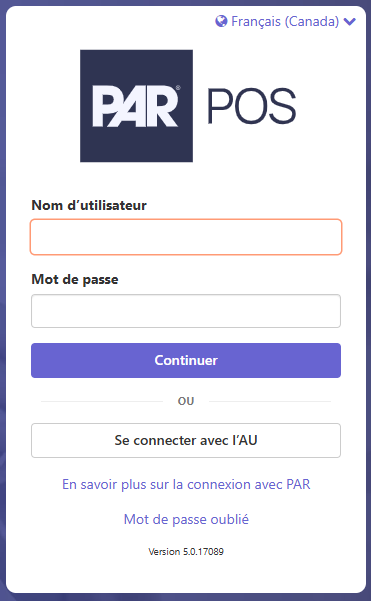
Le paramètre de langue est accessible directement depuis l'écran de connexion du portail d'administration. Le passage au français mettra également à jour la langue dans les rapports et l'éditeur de paramètres.
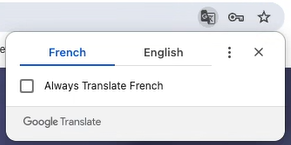
- Veuillez noter que certains navigateurs peuvent tenter de remplacer et de traduire la page. Si cela se produit, désactivez l'option « Toujours traduire le français » (ou équivalent).
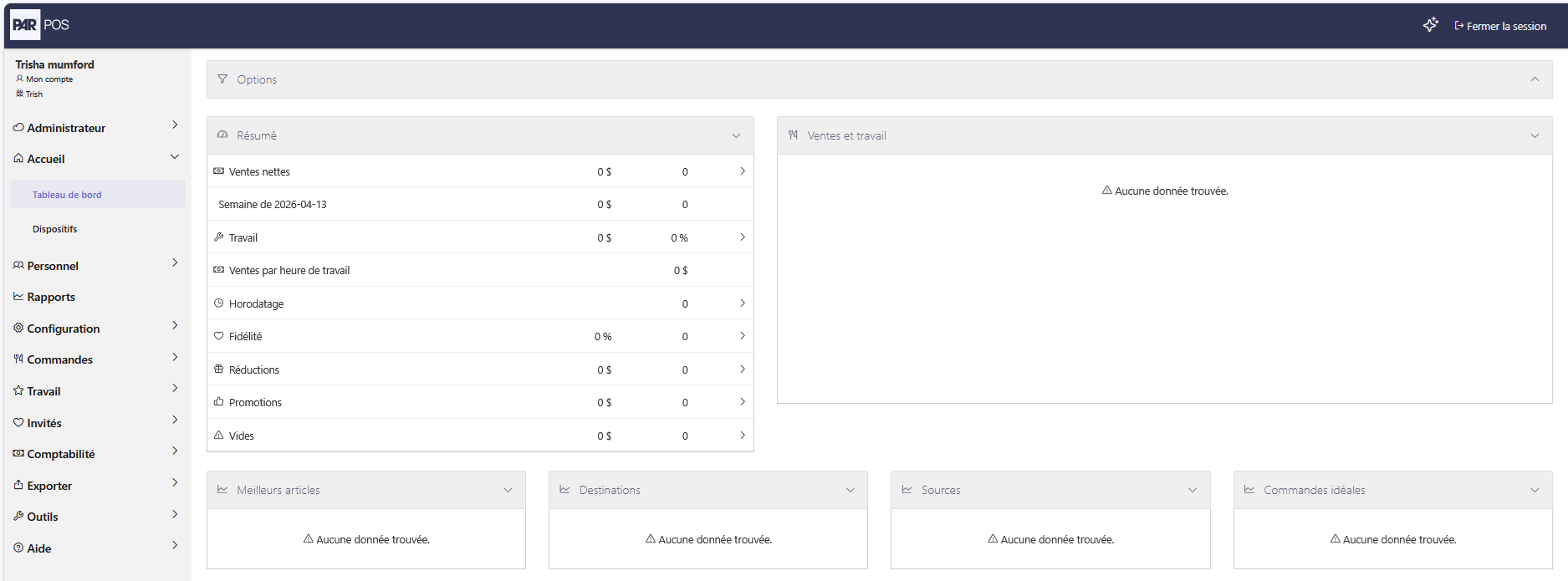
Une fois connecté au portail d'administration avec le français activé :
Éditeur de paramètres avec le français activé :
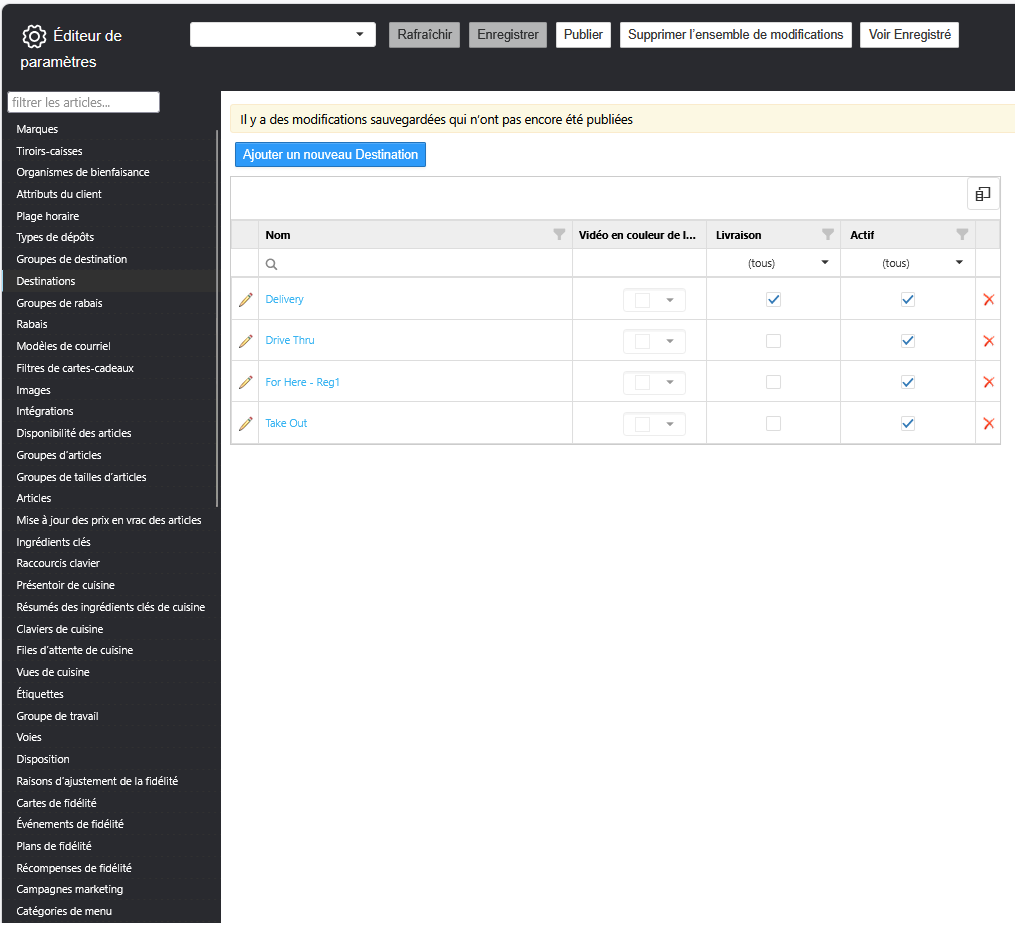
Veuillez noter que les écrans du système sont en français, mais les informations saisies par l'utilisateur ne sont pas traduites automatiquement.
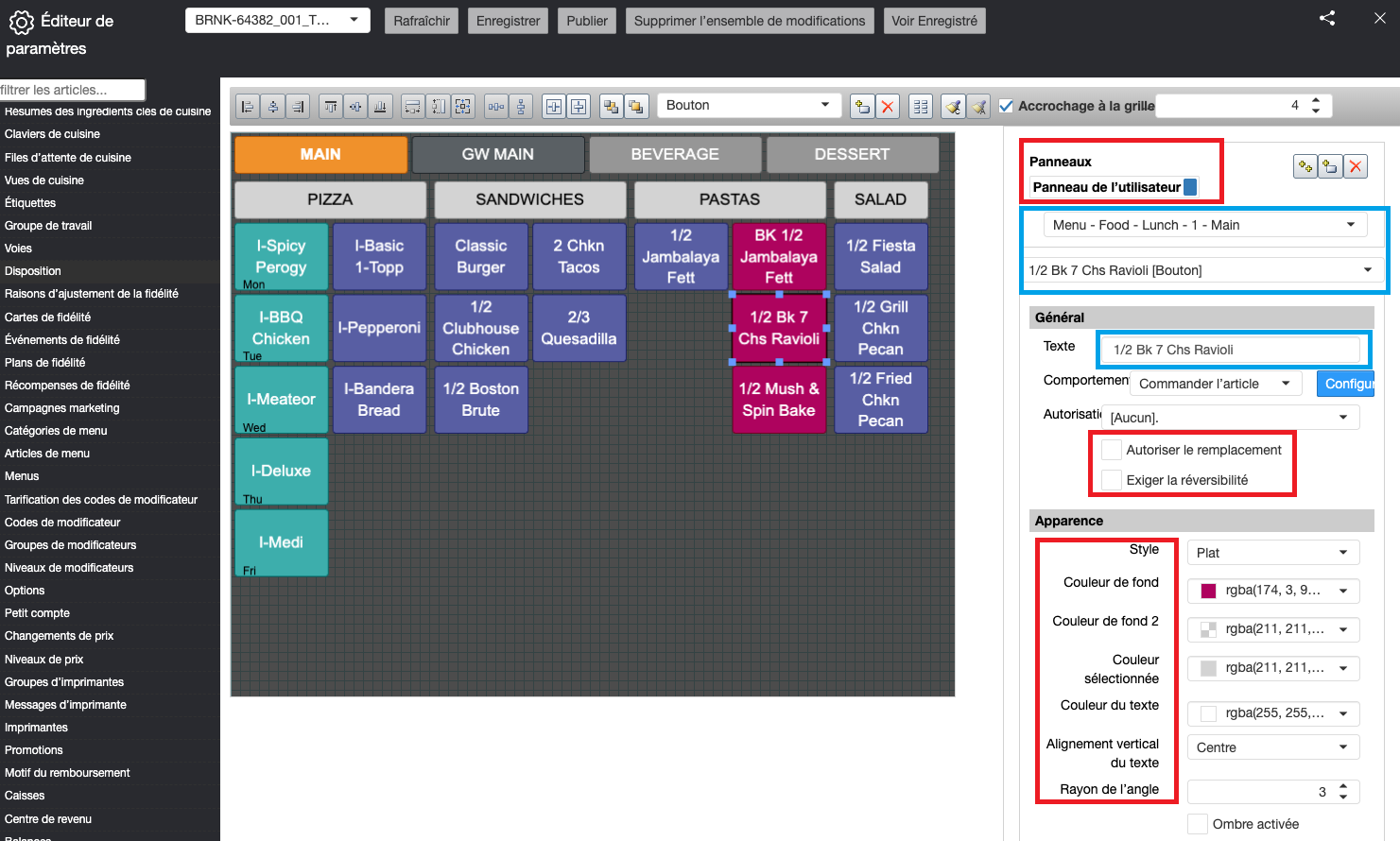
- Les cadres rouges montrent des exemples de la manière dont le système a automatiquement traduit la partie logicielle des affichages.
- Les encadrés bleus contiennent des exemples de cas où les informations saisies par l'utilisateur ne sont PAS traduites automatiquement.
À quoi s'attendre sur le registre
Les éléments de registre suivants s'afficheront ou s'imprimeront automatiquement en français lorsque cette fonction sera activée :
- Messages – Tous les messages affichés à l'écran seront en français
- Messages d'erreur – Les messages d'erreur système s'afficheront en français.
- Reçus – Les reçus clients seront imprimés en français
- Rapports – Les rapports générés par la caisse enregistreuse seront imprimés en français
Formatage des nombres et des devises
L'activation de la localisation française modifiera également le format de la devise afin de l'aligner sur les normes françaises. Le tableau ci-dessous montre comment les valeurs apparaîtront en anglais et en français :
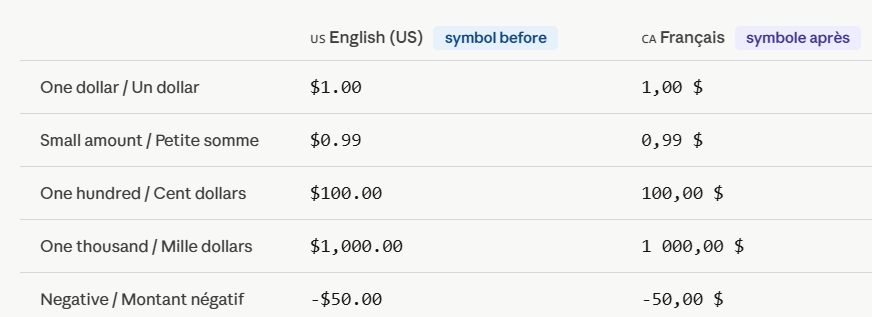
*Notez l'emplacement du $ (il y a un espace entre le dernier chiffre et le $)
*Notez les différences entre la virgule et le séparateur décimal
Format de date
Le format de date diffère également lorsque le français est activé. Il est le suivant :
- AAAA-MM-JJ
Activation des fonctionnalités
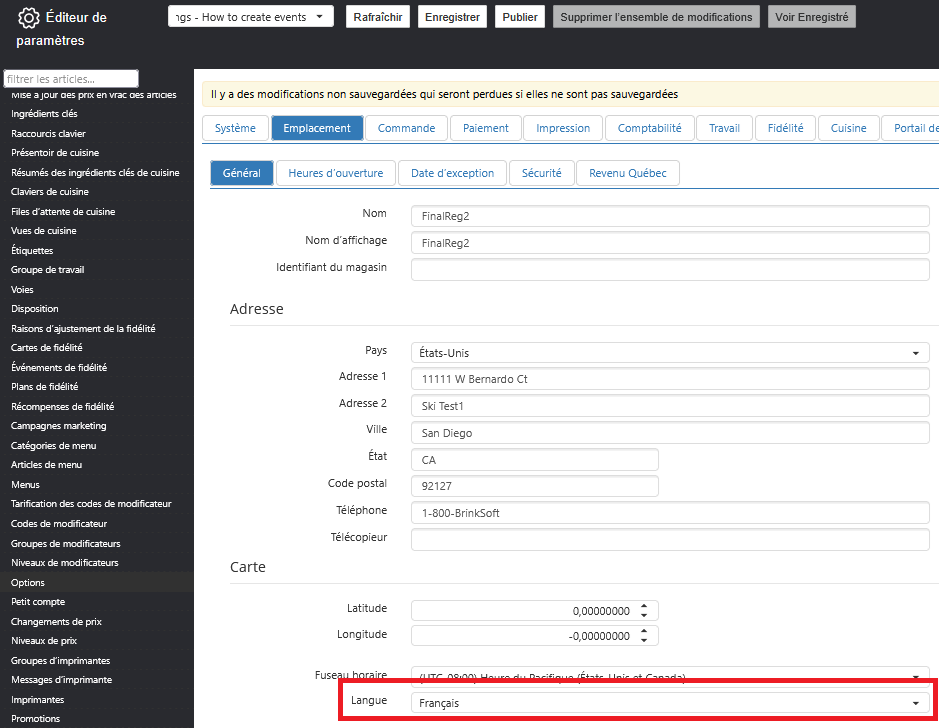
- Accédez à l'éditeur de paramètres > Options > Emplacement > Général
- Cliquez sur le menu déroulant à côté de Langue
- Sélectionnez Français, Canada
La fenêtre de commande de la caisse enregistreuse affiche le format de devise, l'écran système et les boutons personnalisés.
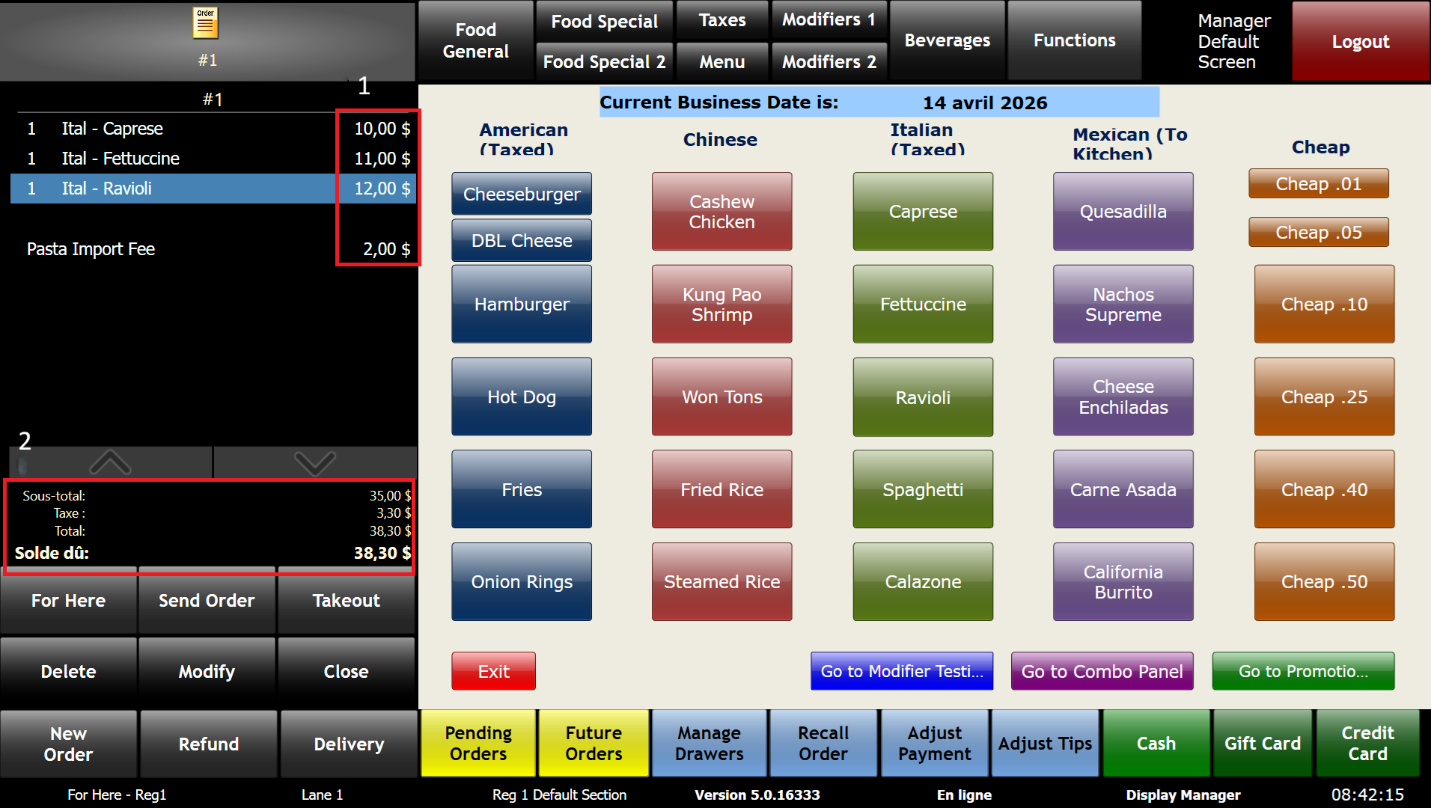
- La partie rouge indique 1, la différence de change est affichée
- Le symbole du dollar se trouve à la fin du montant en dollars.
- Au lieu d'utiliser une virgule décimale pour indiquer la séparation entre le dollar et les cents, on utilise une virgule.
- La deuxième section, intitulée 2, montre comment un écran système est automatiquement traduit en français.
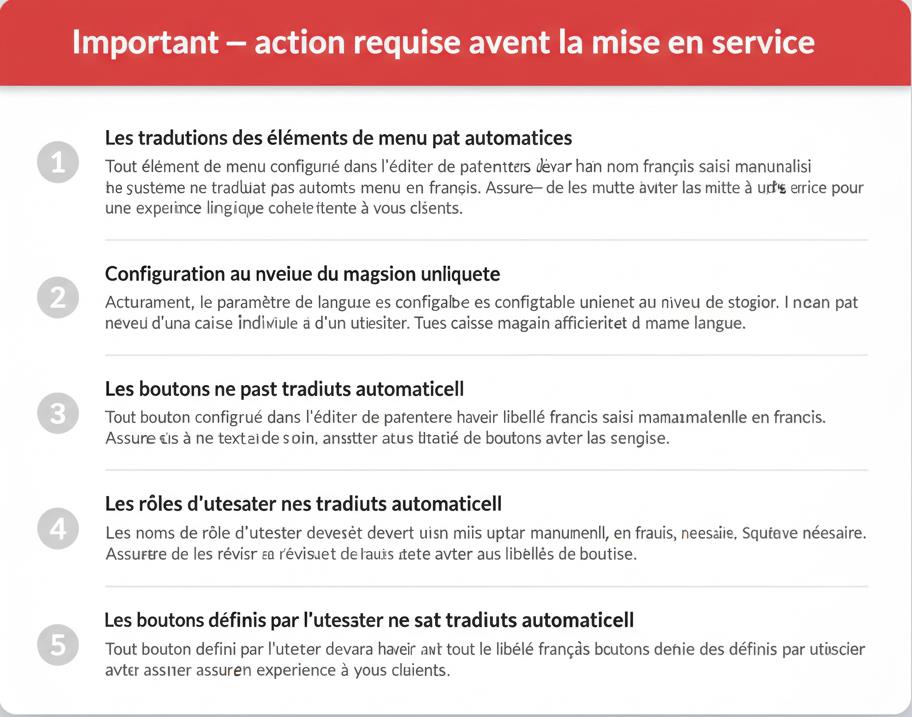
Les boutons du menu sont toujours en anglais. Tout bouton configurable doit être traduit manuellement en français.
Attribuer un reçu de tiroir avec la devise française et le format horaire
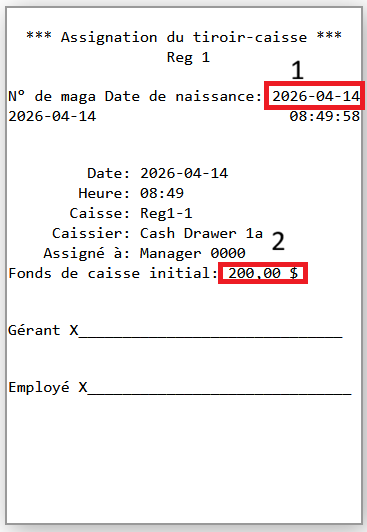
- La section rouge étiquetée 1 indique que le format de date est également différent.
- Le format est AAAA-MM-JJ
- La section rouge étiquetée 2 affiche le format de la devise.
- Le symbole du dollar se trouve à la fin du montant en dollars.
- Au lieu d'utiliser une virgule décimale pour indiquer la séparation entre le dollar et les cents, on utilise une virgule.
Reçu client avec devise française activé
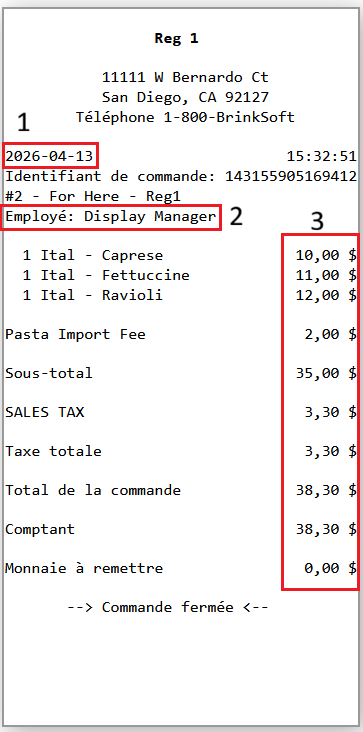
- La section encadrée en rouge 1 affiche le format de date au format français.
- Le format est AAAA-MM-JJ
- La section encadrée en rouge intitulée « 2 » indique comment les informations système sont traduites, mais le nom « Gestionnaire d'affichage » est saisi manuellement et devra être remplacé par « Gestionnaire d'affichage ».
- La section encadrée en rouge, intitulée 3, indique le changement de format de la devise
- Le symbole du dollar se trouve à la fin des montants en dollars.
- Au lieu d'utiliser une virgule décimale pour indiquer la séparation entre le dollar et les cents, on utilise une virgule.
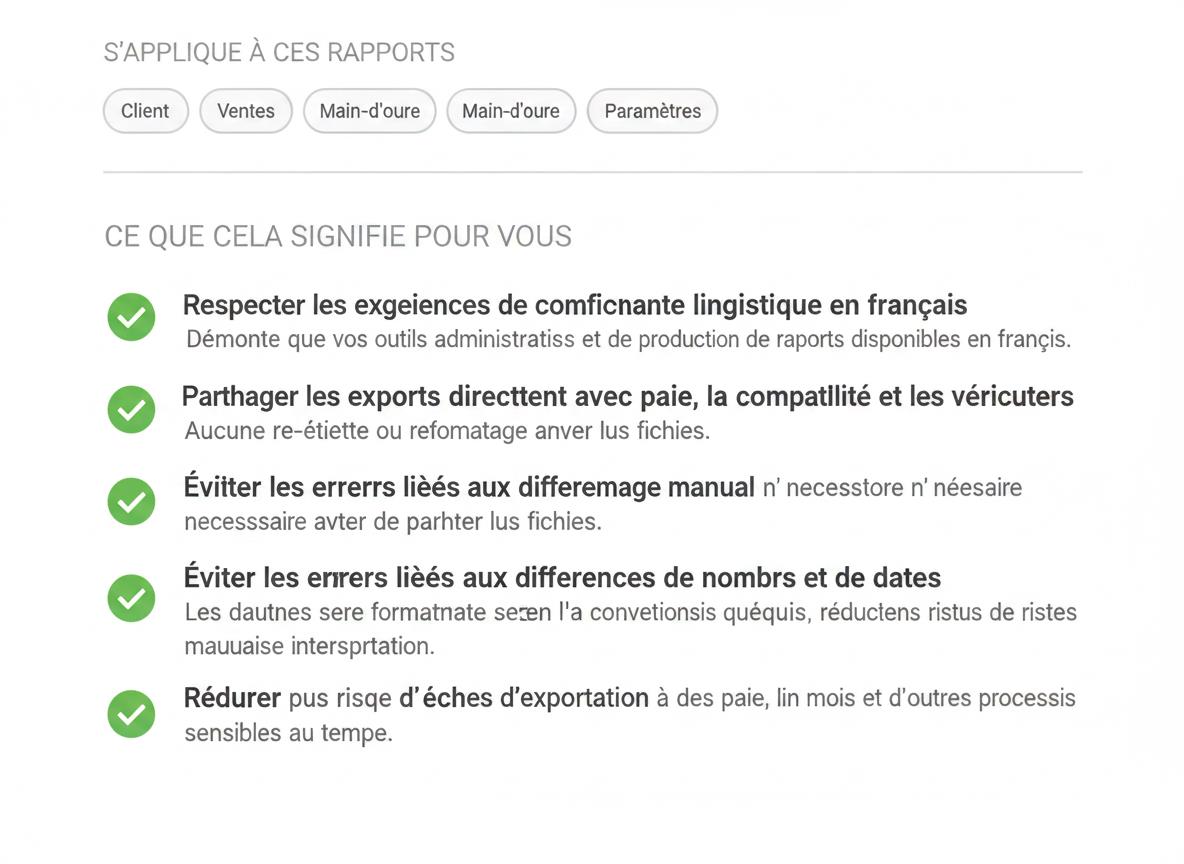
Les exportations sont entièrement localisées pour le français québécois (fr-CA) (NUC-1506)
La section Exporter du portail d'administration respecte désormais les normes linguistiques et de formatage du français québécois, tant dans l'interface que dans les fichiers téléchargés.
Formats français supplémentaires
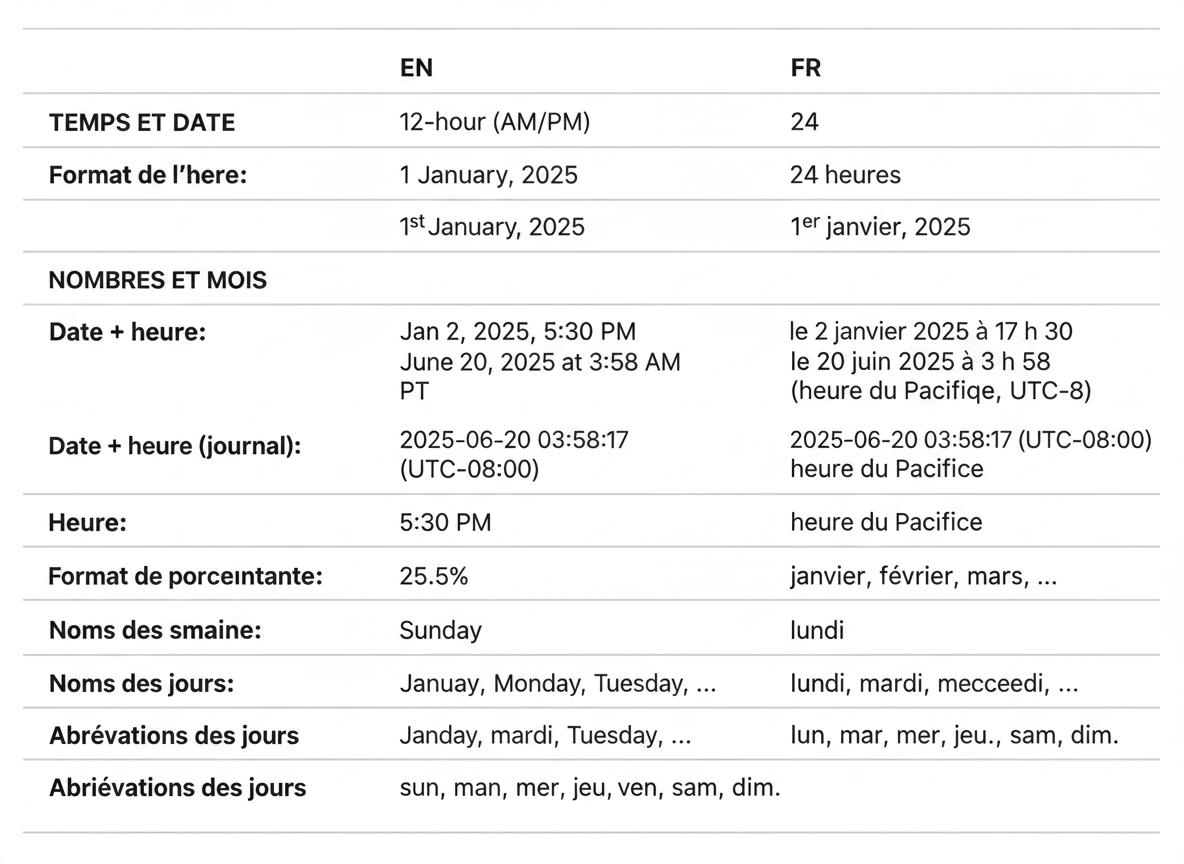
Tous les rapports du portail administratif traduits en français québécois (NUC-1396) (NUC-1395)
Nous avons localisé tous les rapports et audits au Québec francophone (fr-CA). Les opérateurs québécois peuvent désormais consulter, exporter et partager des données de référence entièrement en français, sans traduction ni reformatage manuel.
Rapports d'entreprise bilingues entre les provinces
Les chaînes qui exercent leurs activités à la fois au Québec et dans le reste du Canada peuvent :
- Utilisez les rapports en anglais lorsque cela est approprié à l'extérieur du Québec.
- Utilisez des rapports en français (ou bilingues à dominante française) au Québec, avec un contenu en français et une mise en page fr-CA assurant la conformité et la cohérence.
- Pour savoir comment modifier la langue sur le portail d'administration, consultez la section Localisation linguistique – Français en premier (BRNK-41758).
Cas d'utilisation des rapports
Activer Revenu Québec – Portail administrateur (BRNK-59723)
Avant d'activer Revenu Québec, assurez-vous d'avoir vos accréditations Revenu Québec à portée de main. Les commerces qui ouvrent sans les renseignements requis ne verront pas les commandes signalées et pourraient être sanctionnés par le gouvernement du Québec. Le gouvernement du Québec exige que toutes les commandes soient transmises en temps réel.
- Remarque : Avant d'activer Revenu Québec, la langue doit d'abord être définie sur le français. Pour obtenir des instructions, consultez le document Localisation linguistique – Français d'abord (BRNK-41758).
Activation des fonctionnalités
- Connectez-vous à l'éditeur de paramètres -> Options -> onglet Emplacement -> onglet Revenu Québec
- Cochez la case à gauche de « Autoriser les recettes du Québec »
- Si la case à gauche de « Activer Revenu Québec » est grisée, cela signifie que la langue française canadienne n'a pas encore été configurée. Consultez la page 15 pour savoir comment activer la langue française canadienne.
- Sélectionnez le sous-secteur approprié dans la liste déroulante.
- Sélectionnez Restaurant si le magasin ne vend pas d'alcool
- Sélectionnez Bar si le magasin vend de l'alcool
- Toutes les options sous la rubrique « Renseignements obligatoires » seront fournies par Revenu Québec.
- Toutes les options sous les paramètres d'inscription fiscale seront fournies par Revenu Québec.
- Enregistrer et publier
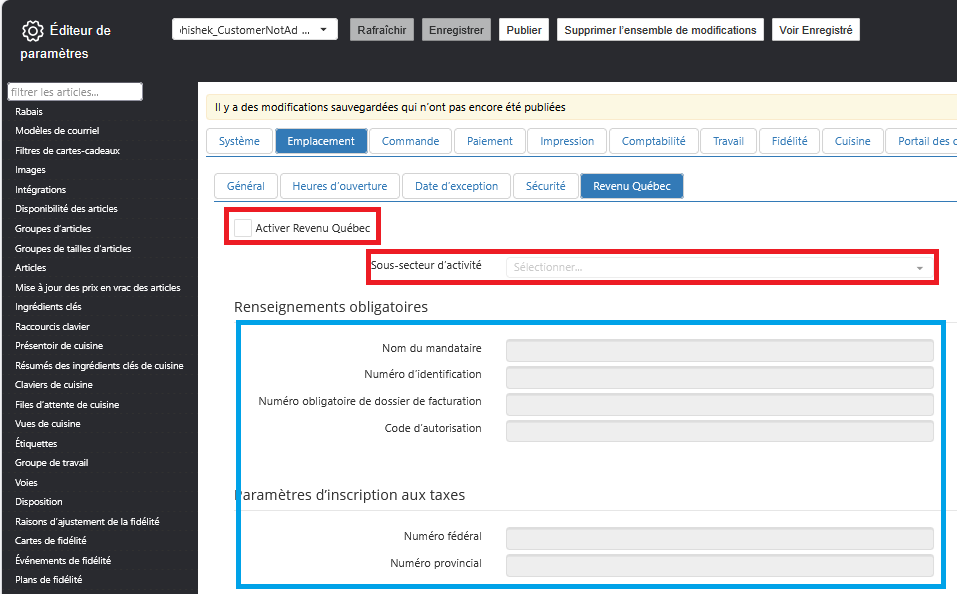
- Les options ci-dessus en rouge sont obligatoires.
- Les options ci-dessus en bleu sont obligatoires et seront fournies par Revenu Québec.
Responsable de la certification (BRNK-57800)
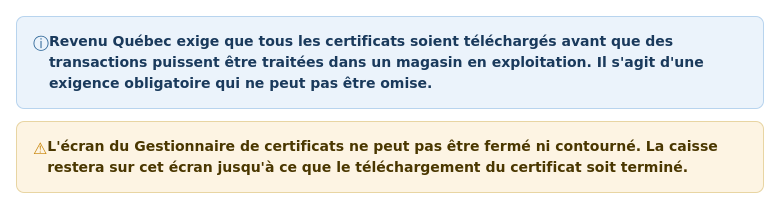
Une fois Revenu Québec activé et vos paramètres publiés dans l'Éditeur de paramètres, deux étapes sont nécessaires AVANT que la caisse puisse traiter les transactions. Cette fonctionnalité vous guidera à travers la première étape : le téléchargement des certificats de la boutique.
- Cette étape ne doit être effectuée qu'une seule fois.
- Cette étape devra être effectuée individuellement à chaque caisse du magasin.
L'écran Gestionnaire de certificats
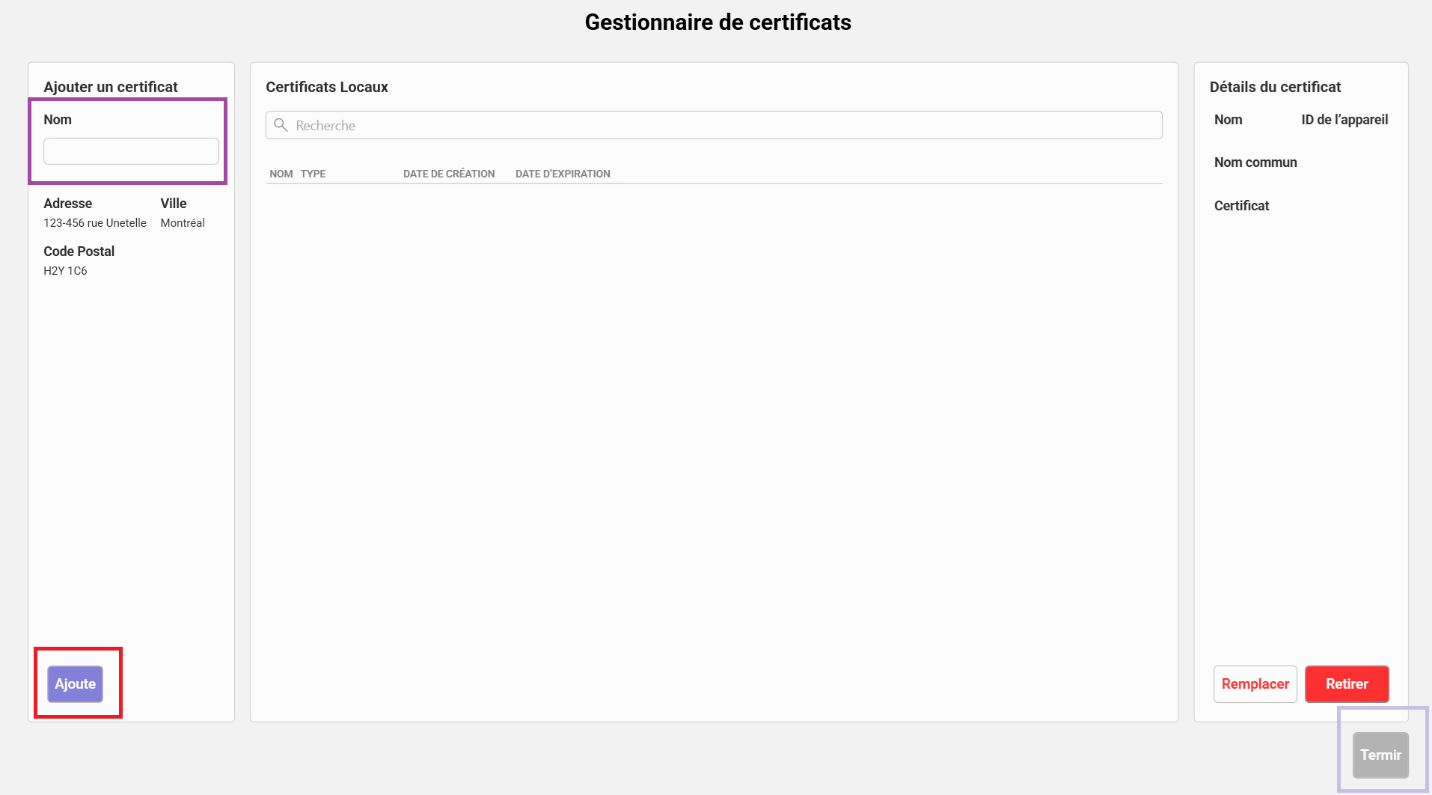
- Le champ Nom se trouve en haut à gauche de l'écran, dans l'encadré violet ci-dessus.
- Le bouton Ajouter se trouve en bas à gauche de l'écran, dans le cadre rouge au-dessus.
- Le bouton Terminé se trouve en bas à droite de l'écran, dans le cadre violet au-dessus.
- Le bouton « Terminé » est grisé jusqu'à ce que les certificats aient été téléchargés avec succès. Ceci afin de garantir la conformité aux exigences de Revenu Québec.
Activation des fonctionnalités
Cette fonctionnalité est activée automatiquement lorsqu'un emplacement est spécifié pour Revenu Québec dans l'Éditeur de paramètres, comme décrit dans Éditeur de paramètres – Activer Revenu Québec (BRNK-59723).
Flux de travail
-
Le système démarrera sur l'écran du Gestionnaire de certificats.
-
Un message contextuel vous demandera si vous disposez d'un identifiant pour cet appareil.
- L'identifiant de l'appareil est fourni par Revenu Québec.
- Si le magasin possède l'identifiant de l'appareil
- Il s'agit d'un nombre à 12 chiffres
- Cliquez sur Oui
- Saisissez l'identifiant de l'appareil
- Si le magasin ne dispose pas d'un identifiant d'appareil, cliquez sur Non.
- Sur l'écran Gestionnaire de certificats, saisissez un nom de 8 à 32 caractères dans le champ Nom.
- La convention d'appellation doit contenir le nom du registre.
- Exemple : Registre 1 = Reg 1
- Un clavier virtuel s'ouvrira une fois que l'utilisateur aura cliqué dans le champ Nom.
- Les espaces ne sont PAS autorisés
- La convention d'appellation doit contenir le nom du registre.
- Cliquez sur Ajouter
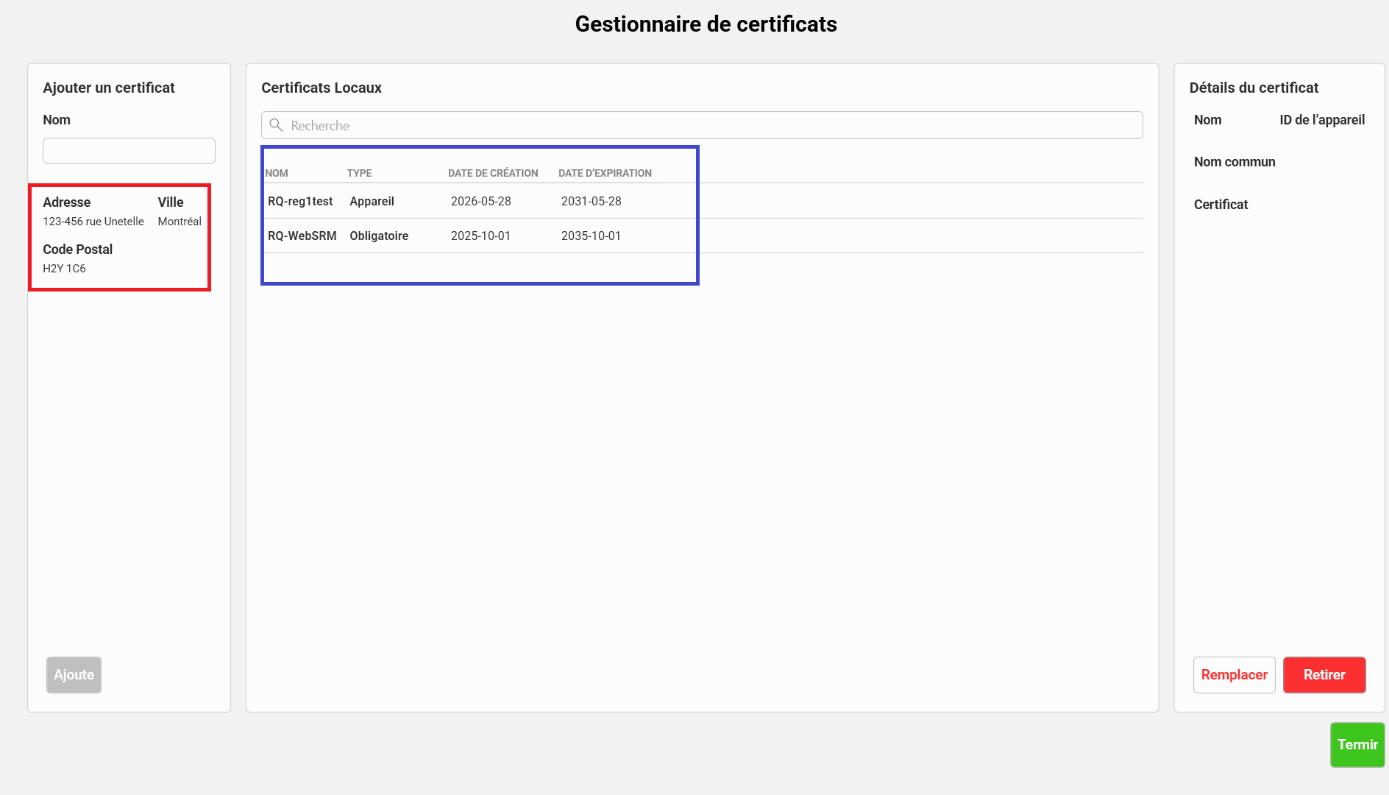
- Sur l'écran Gestionnaire de certificats, saisissez un nom de 8 à 32 caractères dans le champ Nom.
-
Les certificats requis seront téléchargés en une seule fois.
-
Une fois le téléchargement terminé, un message s'affichera indiquant que le téléchargement a réussi.
-
Le bouton « Terminé » sera activé et le bouton « Ajouter » sera désactivé.
- Le bouton Terminé se trouve en bas à droite de l'écran.
- Le bouton Ajouter se trouve en bas à gauche de l'écran.
-
Cliquez sur Termir
- Dans l'encadré rouge ci-dessus figurent l'adresse, la ville et le code postal du magasin.
- Les 2 certificats requis figurent dans l'encadré bleu ci-dessus.
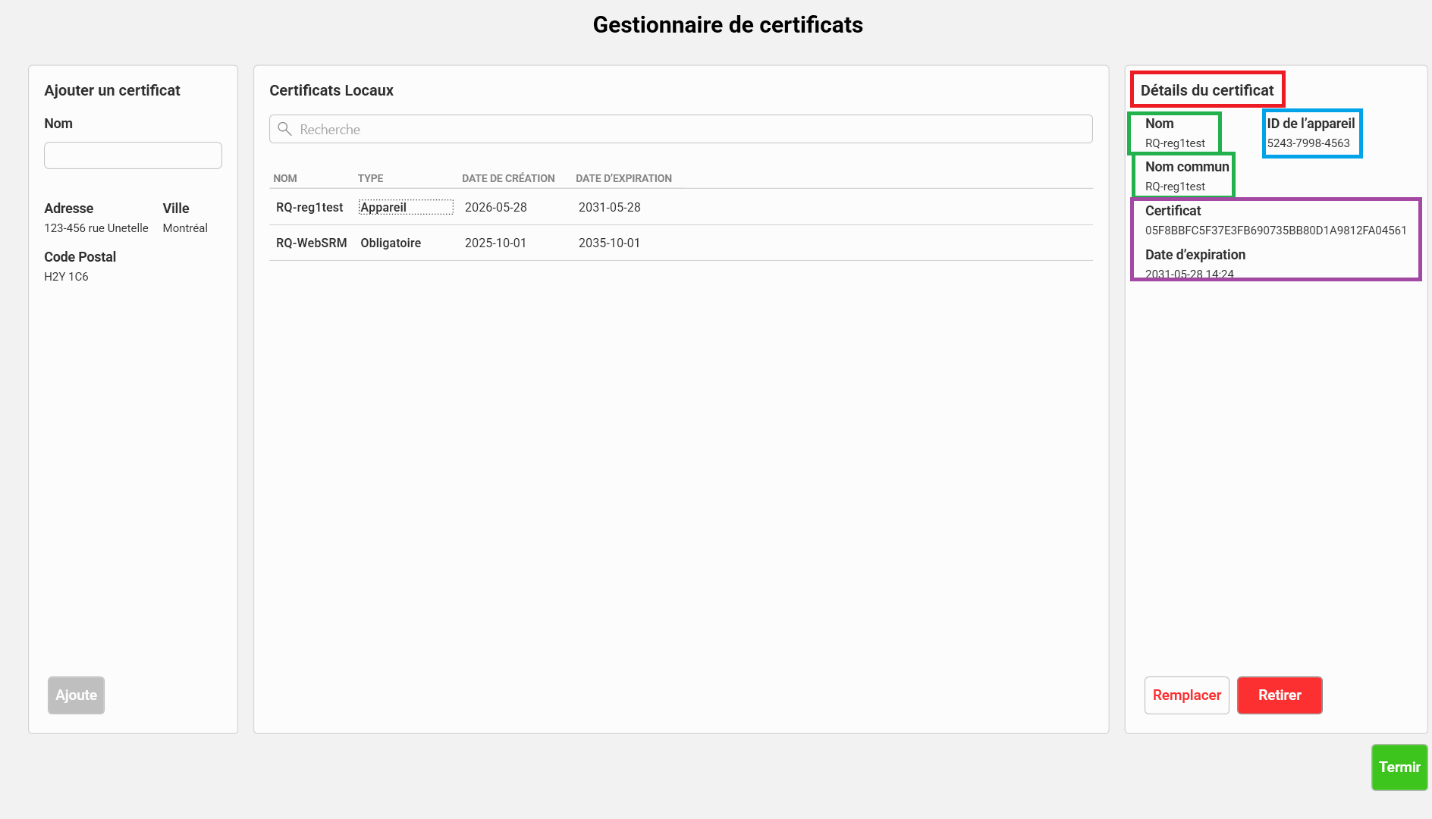
- Cliquez sur l'un des certificats, et les détails du certificat s'afficheront sur le côté droit de l'écran sous « Détails du certificat » (dans l'encadré rouge ci-dessus).
- Les cases vertes correspondent aux noms saisis dans le champ Nom à l'étape 2 ci-dessus.
- La case bleue correspond à l'identifiant de l'appareil.
- Le numéro dans la case est un exemple et non l'identifiant de l'appareil à saisir.
- Chaque caisse du magasin aura son propre identifiant d'appareil.
- La case violette indique l'identifiant du certificat et sa date d'expiration.
- Le certificat expire environ tous les 5 ans.
Conseils :
- Un nouveau comportement du bouton, appelé « Ouvrir le panneau du Gestionnaire de certificats », est désormais disponible. Lorsqu'on appuie sur ce bouton, le panneau du Gestionnaire de certificats s'ouvre (illustré ci-dessus).
- La meilleure pratique consiste à créer un bouton et à le placer sur un panneau protégé par les autorisations du gestionnaire.
- Les certificats expirent au bout de 5 ans. Le magasin sera donc contraint de répéter cette procédure une fois les certificats expirés.
- Le magasin aura besoin d'un moyen d'accéder à ce panneau pour remplacer les certificats AVANT leur expiration.
- Le bouton Remplacer du gestionnaire de certificats sera très probablement utilisé lorsque le client aura besoin de remplacer les certificats.
- Si le client le souhaite, il peut utiliser le bouton Supprimer pour supprimer les anciens certificats, puis appuyer sur Ajouter pour télécharger les nouveaux certificats.
Création d'une session utilisateur et connexion à la session utilisateur (BRNK-57847)
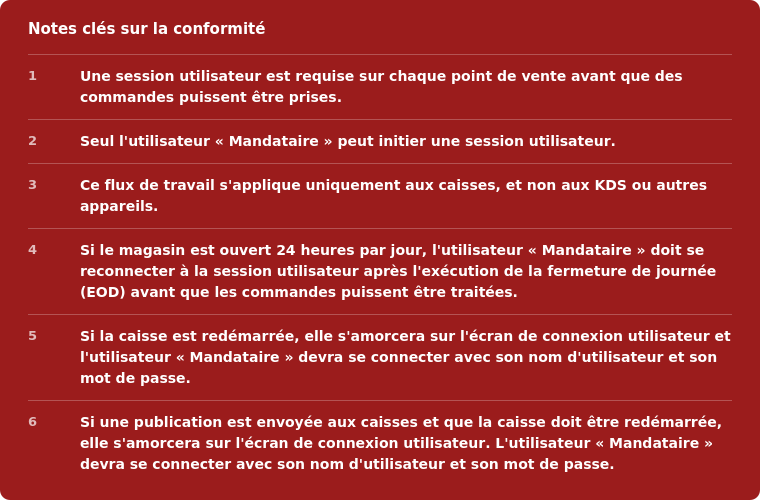
Après avoir téléchargé les certificats, l'étape 2 consiste à se connecter à la session utilisateur. Revenu Québec exige que le magasin se connecte à la page de connexion utilisateur pour démarrer une session utilisateur avant de pouvoir traiter les commandes en direct. Il s'agit de la deuxième et dernière étape : le démarrage de la session utilisateur.
- Cette étape devra être effectuée chaque jour.
- L'utilisateur qui se connecte à la session utilisateur DOIT pointer, sinon la session utilisateur ne démarrera pas.
- Une fois que la personne connectée à la session utilisateur se déconnecte, la session est fermée. Une nouvelle session utilisateur doit être ouverte pour que le magasin puisse à nouveau prendre des commandes.
- Si la caisse enregistreuse est redémarrée ou si l'application de caisse est redémarrée, la caisse affichera l'écran de connexion utilisateur. Une session utilisateur doit être ouverte avant que le magasin puisse prendre des commandes.
- Cela inclut l'envoi d'une commande Publish à la boutique, ce qui nécessite le redémarrage de l'application Register.
- Cette étape doit être effectuée individuellement pour chaque caisse.
Activation des fonctionnalités
Créer la session utilisateur
-
Connectez-vous au portail d'administration -> Personnel
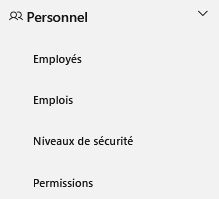
-
Autorisations du clic
-
Cliquez sur « + Nouvelle autorisation » en haut à droite de l'écran.
-
Saisissez un nom (par exemple, « Obligatoire ») – ne saisissez pas le niveau de sécurité.
-
Assurez-vous de cocher la case Active

-
Cliquez sur Enregistrer
-
Cliquez sur Niveaux de sécurité
-
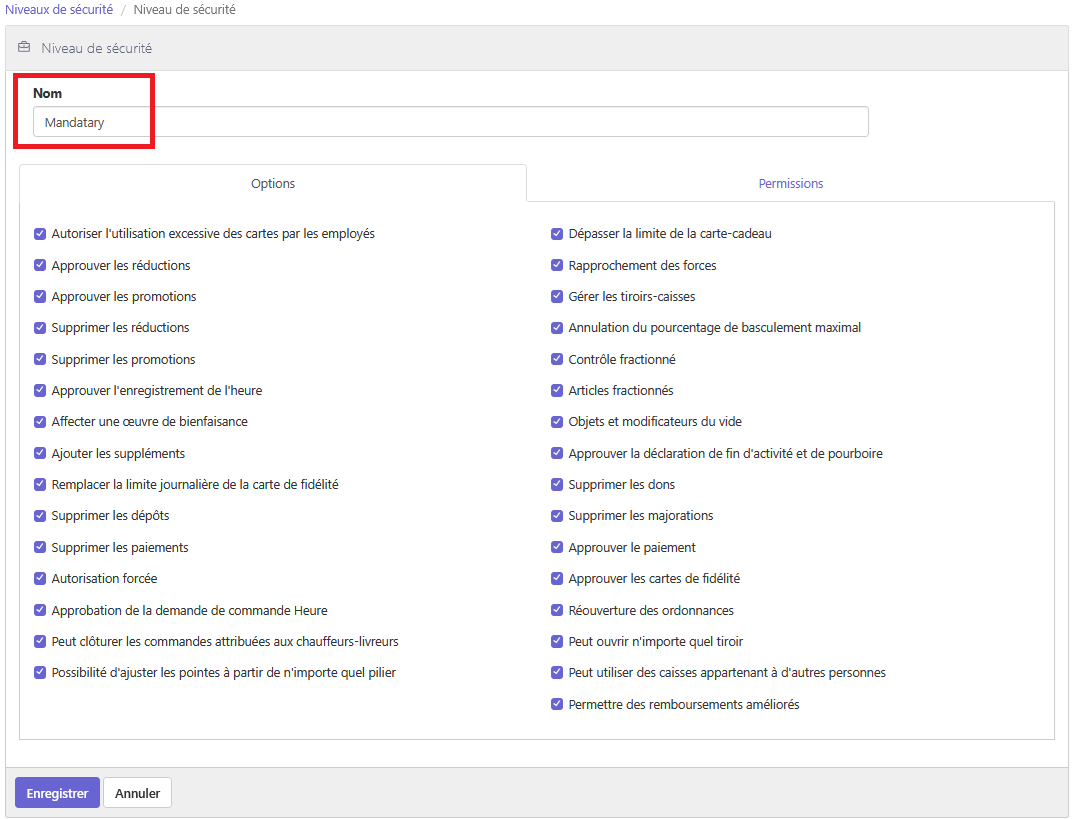
Cliquez sur « + Nouveau niveau de sécurité » en haut à droite de l'écran.
-
Veuillez saisir un nom souhaité (j'appellerai cet utilisateur « Obligatoire » à titre d'exemple).
- Activez toutes les options de l'onglet Options
- Dans l'onglet Autorisations, ajoutez l'autorisation obligatoire créée à l'étape 3 ci-dessus.
-
Cliquez sur Enregistrer
-
Emplois Click
-
Cliquez sur « + Nouvel emploi », en haut à droite de l'écran.
-
Veuillez saisir le nom souhaité (à titre d'exemple, j'appellerai ce poste « Obligatoire »).
- Le niveau de sécurité doit être obligatoire (créé à l'étape 4).
- L'option « Se connecter avec un code PIN » devrait être activée.
- L'option « Se connecter avec un nom d'utilisateur et un mot de passe » devrait être activée.
- Si cette option n'apparaît pas, Revenu Québec n'est pas activé. Consultez l'Éditeur de paramètres – Activer Revenu Québec (BRNK-59723).
- Possibilité de se connecter à plusieurs caisses simultanément
- L'activation de ce paramètre est considérée comme une bonne pratique, car une session utilisateur doit être démarrée individuellement sur chaque caisse pour pouvoir prendre les commandes.
- Nous déconseillons l'activation des paramètres suivants :
- Ce poste est à des fins de formation.
- Impossible de clôturer les commandes
- Autorisation requise pour pointer
- L'autorisation de pointer est requise.
- Aucune transaction en espèces
- Autorisation requise pour quitter
-
Cliquez sur Employés
-
Cliquez sur + Nouvel employé
-
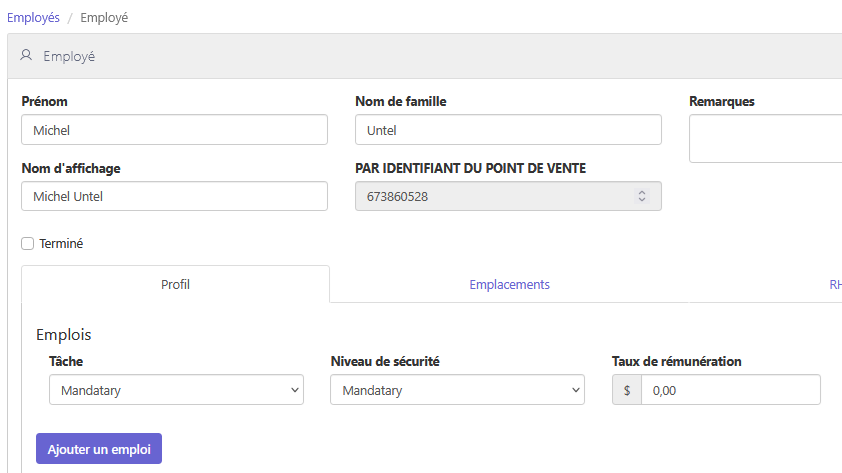
Veuillez saisir le nom souhaité (à titre d'exemple, j'appellerai cet employé Michel Untel).
-
prénom, le nom et le nom d'affichage souhaités.
-
Ajoutez la tâche obligatoire créée à l'étape n° 5 ci-dessus.
-
Dans le champ Niveau de sécurité, saisissez le niveau de sécurité créé à l'étape n° 4 ci-dessus.
-
Dans le champ Nom d'utilisateur, saisissez le nom d'utilisateur souhaité
-
Dans le champ Mot de passe, saisissez le mot de passe souhaité
-
Dans le champ PIN, saisissez le code PIN souhaité.
- Ceci est nécessaire au cas où la caisse enregistreuse passerait en mode veille et que l'utilisateur doive se reconnecter.
-
Dans le champ Autorisations, saisissez l'autorisation créée à l'étape n° 3 ci-dessus.
-
-
Cliquez sur Enregistrer
Flux de travail
Une fois les certificats téléchargés avec succès, le système démarrera l'écran de connexion de l'utilisateur.
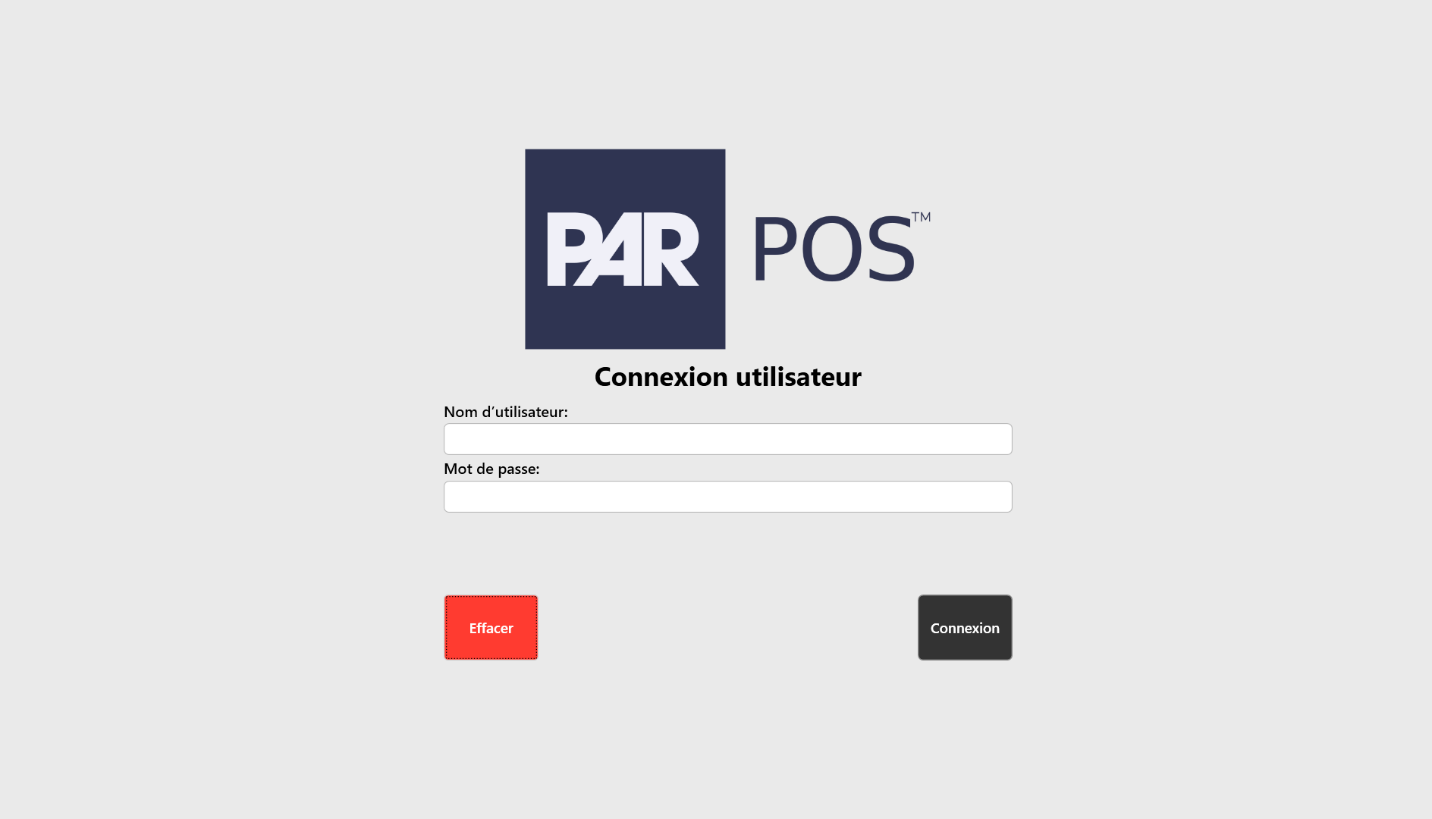
- Saisissez le nom d'utilisateur et le mot de passe créés lors des étapes précédentes.
- Une fois que l'utilisateur clique sur le champ Nom d'utilisateur ou Mot de passe, un clavier virtuel s'affiche.
- Cliquez sur Connexion
- Si l'utilisateur appuie sur Effacer, tous les chiffres/lettres précédemment saisis dans les champs Nom d'utilisateur et/ou Mot de passe sont supprimés.
- Si l'utilisateur a saisi des informations incorrectes, l'écran s'actualisera avec un message d'erreur rouge indiquant « Le nom d'utilisateur et/ou le mot de passe saisis sont incorrects. »
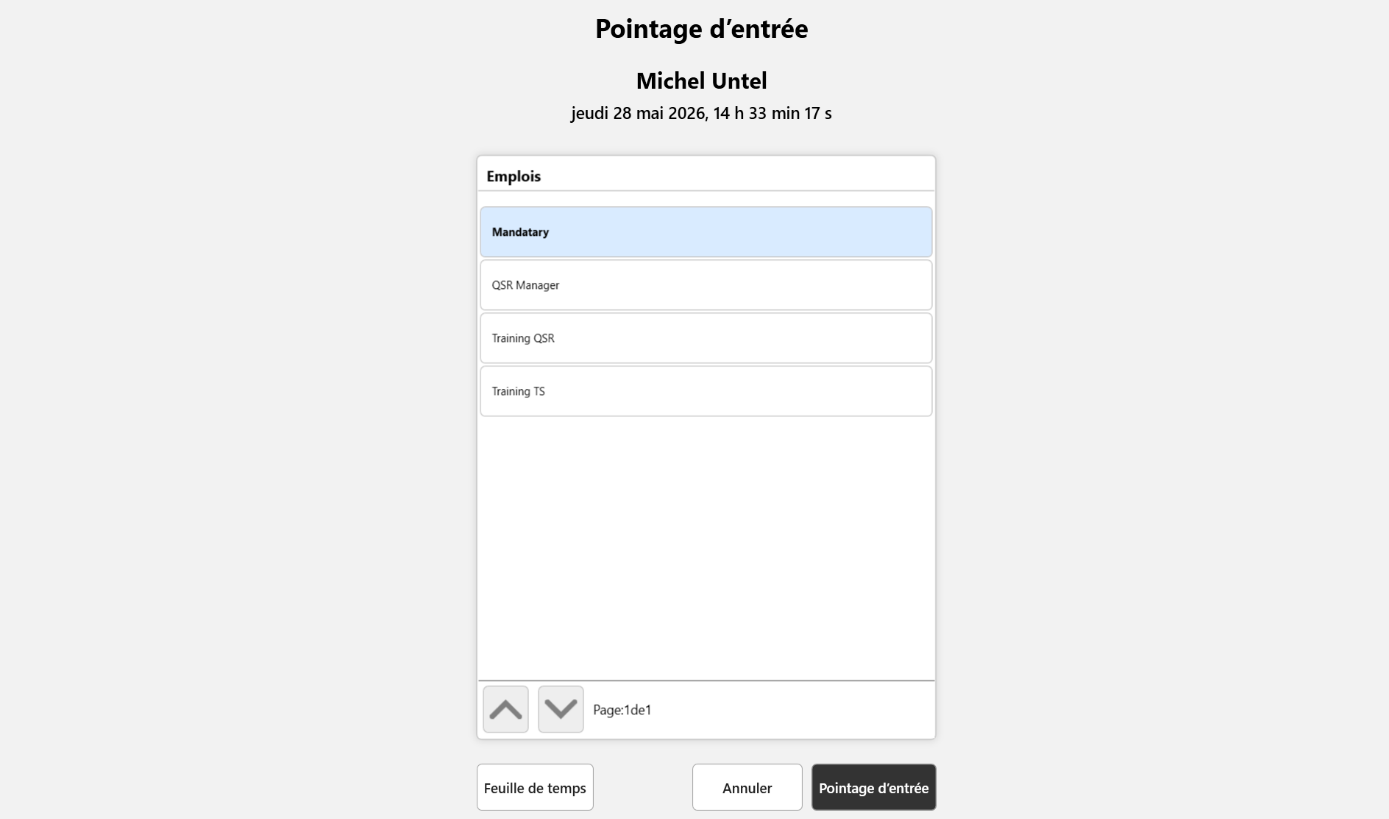
- L'horloge à l'écran s'ouvrira.
-
L'utilisateur DOIT se connecter en utilisant la tâche créée ci-dessus, sinon la session utilisateur ne sera pas démarrée.
-
La session utilisateur DOIT être démarrée AVANT que les commandes puissent être prises.
-
- Le menu du registre s'ouvrira
- L'utilisateur peut attribuer un tiroir et commencer à prendre des commandes.
- L'utilisateur peut également se déconnecter ; une fois déconnecté, l'écran normal où l'utilisateur peut saisir son code PIN s'ouvrira.
Nouveau comportement du bouton Annuler pour Revenu Québec (BRNK-59425)
Pour se conformer aux exigences de Revenu Québec, un nouveau comportement d'annulation – Annulation de commande RQ – a été mis en place. Lorsque Revenu Québec est activé, ce bouton remplace le processus d'annulation standard et s'applique dans les deux cas suivants :
- Avant que la commande ne soit envoyée en cuisine, la commande est annulée avant d'être envoyée en cuisine.
- Une fois la commande envoyée en cuisine, la commande est annulée après avoir été envoyée en cuisine.
Le bouton RQ-Annuler la commande remplace les comportements suivants lorsque Revenu Québec est activé :
- Annuler
- Supprimer tout
Activation des fonctionnalités
Ce comportement du bouton peut être utilisé lorsque Revenu Québec est activé, lorsqu'un emplacement est spécifié pour Revenu Québec dans l'éditeur de paramètres, comme décrit dans Éditeur de paramètres – Activer Revenu Québec (BRNK-59723).
Commandes hors ligne (BRNK-59425)
Revenu Québec exige un traitement particulier pour les commandes reçues lorsque le système est hors service et ne peut communiquer avec ses serveurs. Durant cette période, les commandes sont stockées localement et regroupées automatiquement en vue de leur transmission à Revenu Québec dès le rétablissement de la connexion.
Il existe quatre façons de déclencher un traitement par lots hors ligne :
- Minuteur de 5 minutes — Une fois le système de nouveau en ligne, un minuteur soumettra automatiquement le lot hors ligne dans un délai de 5 minutes, sans nécessiter d'intervention de l'utilisateur.
- Première commande en ligne — La première commande traitée après le rétablissement de la connexion déclenchera automatiquement l'envoi du lot hors ligne en parallèle.
- Fin de journée — L'exécution du processus de fin de journée détectera et soumettra automatiquement toutes les commandes hors ligne restantes.
- RQ-Envoyer les transactions hors ligne — Appuyer sur ce bouton permettra de regrouper et de soumettre manuellement toutes les transactions hors ligne enregistrées sur demande.
Activation des fonctionnalités
Ce comportement du bouton peut être utilisé lorsque Revenu Québec est activé, lorsqu'un emplacement est spécifié pour Revenu Québec dans l'éditeur de paramètres, comme décrit dans Éditeur de paramètres – Activer Revenu Québec (BRNK-59723).
Remboursements améliorés UNIQUEMENT (BRNK-59425)
Lorsque Revenu Québec est activé, les magasins doivent utiliser le système de remboursement amélioré. Il s'agit d'une exigence de conformité de Revenu Québec : tous les avoirs (remboursements) doivent être liés à leur commande d'origine. En conséquence de cette exigence, veuillez noter les limitations suivantes :
- Les avoirs (remboursements) ne sont valables que pour les commandes passées le jour même. Les commandes passées les jours ouvrables précédents ne sont pas remboursables.
- L'option « Restreindre les annulations sur les commandes payées » ne peut pas être activée pour les magasins du Québec.
Activation des fonctionnalités
Ce comportement de bouton peut être utilisé lorsque Revenu Québec est activé, lorsqu'un emplacement est spécifié pour Revenu Québec dans l'éditeur de paramètres, comme décrit dans Éditeur de paramètres – Activer Revenu Québec (BRNK-59723).
Les remboursements améliorés DOIVENT être activés :
- Accédez à l'éditeur de paramètres -> Options -> onglet Comptabilité -> onglet Général
- Cochez la case à gauche de « Autoriser les remboursements améliorés ».
- Enregistrer et publier
Remarque : Lorsque Revenu Québec est activé, l'option « Restreindre les annulations sur les commandes payées » apparaît grisée et est indisponible. Ce comportement est normal : les exigences strictes de Revenu Québec en matière de notes de crédit (remboursements) ne permettent pas d'offrir cette option dans les magasins du Québec.
Flux de travail
- Se connecter au registre
- Enregistrez quelques commandes et présentez-les.
- Cliquez sur un bouton avec l'ordre de rappel du comportement du bouton
- Devrait être configuré pour afficher les ordres clôturés ou les deux.
- Recherchez les ordres clôturés
- Cliquez sur la commande souhaitée
- Cliquez sur « Rembourser l'article »
- Sélectionnez un motif de remboursement
- Signalez le ou les articles à rembourser.
- Le total de la commande ne peut pas dépasser le total de la commande
- Cliquez sur le bouton avec le comportement du bouton Ordre de clôture
- Saisissez le montant en dollars à rembourser.
- Cliquez sur Terminé
- Cliquez sur OK dans le message indiquant le montant du remboursement.
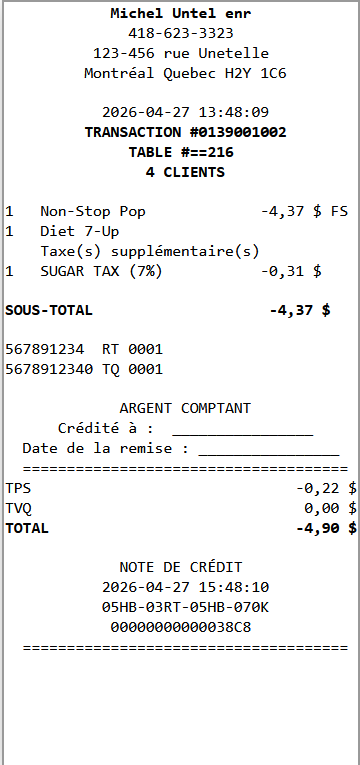
Document de note de crédit (remboursement) :
Fiscalité/Juridique
Communication Web-SRM (BRNK-41759)
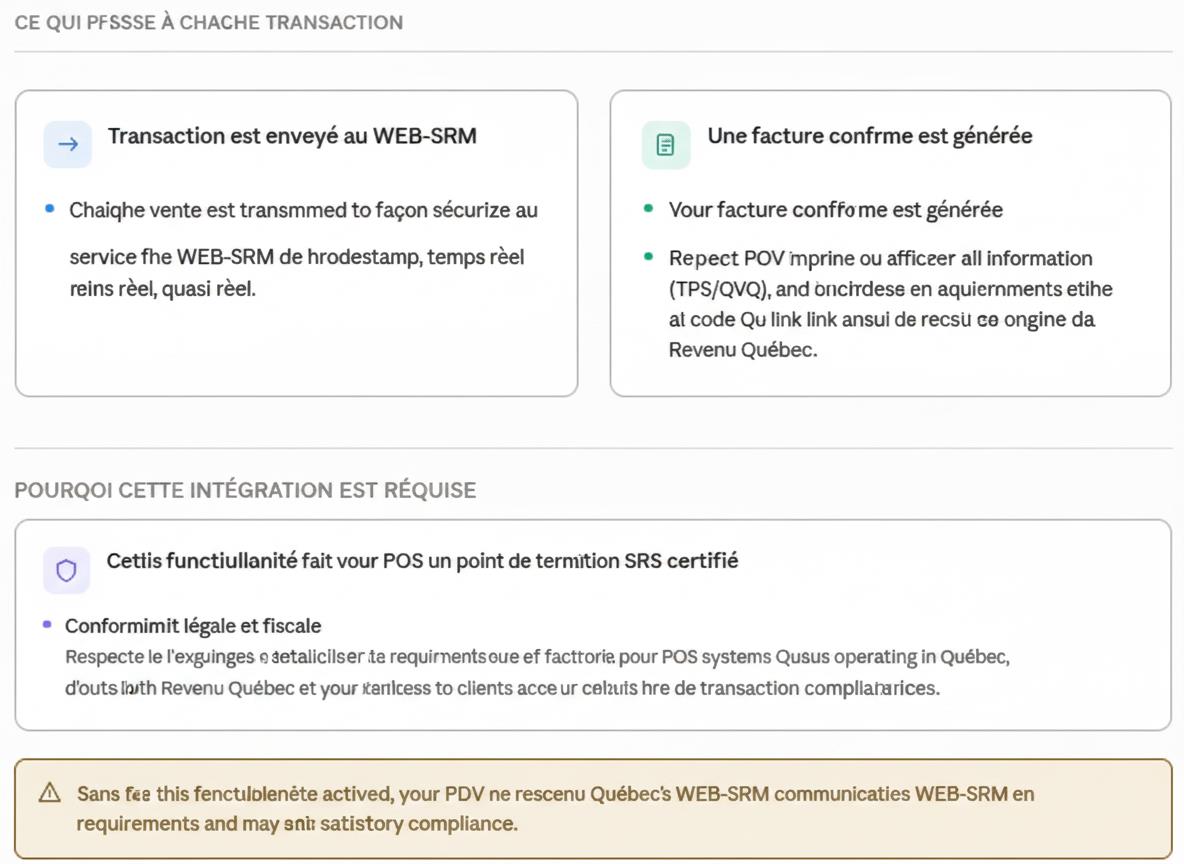
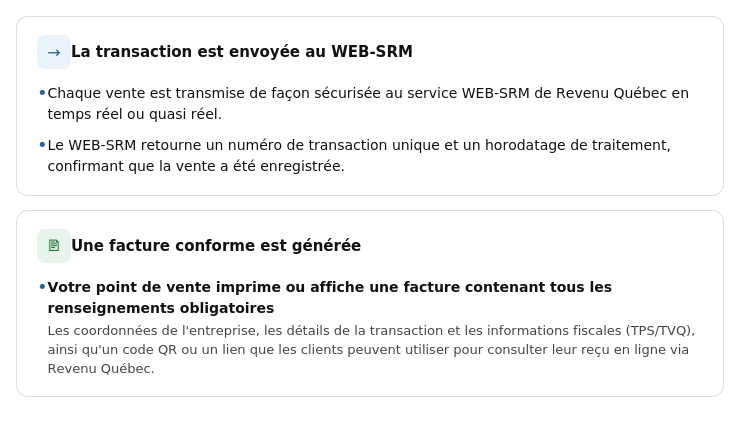
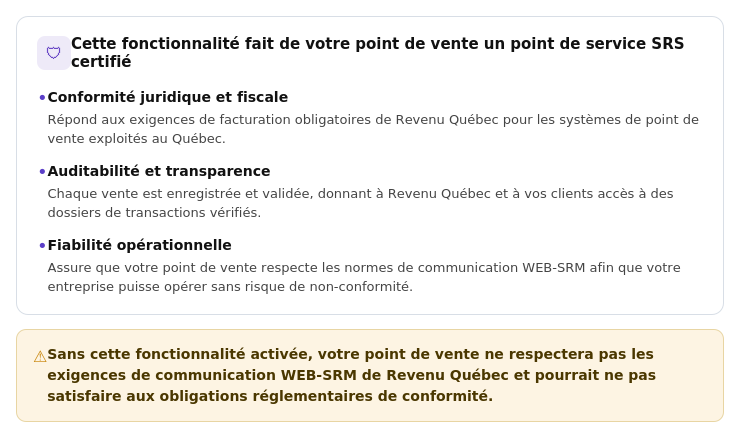
Lorsque Revenu Québec est activé, votre point de vente se connecte directement au service WEB-SRM, envoyant en toute sécurité les données de transaction et recevant en retour des informations de facturation certifiées.
Pourquoi est-ce nécessaire ?
Fonctionnalités d'activation
Cette fonctionnalité est activée une fois que tous les paramètres requis dans l'Éditeur de paramètres -> Options -> Emplacement -> Revenu Québec sont correctement configurés. Pour obtenir des instructions, consultez l'Éditeur de paramètres – Activer Revenu Québec (BRNK-59723).
Rapports des utilisateurs (BRNK-38219)
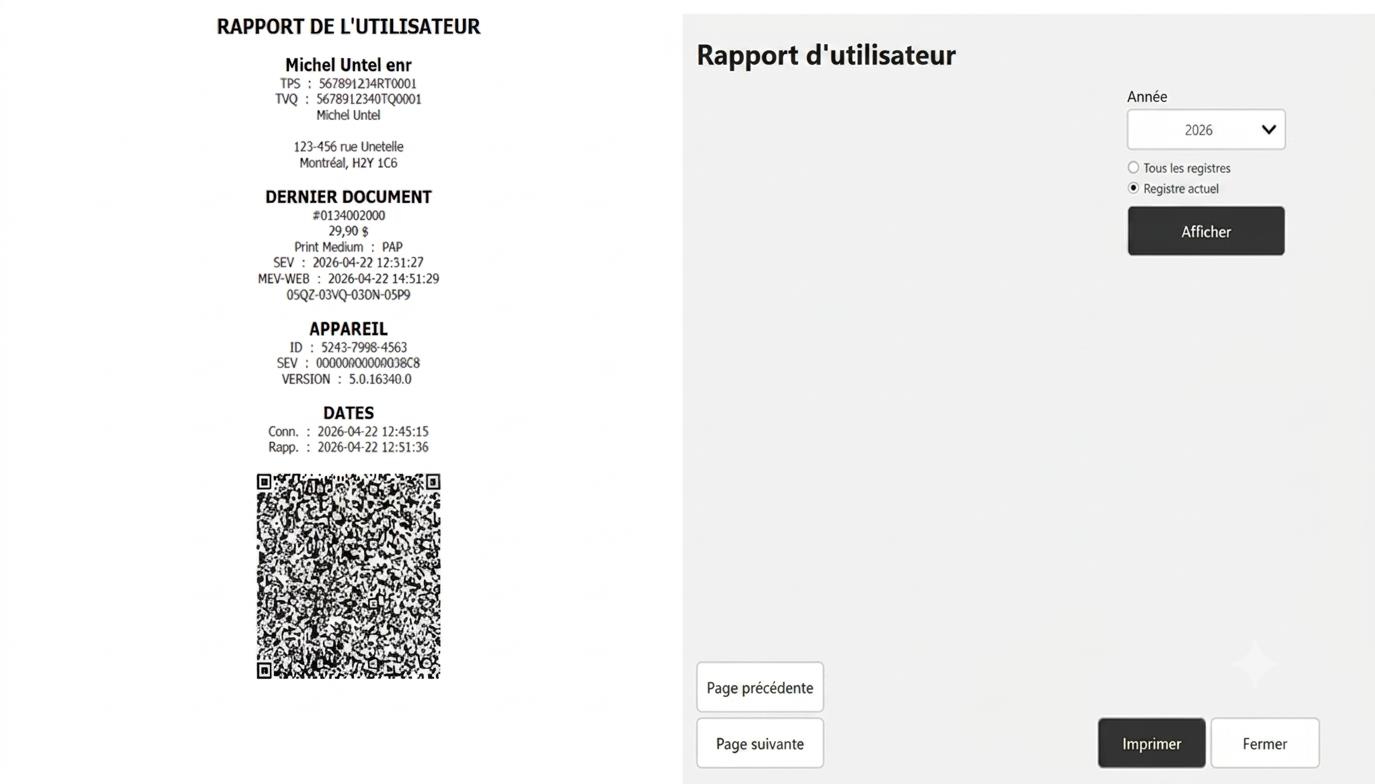
Cette fonctionnalité introduit un rapport utilisateur certifié par Revenu Québec, accessible directement depuis le registre PAR POS, conçu pour simplifier la conformité des franchisés exerçant leurs activités au Québec.
Génération du rapport
Le rapport peut être généré à tout moment à partir du registre, pour un seul registre ou pour l'ensemble des registres, et peut être affiché à l'écran ou imprimé. Les données du rapport sont conservées dans le registre pendant une durée maximale de deux ans.
- Remarque : Seules les commandes clôturées apparaissent dans le rapport utilisateur. Les commandes en cours n'ayant pas encore été payées n'y figurent pas.
Conformité et certification
La mise en page et le contenu du rapport sont conformes aux spécifications de Revenu Québec, garantissant ainsi sa conformité à toutes les exigences de certification. Les magasins du Québec peuvent donc exercer leurs activités en toute confiance, sachant que leurs rapports sont prêts pour une vérification et que toute inspection ou vérification peut être traitée rapidement grâce à un rapport conforme et dédié.
Transmission de données à Revenu Québec
En coulisses, le rapport transmet automatiquement les données de ventes pertinentes à Revenu Québec. Les données transmises couvrent jusqu'à deux ans de transactions et comprennent :
- Montant total de la transaction
- Date et heure de la demande de rapport
- Informations sur l'appareil
- chiffres de la TPS et de la TVQ
- Code QR
Activation des fonctionnalités
Pour faciliter l'autorisation, assurez-vous que Revenu Québec est activé en suivant les étapes de la procédure d'activation de Revenu Québec (BRNK-59723). De plus, un bouton avec l'option « Rapport sur le comportement du bouton avec rapport utilisateur de Revenu Québec » sélectionnée doit être ajouté à la mise en page du portail d'administration.
-
Accédez à l'éditeur de paramètres
-
Cliquez sur Mise en page
-
Sélectionnez le panneau utilisateur souhaité
-
Ajouter un nouveau bouton
-
Dans le menu déroulant Comportement, sélectionnez Rapports
-
Cliquez sur Configurer
-
Sélectionnez le rapport utilisateur de Revue Québec
- Si le rapport utilisateur de Revenu Québec n'apparaît pas dans la liste déroulante, Revenu Québec n'est pas activé.
- Pour activer Revenu Québec, suivez les étapes décrites dans l'Éditeur de paramètres – Activer Revenu Québec (BRNK-59723).
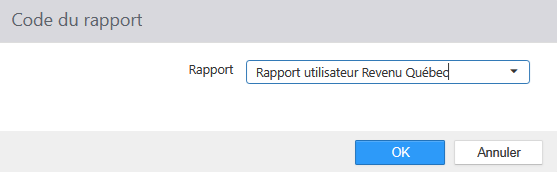
-
Cliquez sur OK
-
Enregistrer et publier
Flux de travail – Impression
- Depuis le terminal de point de vente, accédez au bouton contenant le comportement du bouton de signalement. Rapport utilisateur de Revenu Québec configuré.
- Sélectionnez l'année
- Indiquez si le rapport doit inclure les données du registre actuel ou de tous les registres.
- Examinez le contenu du rapport affiché à l'écran.
- Imprimer le rapport utilisateur.
- Classez ou archivez les rapports imprimés conformément à la politique de conformité interne.
Documents conformes (reçus) (BRNK-61109)
Cette fonctionnalité permet à PAR POS d'être entièrement conforme aux exigences de facturation obligatoires de Revenu Québec pour les restaurants situés au Québec. Elle introduit une gamme complète de documents de transaction (reçus) spécifiques au Québec, conçus pour répondre à toutes les normes réglementaires.
Chaque document généré :
- Rendu conforme au format exact prescrit par Revenu Québec
- Contient toutes les informations requises sur les transactions, conformément à la réglementation du Québec.
- Transmet automatiquement et en temps réel toutes les données de transaction nécessaires à Revenu Québec.
- Comprend un code QR officiel de Revenu Québec, permettant aux clients de consulter en ligne les détails de leur document (reçu).
Documents disponibles pour impression
- Facture provisoire – utilisée dans les restaurants avec service à table. Il s'agit de la facture remise au client pour l'informer du montant de son repas. Le paiement n'y est pas ajouté (reçu). Utilisée avec le bouton « Imprimer le reçu » (RQ).
- Facture de clôture – le reçu remis au client après le traitement du paiement. Utilisée aussi bien dans les restaurants avec service à table que dans les restaurants à service rapide. Associée au bouton RQ-Print Receipt.
- Note de crédit – il s'agit du document (reçu) imprimé lorsqu'un remboursement est accordé au client.
- Document de formation – un document (reçu) imprimé lorsqu'un utilisateur se connecte à la caisse en utilisant une tâche de formation.
- Tous les documents ci-dessus (reçus) seront imprimés avec la mention que la commande a été passée en mode formation.
Deux types différents de réimpressions de documents (reçus) :
- Duplicata – document (reçu) imprimé à remettre au client. Utilisé avec le comportement du bouton RQ – Imprimer le duplicata.
- Reproductions – document (reçu) imprimé qui ne doit PAS être remis au client. Il est imprimé lorsque le magasin doit conserver le document (reçu). Utilisé avec le comportement du bouton RQ – Imprimer le reçu.
- Le système peut automatiquement voir l'état du document (reçu) et savoir que le document (reçu) est une reproduction.
- Si le magasin souhaite réimprimer des documents (reçus) pour ses propres archives, il DOIT utiliser le comportement du bouton RQ-Print Duplicate.
Les franchisés exerçant leurs activités au Québec peuvent le faire en toute confiance, sachant que chaque document (reçu) émis est entièrement certifié, prêt pour l'audit et conforme aux dernières spécifications de facturation de Revenu Québec.
Nouveaux comportements des boutons pour l'impression de documents (reçus)
- RQ – Imprimer le reçu – ce bouton remplace le bouton Imprimer le reçu.
- Utilisé pour imprimer une facture temporaire
- Utilisé pour imprimer une facture de clôture
- Utilisé pour imprimer une reproduction
- RQ – Imprimer un duplicata – ce bouton remplace « Réimprimer le reçu ». Il sert uniquement à réimprimer un document (reçu) qui ne sera pas remis au client et est destiné aux archives du magasin.
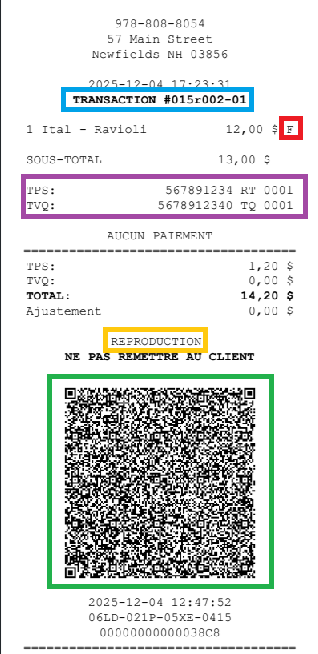
- Dans la case bleue, l'identifiant de transaction au format de Revenu Québec
- Dans l'encadré rouge, le type de taxe appliqué à chaque article
- Dans l'encadré violet, les informations fiscales
- Dans la case jaune, l'indicateur précise que le reçu est une reproduction.
- Juste en dessous figure une mention indiquant que l'utilisateur ne doit PAS remettre le reçu au client.
- Dans la case verte, le code QR
Activation des fonctionnalités
Pour faciliter l'autorisation, assurez-vous que Revenu Québec est activé en suivant les étapes de la procédure d'activation de Revenu Québec (BRNK-59723). Les comportements des boutons mentionnés ci-dessus devront également être configurés sur le ou les panneaux souhaités dans la mise en page.
Flux de travail
- Connectez-vous au registre
- Attribuez un tiroir
- Passez une commande, mais ne la payez pas.
- Cliquez sur le bouton RQ-Imprimer le reçu
- Un projet de loi temporaire sera imprimé
- Présentez la commande
- Un projet de loi de clôture sera imprimé
- Cliquez sur le bouton RQ-Imprimer le reçu
- Une reproduction sera imprimée
Taxes et devises (BRNK-38219)
Cette fonctionnalité adapte PAR POS aux exigences de Revenu Québec pour les restaurateurs du Québec. Elle permet aux clients de :
- Calculer et afficher correctement :
- Taxe fédérale sur les produits et services (TPS)
- Taxe de vente provinciale (Québec) (TVQ)
- Toutes taxes supplémentaires applicables (par exemple, une taxe spécifique sur les boissons alcoolisées)
- Afficher clairement et séparément les taxes sur :
- factures temporaires
- Factures finales/de clôture
- Notes de crédit
- Gérer les scénarios propres au Québec :
- Taxes sur le sous-total de l'article (y compris les remises, mais pas la « taxe sur la taxe »)
- Prix TTC vs. prix hors taxes
- Extraction de la TPS/TVQ des prix inclus
Activation des fonctionnalités
Pour faciliter l'autorisation, assurez-vous que Revenu Québec est activé en suivant les étapes d'Activer Revenu Québec (BRNK-59723).
Une fois activées, les taxes devront être configurées dans l'Éditeur de paramètres -> Taxes. Chaque magasin du Québec doit avoir configuré au moins les deux taxes suivantes :
- TPS – abrégée en F sur les documents imprimés (reçus)
- Le système abrégera automatiquement la taxe TPS en F, aucune configuration supplémentaire n'est requise.
- QST – abrégé en P sur les documents imprimés (reçus)
- Le système abrégera automatiquement le QST en P, aucune configuration supplémentaire n'est requise.
Des taxes supplémentaires peuvent être exigées en fonction de l'emplacement précis du magasin.
Communication de terminal à terminal (SEL-1184)
La communication de terminal à terminal permet de commencer une commande sur une caisse et de la terminer sur une autre. Puisque Revenu Québec exige le transfert de données supplémentaires — en plus des renseignements de commande standard — dans ces cas de figure, cette fonctionnalité gère cet échange automatiquement en arrière-plan, assurant ainsi la conformité sans aucune intervention de l'utilisateur.
Activation des fonctionnalités
Pour faciliter l'autorisation, assurez-vous que Revenu Québec est activé en suivant les étapes d'Activer Revenu Québec (BRNK-59723).
Historique des versions
| Version | Date | Mises à jour |
|---|---|---|
| 1.0 | 23/04/2026 | Publication initiale |
| 2.0 | 30/04/2026 | Deuxième publication |
| 3.0 | 29/06/2026 | Captures d'écran en français canadien mises à jour |