Notes de version 5.16r4 (5.0.16403)
À propos de cette version
PAR POS 5.16r4 est une mise à jour mineure qui apporte des améliorations aux codes promotionnels à usage limité, aux paiements sans espèces sans tiroir-caisse, à l'impression d'étiquettes Brother, à l'impression cuisine Imprimer tout à la première impulsion, à l'enregistrement des chauffeurs Deliverect et à des corrections de bogues. Ce document résume les nouveautés, explique le fonctionnement de chaque modification et indique les actions nécessaires, le cas échéant, pour l'utiliser.
Promotions
Codes promotionnels à usage limité
Référence : BRNK-64837
Les codes promotionnels peuvent être limités à un nombre configurable d'échanges (par exemple les 20 premières commandes, ou utiliser ce code jusqu'à 18 fois), au lieu d'être uniquement à usage unique ou illimité. Les limites sont appliquées en temps réel, y compris des contrôles optionnels par client et par plage horaire.
Comment ça marche
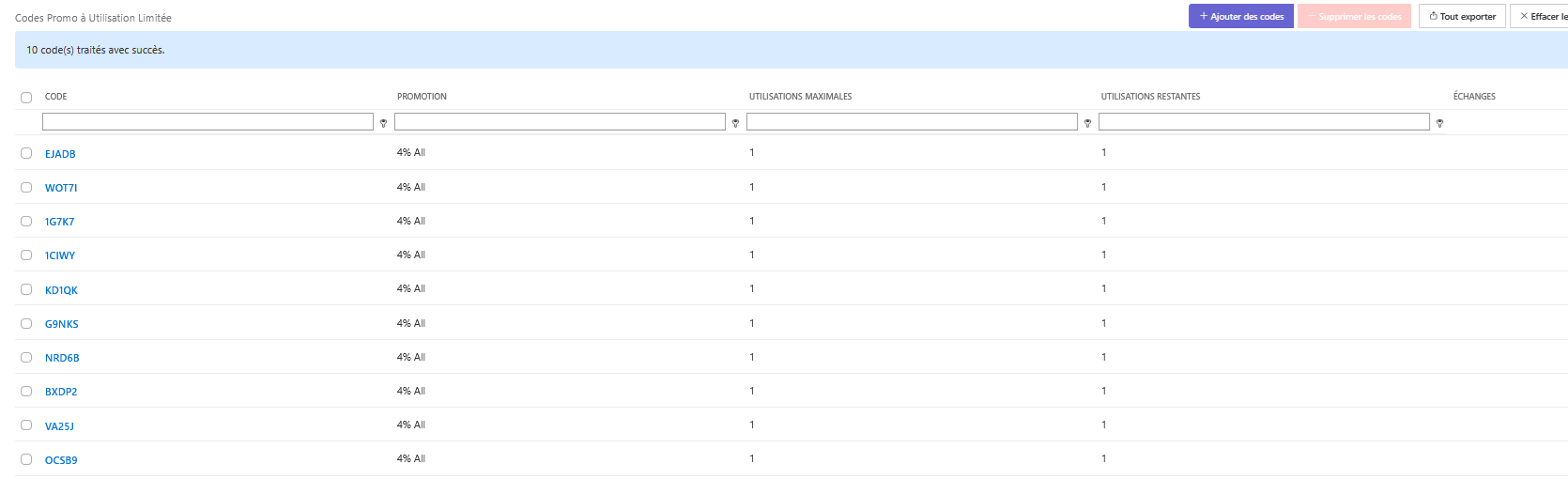
- La vue liste affiche le nom de chaque code, la promotion associée, le nombre maximal d'utilisations, les utilisations restantes, la portée et le statut.
- Une vue détaillée des échanges affiche l'historique des transactions pour chaque code.
- Une boîte de dialogue de confirmation de suppression permet aux administrateurs de retirer des codes promotionnels en toute sécurité.
- L'élément de navigation existant « Codes promotionnels » a été renommé « Codes promotionnels à usage unique » afin d'éviter toute confusion avec le nouveau type à usage limité.
- Une option d'exportation permet d'exporter la vue détaillée des échanges.
- Une permission de rôle contrôle l'accès. Les utilisateurs qui ont déjà les permissions de codes à usage unique reçoivent automatiquement les permissions équivalentes pour l'usage limité.
- Cet élément se trouve dans le Portail d'administration → Configuration → Rôles
REMARQUE : La limite d'échanges peut aller jusqu'à 99 999, mais la bonne pratique consiste à limiter la génération automatique de codes à 500 à la fois, afin d'éviter les délais d'attente.
Activation des fonctionnalités
Connectez-vous au Portail d'administration, puis :
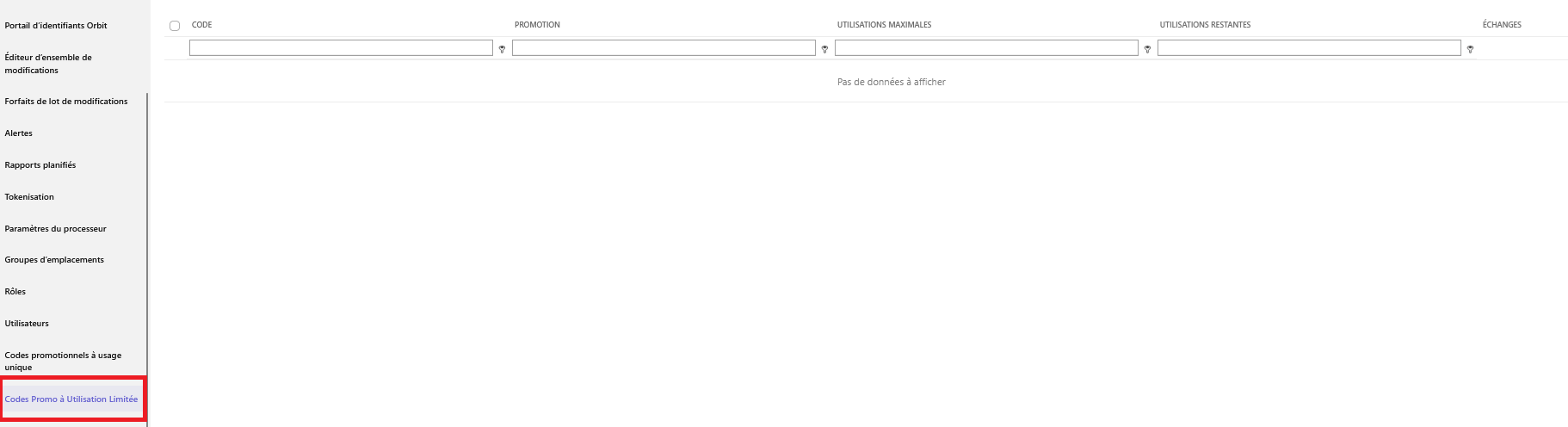
- Cliquez sur Configuration → Codes promotionnels à usage limité
-
Cliquez sur Ajouter
-
Choisissez Manuel (pour saisir tous les codes manuellement) ou Générer (PAR POS génère automatiquement les codes)
-
Dans la liste déroulante Sélectionner une promotion, choisissez la promotion à associer aux codes
-
Si Manuel a été sélectionné à l'étape 3 :
-
Saisissez les codes — un par ligne ou séparés par des virgules, 20 caractères maximum chacun
-
Si Générer a été sélectionné à l'étape 3, saisissez :
-
Nombre — le nombre de codes à générer
-
Longueur — la longueur de chaque code
-
Caractères :
-
Alpha — lettres uniquement
-
Numérique — chiffres uniquement
-
Alphanumérique — lettres et chiffres
-
-
-
-
Définissez la Limite d'échanges (minimum 1)
-
Dans la section Limiter aux emplacements, choisissez le ou les emplacements qui utiliseront la promotion et les codes générés à l'étape 5, puis cliquez sur Ajouter
-
Cliquez sur Enregistrer
Flux de travail à la caisse Pour cet exemple, la configuration de la promotion à usage limité est :
- Générer, Promo = 10 % de rabais, Nombre = 3, Longueur = 5, Alphanumérique, Limite d'échanges = 2
- Saisissez une commande
- Appliquez la promotion de 10 % configurée avec un usage limité (voir Activation des fonctionnalités ci-dessus)
- Saisissez le code alphanumérique de 5 caractères
- Notez que la promotion de 10 % a été ajoutée à la commande et que le total a été réduit
- Encaissez et clôturez la commande
- Saisissez une deuxième commande
- Appliquez la promotion de 10 % configurée avec un usage limité
- Saisissez le code alphanumérique de 5 caractères (le même code qu'à l'étape 3)
- Notez que la promotion de 10 % a été ajoutée à la commande et que le total a été réduit
- Saisissez une troisième commande
- Appliquez la promotion de 10 % configurée avec un usage limité
- Saisissez le code alphanumérique de 5 caractères (le même qu'aux étapes 3 et 8)
- Notez le message d'erreur indiquant que la promotion a dépassé le nombre d'utilisations autorisées
Commande et paiement
Paiement sans espèces sans tiroir-caisse
Référence : BRNK-69864
Le personnel des commandes téléphoniques qui n'est pas affecté à un tiroir-caisse peut désormais accepter les paiements par carte de crédit et carte-cadeau. Avant la version 5.16r4, ces employés étaient bloqués pour tout paiement avec le message d'erreur « Vous n'avez pas de tiroir-caisse affecté ».
Comment ça marche
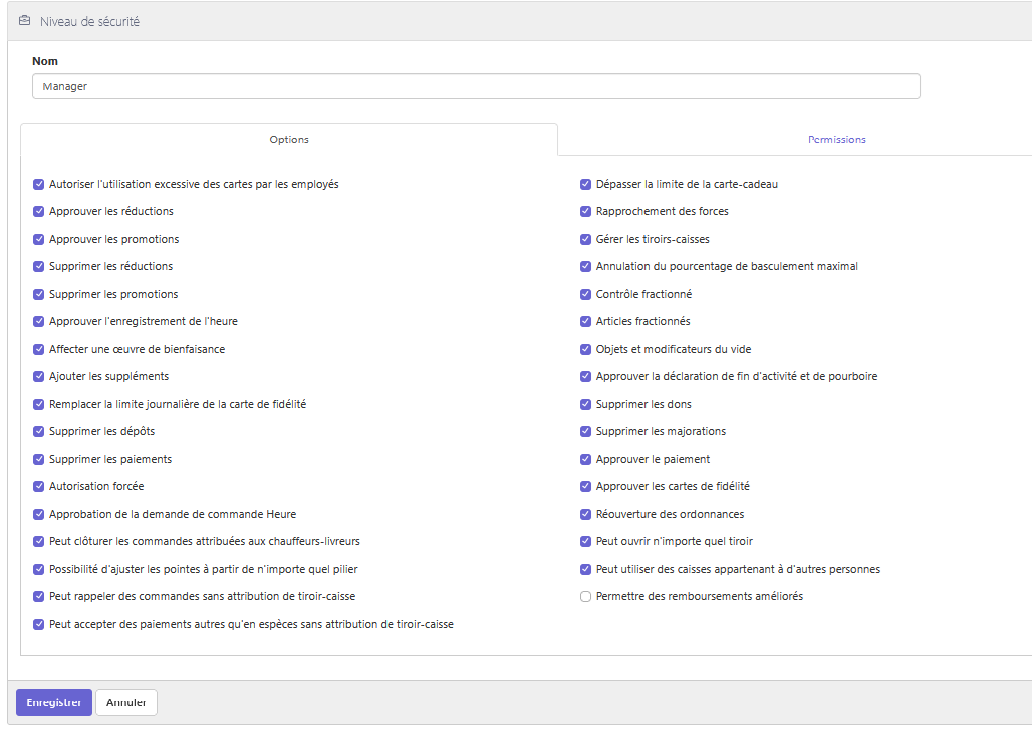
- Une nouvelle case à cocher de niveau de sécurité contrôle ce comportement. Si elle est activée, la caisse autorise uniquement les modes de paiement Carte de crédit et Carte-cadeau sans affectation de tiroir.
Remarque : Les paiements en espèces exigent toujours un tiroir. Les paiements mixtes (espèces + carte) sont hors de la portée.
Activation des fonctionnalités
Dans le Portail d'administration, allez dans Personnel, puis Niveau de sécurité.
- Sélectionnez le niveau de sécurité souhaité ou créez un nouveau niveau de sécurité.
- Activez Peut effectuer des paiements sans espèces sans affectation de tiroir-caisse
- Cliquez sur Enregistrer
- Attribuez ce niveau de sécurité à l'emploi configuré pour les employés qui prennent les commandes téléphoniques.
- Accédez à Personnel → Emplois
- Sélectionnez l'emploi configuré pour les employés qui prennent les commandes téléphoniques
- Cliquez sur la liste déroulante Niveau de sécurité
- Sélectionnez le niveau de sécurité créé ci-dessus
- Cliquez sur Enregistrer
Flux de travail à la caisse
- Un employé dont le niveau de sécurité Commande téléphonique est activé se connecte à la caisse.
- Sélectionnez la destination Commande téléphonique.
- Saisissez les articles commandés par le client.
- Encaissez la commande avec un mode de paiement Carte de crédit ou Carte-cadeau.
Cuisine
Mises à jour d'Imprimer tout à la première impulsion
Référence : BRNK-70767
Imprimer tout à la première impulsion (introduit en 5.16r2) couvre désormais les commandes qui n'apparaissent jamais sur l'affichage cuisine, et synchronise les étiquettes d'annulation afin que la cuisine reçoive un seul jeu exact plutôt que des doublons. Ces mises à jour s'appliquent uniquement aux bons/étiquettes basés sur des scripts. L'impression par évacuation PAR POS existante (sans script) n'est pas modifiée. Il n'y a pas de nouveau paramètre.
Comment ça marche
Les commandes qui comprennent au moins un article acheminé vers le KDS s'impriment toujours à la première évacuation d'un article. Les évacuations suivantes de la même commande ne réimpriment pas le jeu complet.
Commandes sans articles KDS
Certaines commandes n'apparaissent jamais sur le KDS (par exemple les commandes de boissons seulement). Ces commandes étaient auparavant entièrement ignorées à l'impression, car aucune évacuation n'avait lieu. Elles s'impriment maintenant au premier événement disponible :
- Commandes hors magasin / injectées : les étiquettes s'impriment immédiatement à l'injection de la commande.
- Commandes en magasin (caisse) : les étiquettes s'impriment immédiatement lorsque la commande est Envoyée et payée.
Commandes mixtes
Lorsqu'une commande contient à la fois des articles KDS et des articles non acheminés vers un affichage cuisine, l'impression attend toujours la première évacuation KDS. Ce jeu d'impression inclut désormais tous les articles de la commande, y compris ceux qui n'apparaissent jamais sur le KDS.
Étiquettes d'annulation
L'impression des annulations est alignée sur le flux de première impulsion afin qu'une annulation ne crée pas un second jeu d'étiquettes :
- Commande encore présente sur le KDS : l'annulation d'un article n'imprime pas à l'envoi. Les étiquettes VOID sont retenues et incluses dans la prochaine impression à la première impulsion. Un seul jeu mis à jour est produit.
- Commande déjà entièrement évacuée du KDS : les étiquettes VOID s'impriment immédiatement, car aucune évacuation ultérieure n'aura lieu.
Remarque : En 5.16r2, les bons d'articles annulés s'imprimaient toujours immédiatement, même lorsque Supprimer l'impression des bons/étiquettes à l'envoi était activé. Pour l'impression basée sur des scripts avec Imprimer tout à la première impulsion activé, ce n'est plus le cas tant que la commande est encore sur le KDS.
Exactitude de l'impression
- Après qu'une commande a été rappelée, modifiée et renvoyée, la prochaine évacuation imprime un jeu révisé. Les évacuations suivantes n'impriment pas de jeux supplémentaires.
- Un article qui est évacué, modifié, puis renvoyé vers la ligne de préparation est inclus dans la prochaine impression à l'évacuation.
- Le bouton Imprimer le bon de l'écran Rappel de commande imprime même lorsque Supprimer l'impression des bons/étiquettes à l'envoi est activé.
Activation des fonctionnalités
Aucun nouveau commutateur n'est requis. Activez la configuration existante Imprimer tout à la première impulsion, avec des bons/étiquettes basés sur des scripts.
File d'attente de cuisine (obligatoire)
Dans le Portail d'administration, accédez à Configuration → Éditeur de paramètres → Files d'attente de cuisine, puis sélectionnez la file d'attente Spark de la ligne de préparation :
- Définissez Ajouter à l'impression sur l'imprimante de bons/étiquettes. Ce champ est obligatoire.
- Cochez Imprimer tout à la première impulsion.
- Laissez Afficher les commandes non envoyées désactivé.
- Confirmez que la vue de cuisine de cette file d'attente est en Mode article.
- Cliquez sur Enregistrer et Publier.
Remarque : Imprimer tout à la première impulsion n'est pas compatible avec Afficher les commandes non envoyées. Si les deux options sont activées, Enregistrer/Publier affiche une erreur et la publication n'est pas effectuée. La fonctionnalité s'applique uniquement au Mode article.
Supprimer l'impression à l'envoi (flux de travail typique)
Dans l'Éditeur de paramètres, accédez à Options → Cuisine → Général :
- Cochez Supprimer l'impression des bons/étiquettes à l'envoi.
- Cliquez sur Enregistrer et Publier.
Lorsque les deux paramètres sont activés, l'envoi n'imprime pas ; la première évacuation imprime le jeu complet.
Impression basée sur des scripts
Ces mises à jour s'appliquent uniquement aux bons/étiquettes basés sur des scripts. L'impression par évacuation PAR POS classique n'est pas modifiée.
Flux de travail en cuisine
| Scénario | Résultat attendu |
|---|---|
| Commande avec articles KDS ; évacuer le premier article | Un jeu complet d'étiquettes/bons s'imprime. Les évacuations suivantes n'impriment rien de plus. |
| Commande de boissons seulement (ou autre commande sans KDS) | S'imprime à l'injection (hors magasin) ou à Envoyée et payée (caisse). |
| Commande mixte pizza + boisson | S'imprime à la première évacuation de la pizza. La boisson est incluse dans le même jeu. |
| Annuler un article pendant que la commande est encore sur le KDS | Aucune impression à l'envoi. La prochaine évacuation imprime un jeu avec des étiquettes VOID. |
| Annuler après que la commande a été entièrement évacuée du KDS | Le jeu VOID s'imprime immédiatement. |
| Modifier et renvoyer après une évacuation | La prochaine évacuation imprime un seul jeu révisé, et non plusieurs. |
Impression
Parité des étiquettes de l'imprimante Brother
Référence : AS1-3739
Améliorations de l'impression d'étiquettes Brother TD lors de l'utilisation de bons/étiquettes basés sur des scripts. Les travaux d'impression ne sont plus perdus lorsque l'imprimante se met en veille. Comprend un nouveau pilote contrôlé par indicateur de fonctionnalité, des travaux de mise en page et d'étalonnage, l'impression verticale pour les codes-barres/QR/images, et une nouvelle tentative après les exceptions d'inactivité.
Comment ça marche
- Un nouveau pilote Brother peut être activé avec l'indicateur de fonctionnalité
PARPOS.EnableNewBrotherPrinterDriver. - Les travaux de mise en page correspondent à l'étiquette (champs, gras, espacement, hauteur/largeur pour l'étalonnage).
- Vérifications de veille/nouvelle tentative : réveil après veille, travaux en file, débranchement/rebranchement du réseau, ouverture/fermeture du compartiment du rouleau, retrait/réinsertion du rouleau.
Remarque : Couper l'alimentation en cours de travail est censé échouer.
- Délai de reconnexion : le TD-4420DN ignore une interrogation d'état en double sur une nouvelle session.
- Impression de texte verticale et horizontale, ainsi que des lignes centrées et alignées à droite en position fixe.
Activation des fonctionnalités
Remarque : Utilisé uniquement avec des bons/étiquettes basés sur des scripts. Doit utiliser une imprimante Brother prise en charge (matériel de classe TD-4420DN pour le travail sur le délai d'attente).
- Activez l'indicateur de fonctionnalité
PARPOS.EnableNewBrotherPrinterDriverpour le nouveau chemin de pilote.
Corrections de bugs
| # | Ce qui a été réparé | Billet |
|---|---|---|
| 1 | Correction d'une erreur d'application qui se produisait lors de la recherche d'ensembles de changements par date dans l'Éditeur d'ensembles de changements. | BRNK-70617 |
| 2 | Correction d'un problème de l'Éditeur d'ensembles de changements où la recherche par mot-clé ne cherchait plus dans les détails de l'ensemble de changements — seul le titre était recherché. | BRNK-70618 |
| 3 | Correction de l'affichage d'un emplacement d'origine incorrect pour les ensembles de changements dans l'Éditeur d'ensembles de changements. | BRNK-70619 |
| 4 | Correction d'un délai d'attente de l'Éditeur d'ensembles de changements lors d'une recherche combinant Utilisateur et Date. | BRNK-70620 |
| 5 | Ajout d'un indicateur de statut dans l'Éditeur d'ensembles de changements afin que le personnel puisse voir d'un coup d'œil si une nouvelle tentative de paquet d'ensembles de changements a réussi ou échoué. | BRNK-70621 |
| 6 | Correction d'un problème où le service des ensembles de changements cessait de répondre (blocage) sous une charge élevée. | BRNK-70622 |
| 7 | Les mises à jour de menu, les changements de prix et les modifications de configuration qui cessent de se synchroniser vers un ou plusieurs emplacements peuvent désormais être récupérés par l'équipe de support PAR sans redémarrage complet du service, ce qui réduit le temps pendant lequel les emplacements sont désynchronisés. | BRNK-70623 |
| 8 | Le champ Groupe d'emplacements parent de l'écran de création de groupe d'emplacements dans le Portail d'administration est désormais un champ de saisie automatique — tapez une partie du nom pour filtrer la liste instantanément, au lieu de faire défiler une longue liste déroulante. | BRNK-70624 |
| 9 | Correction d'un problème où la recherche d'un client de livraison puis la modification des notes de livraison détachait le client, de sorte que les notes d'adresse et Copier disparaissaient jusqu'à ce que la recherche soit répétée. | BRNK-70543 |
| 10 | Spark Kitchen affiche désormais le badge Fidélité uniquement lorsqu'un compte Punchh est associé, et non chaque fois qu'un client est attribué. | BRNK-70721 |
| 11 | Correction d'un échec d'impression de commande future sur la caisse principale après une mise à niveau, qui affichait « Commande introuvable ». | BRNK-70503 |
| 12 | Les commandes numériques et kiosque avec des modificateurs imbriqués respectent désormais la priorité de tri cuisine sur Spark Kitchen au lieu d'arriver avec SortPriority 0. | BRNK-70723 |
| 13 | Les montants de devise Orbit entrants sont désormais arrondis à 2 chiffres afin qu'une précision décimale supplémentaire ne puisse plus bloquer la caisse. | BRNK-70883 |
| 14 | Correction d'un ensemble de changements de disposition KDS qui recouvrait le menu. L'application d'un ensemble de changements de disposition KDS ne laisse plus d'éléments de disposition recouvrir le menu, et un redémarrage de la caisse n'est plus nécessaire comme solution de contournement. | BRNK-71081 |
| 15 | Correction d'Imprimer tout à la première impulsion qui ignorait un article évacué, modifié, puis renvoyé vers la ligne de préparation. L'article modifié est désormais inclus dans la prochaine impression à l'évacuation. | BRNK-70558 |