Notes de version 5.16r3
À propos de cette version
PAR POS 5.16r3 est une mise à jour mineure qui apporte des améliorations aux remboursements, à la gestion des commandes de livraison et à l'intégration. Ce document résume les nouveautés, explique le fonctionnement de chaque modification et indique les actions nécessaires, le cas échéant, pour l'utiliser.
Commande et paiement
Rappel des commandes externes sans affectation de caisse
Référence : BRNK-69227
Le personnel peut désormais consulter et modifier une commande depuis l'écran « Consulter une commande », même s'il n'est pas actuellement affecté à une caisse.
Comment ça marche
-
Auparavant, l'écran « Rappel de commande » bloquait complètement la sélection des commandes pour toute personne n'ayant pas d'affectation de tiroir-caisse, affichant une erreur indiquant qu'un accès à une caisse était requis, même pour les commandes qui ne nécessitaient pas d'accès à un tiroir-caisse.
-
Une nouvelle autorisation de niveau de sécurité permet à certains membres du personnel de contourner cette restriction.
-
Cela comble une lacune dans le flux de travail des restaurants qui ont besoin de responsables d'équipe ou de coordinateurs de commandes pour gérer les commandes en ligne et les livraisons sans nécessairement être affectés à une caisse.
Activation des fonctionnalités
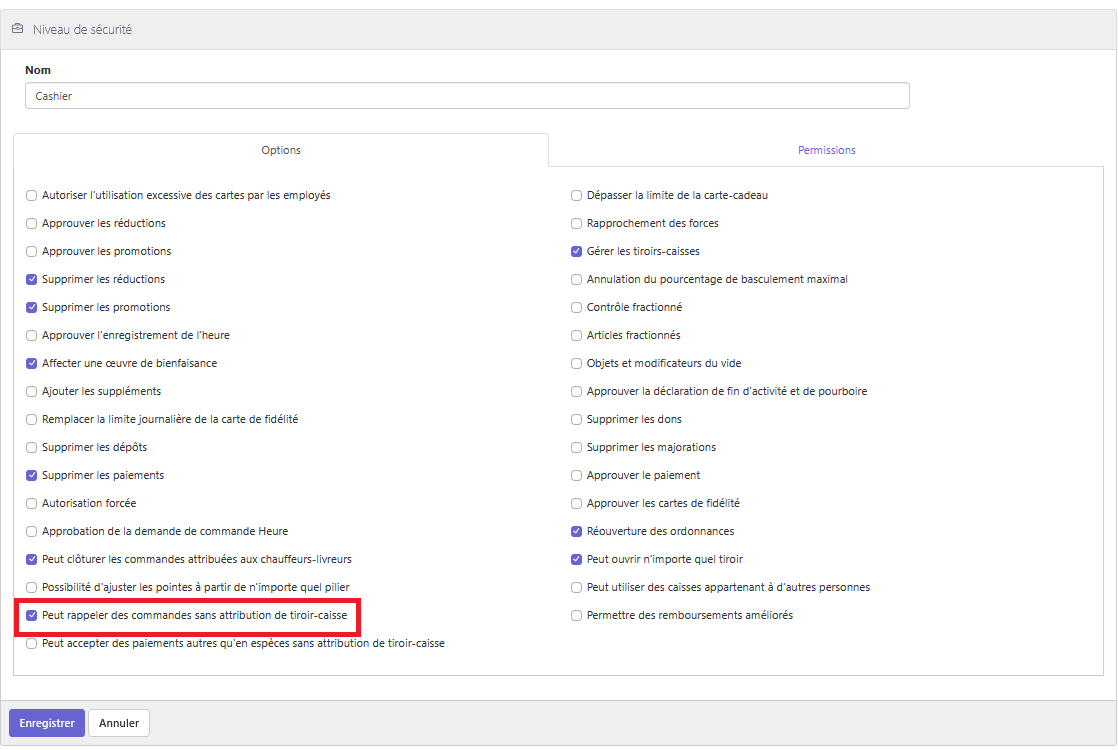
Dans le portail d'administration, allez dans Personnel, puis Niveau de sécurité.
-
Pour chaque niveau de sécurité qui doit disposer de cette capacité, activez « Peut rappeler des commandes sans affectation de tiroir-caisse » (désactivé par défaut).
-
Attribuez ce niveau de sécurité aux fonctions concernées, comme les chefs d'équipe ou les coordinateurs de commandes. Les employés ne disposant pas de cette autorisation doivent toujours se voir attribuer un tiroir pour chaque rappel de produit, comme auparavant.
-
Cliquez sur Enregistrer si des modifications ont été apportées.
Flux de travail
-
Un employé dont le poste implique de pouvoir se souvenir des commandes sans être affecté à la caisse. Les journaux d'activité ont été activés et enregistrés.
-
Cliquez sur le bouton Rappel de commande
-
Accédez à une commande externe.
-
Apportez les modifications souhaitées à la commande
-
Clôturer la commande
-
Les mises à jour du paiement seront effectuées automatiquement.
Enregistrement et départ automatiques des chauffeurs pour les livraisons Deliverect
Référence : AS1-3736
Pour les commandes livrées via Deliverect, PAR POS met désormais automatiquement à jour la commande lorsque le chauffeur effectue sa livraison puis se reconnecte, sans qu'un caissier ait à gérer chaque étape manuellement.
Comment ça marche
-
Lorsqu'un chauffeur enregistre sa commande pour une livraison, celle-ci est automatiquement marquée comme étant en transit et l'heure de départ est enregistrée.
-
Lorsque le chauffeur se présente à son retour, PAR POS enregistre l'heure de retour et, pour les livraisons en espèces, peut appliquer automatiquement le paiement en espèces.
-
Une fois le solde réglé, la commande livrée se clôture automatiquement, sans qu'un caissier ait besoin de la clôturer manuellement.
Commencer
Vérifiez que l'intégration des événements de livraison Deliverect est activée pour cet emplacement.
-
Votre contact d'intégration PAR sera nécessaire pour vérifier que l'authentification webhook et le mappage de localisation sont correctement configurés.
-
Vérifiez que le lieu de livraison est correctement configuré.
-
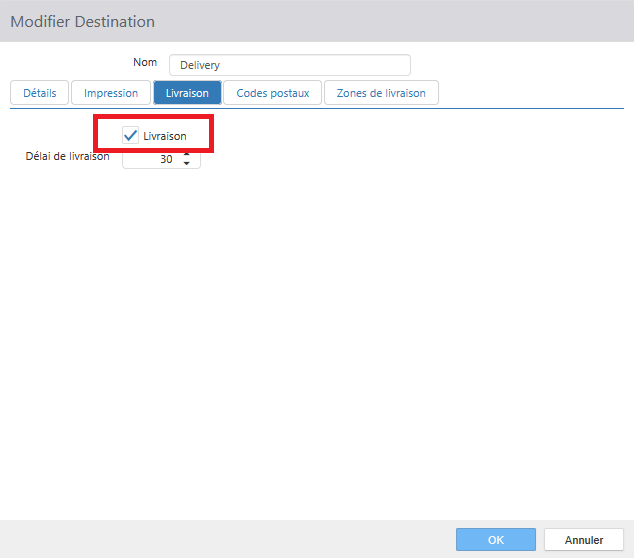
Accédez à Éditeur de paramètres > Destinations
-
Cliquez sur l'onglet Livraison
-
Vérifiez que la livraison est bien cochée.
-
-
Vérifiez que le système de paiement en espèces est correctement configuré.
-
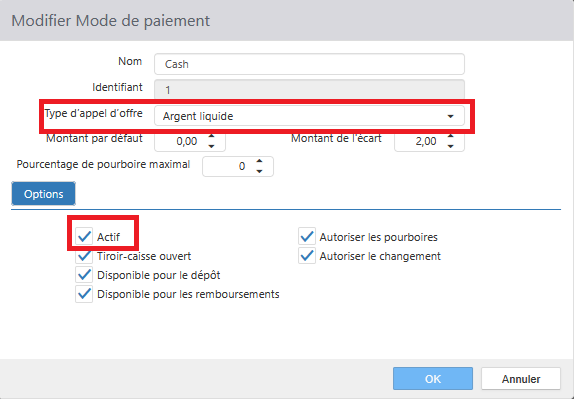
Accédez à Éditeur de paramètres > Appels d'offres
-
Sélectionnez le paiement en espèces
-
Vérifiez que Type d’appel d’offres est bien défini sur Argent liquide.
-
Vérifiez que la case « Actif » est cochée.
-
Cliquez sur Enregistrer et publier si des modifications ont été apportées.
-
-
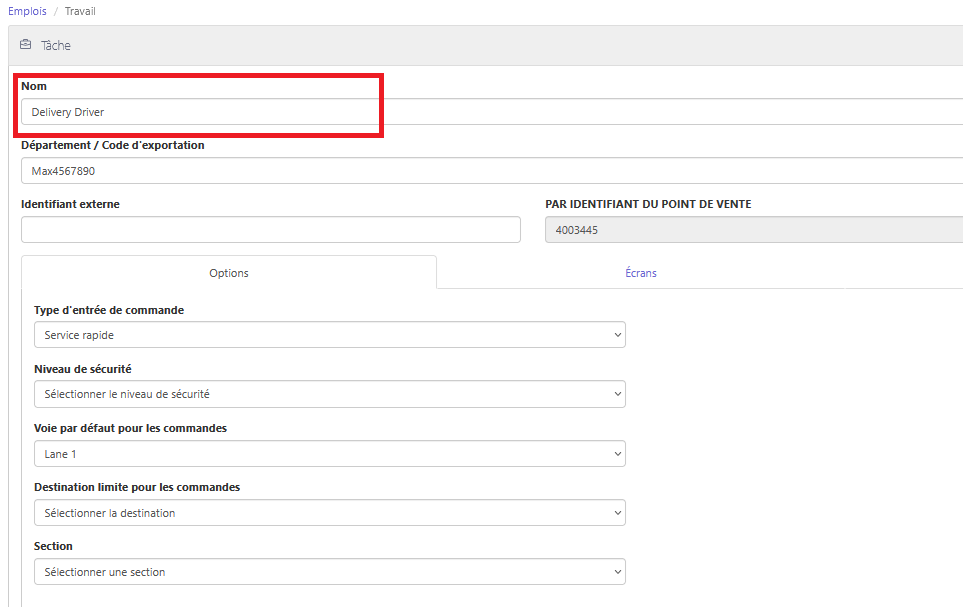
Vérifiez que le poste de livreur est correctement configuré.
-
Accédez à Portail d'administration > Personnel > Emplois
-
Il faut créer un poste de chauffeur-livreur.
-
Veuillez saisir « Livreur » dans le champ Nom.
-
Le type de saisie de commande devrait être automatiquement renseigné en fonction du type de votre magasin.
-
Service rapide
-
Service à table
-
-
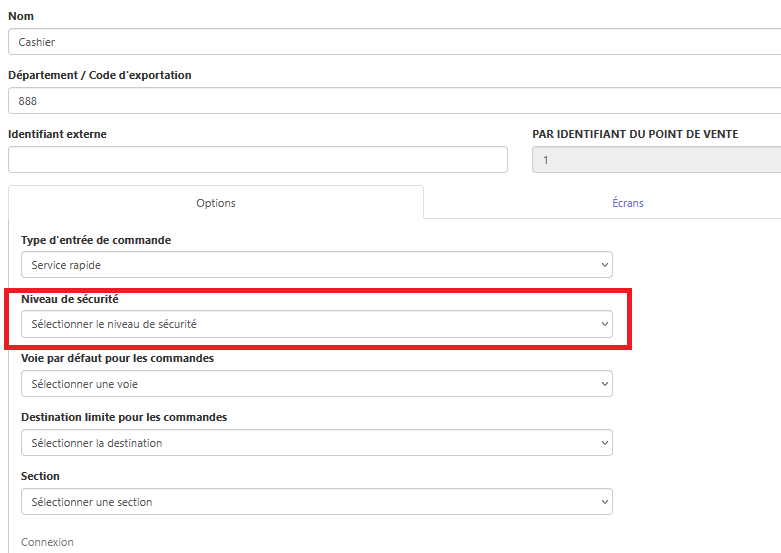
Le niveau de sécurité doit être défini sur le niveau de sécurité souhaité pour le chauffeur-livreur.
-
Dans la section « Connexion », configurez la méthode de connexion à la caisse pour les employés occupant le poste de chauffeur-livreur. Si vous ne souhaitez pas qu'ils puissent se connecter à la caisse, ne cochez aucune option dans cette section.
-
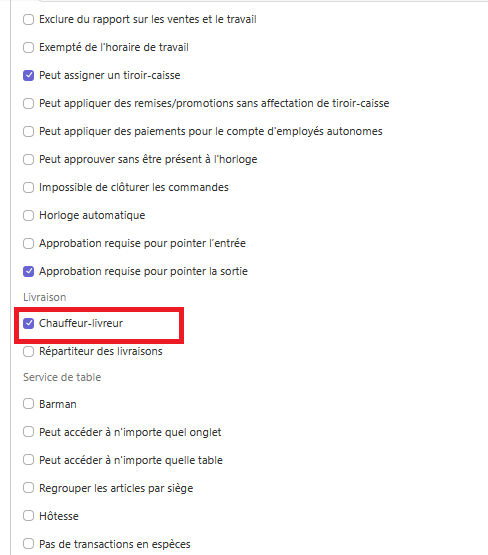
La section Options permet au livreur d'effectuer certaines actions sur la caisse enregistreuse lorsqu'il est connecté. Ces actions sont facultatives et dépendent de la configuration de la section Connexion, qui autorise l'employé à se connecter à la caisse.
-
La section Livraison > Chauffeur-livreur doit être cochée.
-
Le reste de la page est facultatif.
-
Cliquez sur Enregistrer si des modifications ont été apportées.
-
Flux de travail
-
Vérifiez que l'employé occupant le poste de chauffeur-livreur s'est bien enregistré sur le terminal Deliverect.
-
Enregistrez la commande et indiquez le lieu de livraison.
-
Sur le terminal Deliverect, le chauffeur-livreur effectue son départ.
-
Le système modifie automatiquement le statut de la commande en En transit/En cours de livraison.
-
Le livreur est automatiquement désigné comme propriétaire de la commande.
-
Le livreur effectue la livraison puis retourne au magasin.
-
Sur le terminal Deliverect, le chauffeur-livreur s'enregistre et met à jour l'état de la commande.
- Terminé/Livré – le paiement en espèces clôture la commande
- Actuellement, seul le paiement en espèces est accepté par Deliverect. Le paiement par carte bancaire en déplacement n'est pas inclus dans cette version.
- Tout autre statut – simple journal d'activité, aucun paiement, commande non clôturée.
- Terminé/Livré – le paiement en espèces clôture la commande
Paiements et remboursements
Remboursements améliorés du jour même 2.0
Référence : BRNK-62660
Une expérience de remboursement plus flexible : vous pouvez désormais configurer si les caissiers peuvent rembourser des articles individuels, une commande entière, les deux ou aucun, afin de correspondre à la politique de remboursement de votre restaurant.
Comment ça marche
-
L'option « Remboursement d'article » permet au caissier de rembourser un ou plusieurs articles spécifiques d'une commande clôturée.
-
La commande de remboursement rembourse la totalité de la transaction.
-
L'éditeur de paramètres contrôle quels flux de travail, le cas échéant, sont disponibles à chaque emplacement.
-
Les remboursements restent liés à la transaction d'origine et sont effectués via le mode de paiement initial, préservant ainsi votre historique d'audit et vos rapports existants.
-
Il ne s'agit pas d'une refonte du moteur de remboursement, des règles de calcul des remboursements ou des intégrations de fournisseurs de paiement externes, mais simplement d'une manière plus flexible de déclencher les flux de travail de remboursement que vous utilisez déjà.
Commencer
-
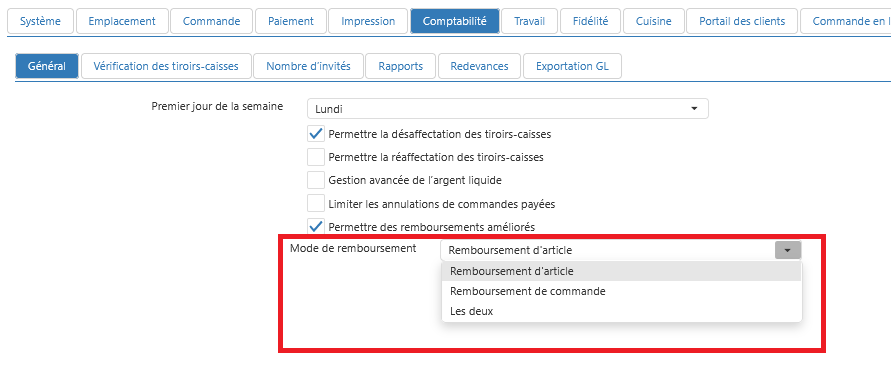
Accédez à Éditeur de paramètres > Options > Comptabilité
-
Vérifiez que l'option « Autoriser les remboursements améliorés » est cochée.
-
Sélectionnez le mode de remboursement dans le menu déroulant.
-
Remboursement d’article : permet au caissier de rembourser un ou plusieurs articles d'une commande clôturée.
-
Remboursement de commande : permet au caissier de rembourser la totalité de la commande
-
Les deux : permettent au caissier de rembourser les articles ainsi que la commande entière.
-
-
Enregistrer/Publier
-
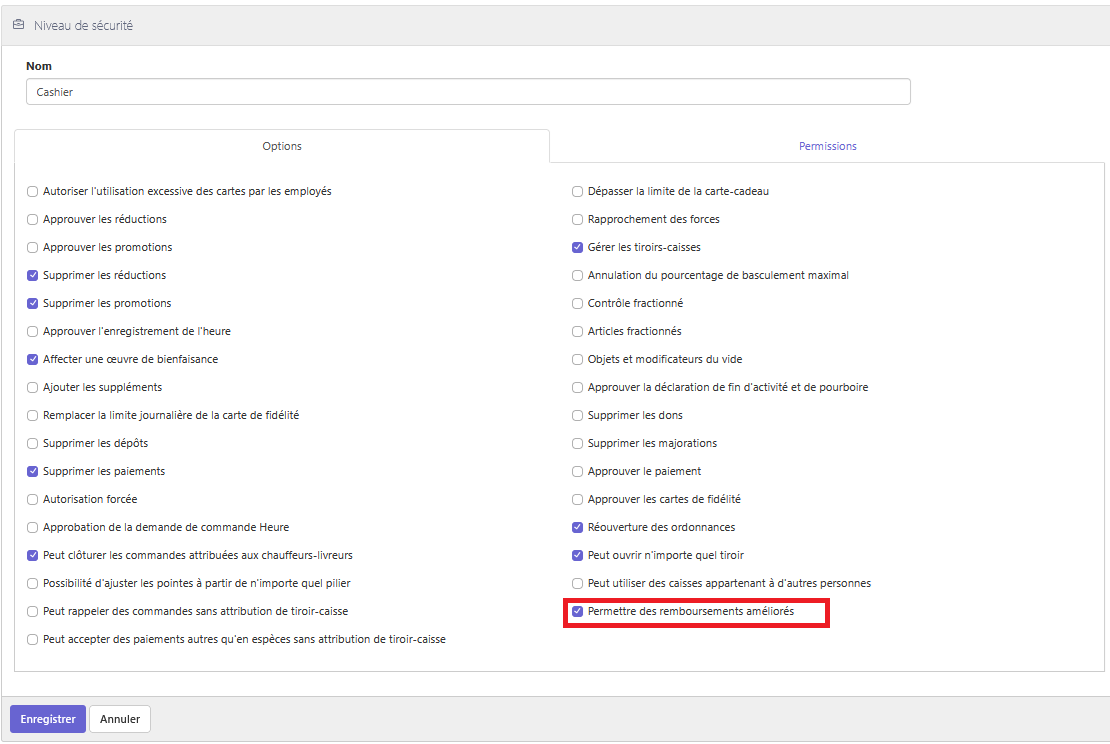
Vérifiez que les niveaux de sécurité permettent aux rôles concernés d'utiliser les remboursements améliorés et formez les caissiers au flux de travail que vous avez choisi.
-
Accédez à Portail d'administration > Personnel > Niveaux de sécurité
-
Sélectionnez un niveau de sécurité
-
Cliquez sur « Permettre des remboursements améliorés » pour les activer
-
Cliquez sur Enregistrer
-
Flux de travail
Remarques importantes:
-
Lors du remboursement d'un menu combiné ou d'un article avec des options supplémentaires, c'est toujours l'ensemble du menu ou de l'article qui est remboursé, et non un seul élément.
- Par exemple, si un client commande un menu burger et souhaite uniquement retourner la boisson, le menu complet lui sera remboursé.
-
Si l'écran de rappel de commande affiche des composants individuels et qu'un seul est sélectionné, le système remboursera automatiquement l'ensemble du lot ou de l'article.
-
Toute modification de l'option « Autoriser les remboursements améliorés » dans l'éditeur de paramètres nécessite le redémarrage des registres lors de sa publication.
-
Une fois le remboursement initié et la transaction associée créée par le système, il est impossible d'ajouter, de supprimer ou de modifier des articles. Ceci s'applique aussi bien aux remboursements d'articles qu'aux remboursements de commandes.
- Si un caissier sélectionne le mauvais article par erreur, il peut annuler le remboursement et recommencer ; il ne peut pas le modifier une fois qu'il a été créé.
-
Plusieurs remboursements concernant une même commande initiale sont autorisés ; cependant, le total cumulé de tous les remboursements ne peut jamais dépasser le montant de la commande initiale.
-
Assurez-vous qu'il y ait au moins une commande payée et clôturée.
-
Cliquez sur « Rappeler la commande ».
-
Sélectionnez la commande que vous souhaitez rembourser
- Selon la configuration des remboursements améliorés (voir la section « Premiers pas » ci-dessus), l’article à rembourser, l’option « Demande de remboursement » ou les deux s'afficheront à l'écran pour sélection.
- Remarque : Si une commande bénéficie d’une réduction ou d’une promotion, le bouton « Rembourser l’article » sera désactivé. Pour autoriser les remboursements sur les commandes ayant fait l’objet d’une réduction ou d’une promotion, il est recommandé de configurer l’option « Autoriser les remboursements améliorés » sur « Rembourser la commande » ou « Les deux ».
- Si l'option « Autoriser les remboursements améliorés » est définie sur « Rembourser l'article », sélectionnez le ou les articles à rembourser.
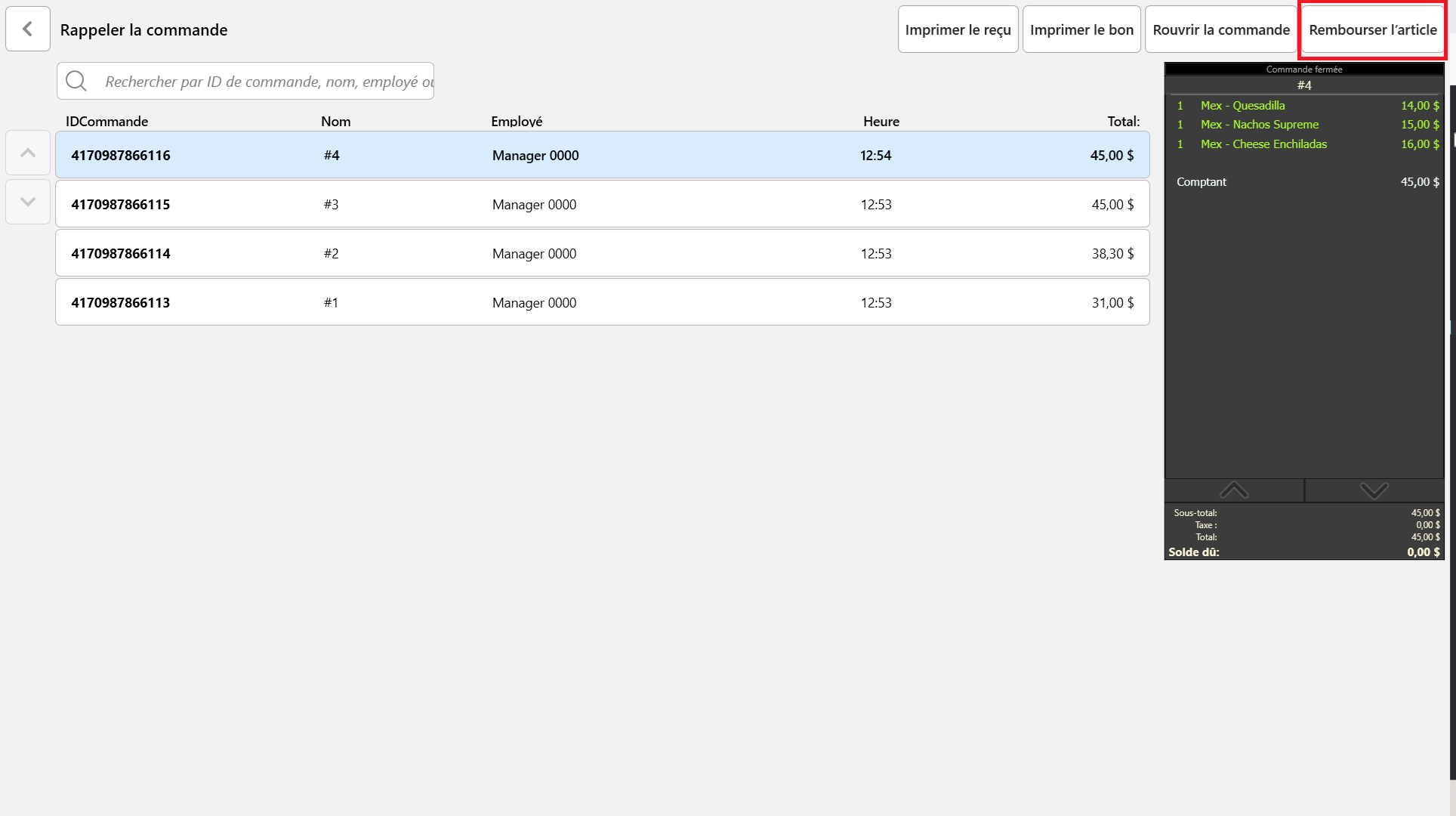
- Cliquez sur Rembourser l’article
- Sélectionnez le motif du remboursement
- Sélectionnez la quantité de l'article à rembourser.
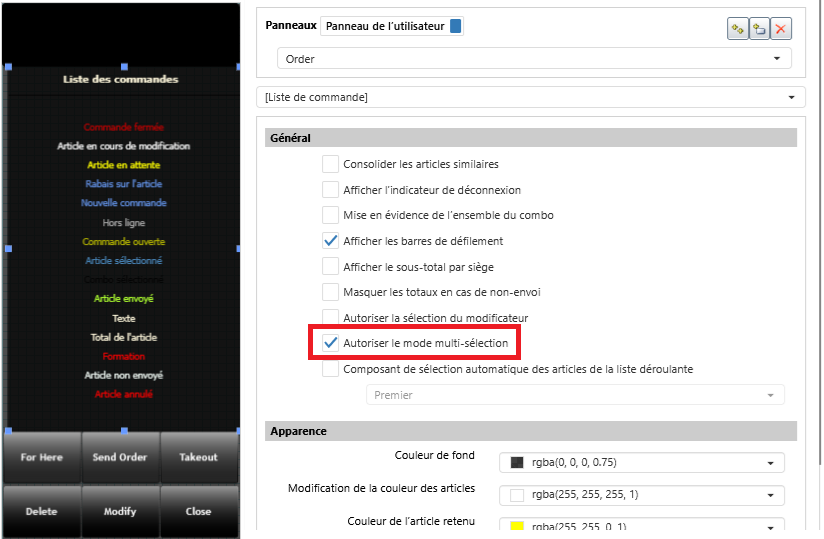
- Cliquez sur Rembourser les articles
- L'écran de commande s'ouvrira en mode remboursement.
- Ordre de clôture
- Dans le champ Montant, saisissez le montant total en dollars à rembourser.
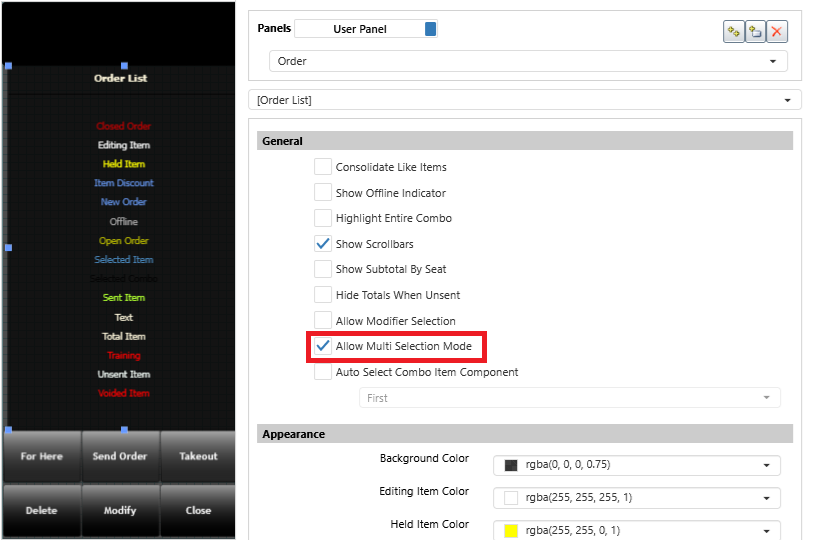
Remarque : Si l’option « Autoriser les remboursements améliorés » est définie sur « Rembourser l’article » ou « Les deux », et que vous souhaitez sélectionner plusieurs articles dans votre commande, le mode de sélection multiple doit être activé. Pour activer cette option :
-
Accédez à Portail d'administration > Éditeur de paramètres > Mise en page
-
Localisez votre panneau Liste des commandes
-
Cliquez sur le panneau Liste des commandes
- Assurez-vous que l'option « Autoriser le mode de sélection multiple » est cochée.
-
Enregistrez et publiez si des modifications sont apportées.
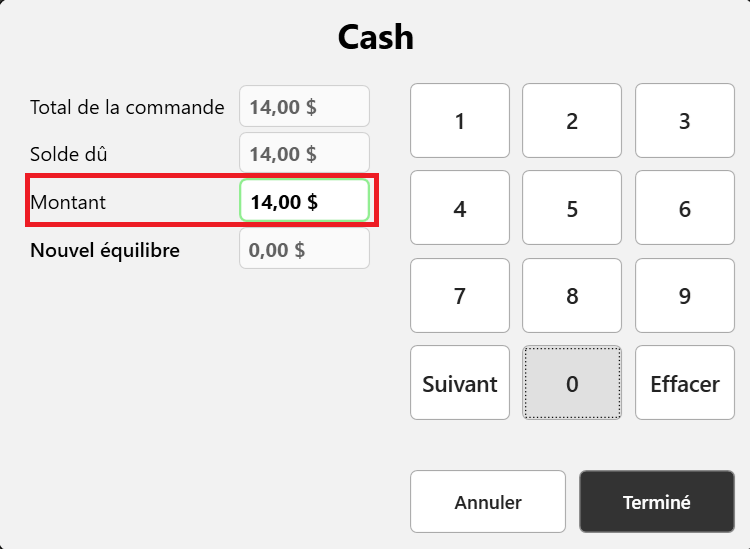
- Cliquez sur Terminé
- Cliquez sur OK dans la fenêtre contextuelle de remboursement.
- Si le message ne comporte pas de bouton OK, appuyez n'importe où sur le message pour fermer la fenêtre contextuelle.
-
Si l'option Autoriser les remboursements améliorés est définie sur Rembourser la commande:
- Cliquez sur « Rappeler la commande ».
- Sélectionnez la commande
- Cliquez sur « Rembourser la commande ».
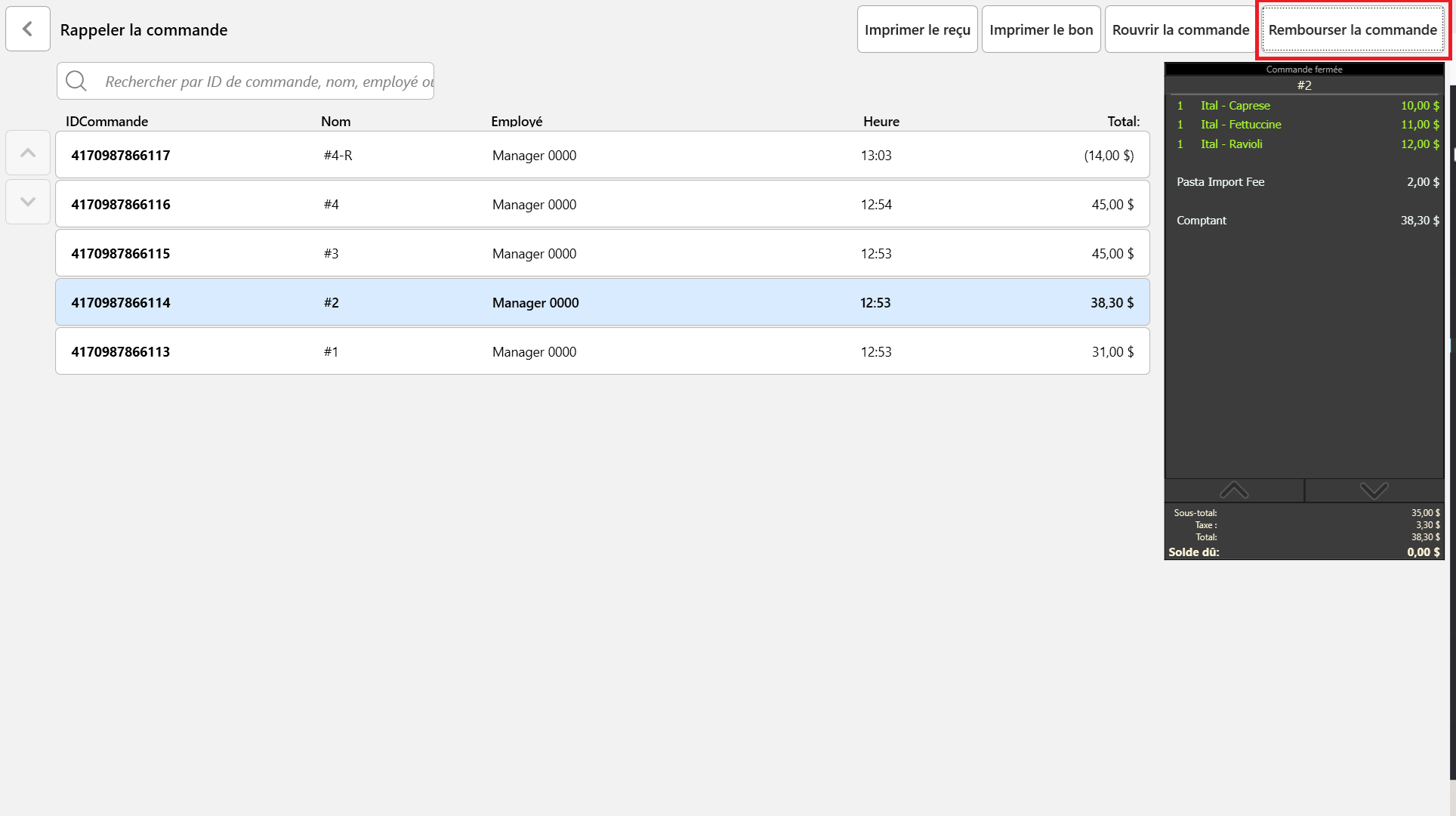
- Sélectionnez le motif du remboursement
- L'écran de commande s'ouvrira avec tous les articles de la commande.
- Ordre de clôture
- Dans le champ Montant, saisissez le montant total à rembourser.
- Cliquez sur Terminé
- Cliquez sur OK dans la fenêtre contextuelle de remboursement.
- Si le message ne comporte pas de bouton OK, appuyez n'importe où sur le message pour fermer la fenêtre contextuelle.
-
Si l'option Autoriser les remboursements améliorés est définie sur Les deux:
- Cliquez sur « Rappeler la commande ».
- Sélectionner l'ordre
- Cliquez sur « Rembourser la commande » ou « Rembourser l'article ».
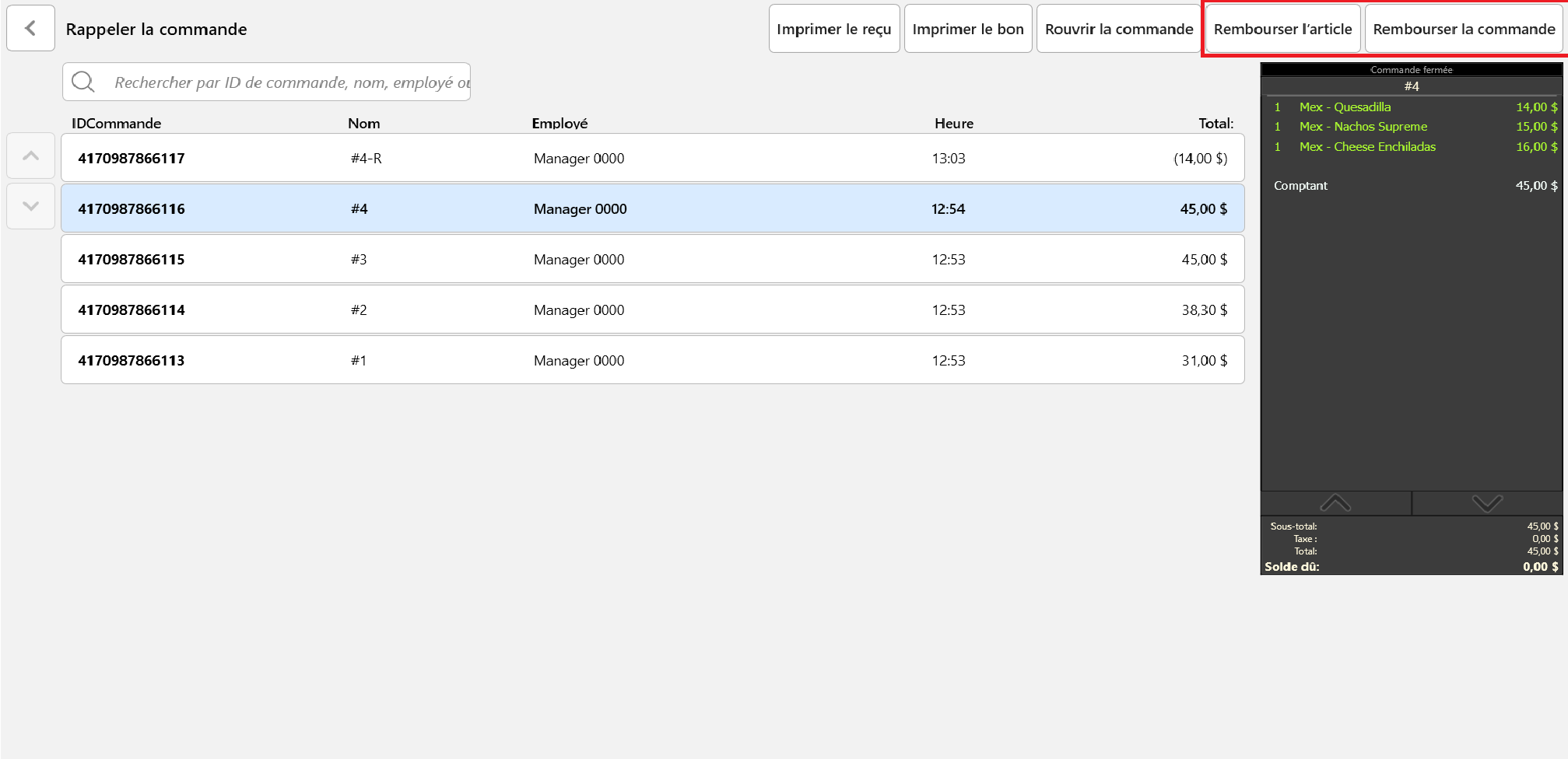
- Suivez les instructions ci-dessus en fonction du bouton pressé.
Remboursements la veille pour les commandes passées via l'API Aurus en magasin
Référence : BRNK-69725
Les responsables pourront effectuer un remboursement intégral pour une commande en ligne Aurus passée la veille directement depuis la caisse, en sélectionnant la commande historique plutôt qu'en la copiant dans un enregistrement provisoire, et sans demander au client de présenter à nouveau sa carte.
Comment ça marche
-
Pour rembourser une commande passée la veille (historique), celle-ci doit avoir été soumise via l'API In-Store avec le type de fournisseur Aurus + 4 jetons de paiement. Consultez la section Assistance pour les paiements externes.
-
Un nouveau bouton Remboursement historique , une fois ajouté à votre interface de caisse, ouvre un écran de recherche de remboursement de commande où le personnel peut rechercher une commande clôturée par son identifiant de commande.
-
Le système récupère les détails réels des commandes à partir des archives de commandes historiques de PAR, permettant ainsi au personnel de vérifier les articles originaux avant tout remboursement.
-
Une fois confirmée, PAR crée une nouvelle commande de remboursement à la date ouvrable actuelle, liée à la commande originale de la veille, et traite le remboursement via Aurus en utilisant la référence de paiement déjà enregistrée, sans qu'il soit nécessaire de repasser la carte.
-
Cela remplace l'ancienne solution manuelle consistant à copier une commande dans un enregistrement de substitution pour traiter un remboursement antérieur, qui ne permettait pas de retrouver la commande d'origine et pouvait fausser les rapports.
Commencer
-
Placez le nouveau comportement du bouton de remboursement historique sur un panneau.
-
Accédez à Éditeur de paramètres > Mise en page
-
Choisissez le panneau sur lequel placer le nouveau bouton
-
Ajouter un nouveau bouton
-
Cliquez sur le menu déroulant Comportement
-
Choisissez le remboursement historique
-
Apportez toutes autres modifications à l'apparence du bouton.
-
Enregistrer et publier
-
-
Créer un nouvel élément (qui servira de référence pour le remboursement historique)
-
Accédez à Éditeur de paramètres > Éléments
-
Ajouter un nouvel élément
-
Nom = Remboursement historique
-
Description = Remboursement historique
-
Prix demandé = Vrai
-
Centre de revenus = Veuillez l'attribuer (en créer un nouveau si nécessaire)
-
Enregistrer et publier
-
Flux de travail
-
Lors de l'inscription, cliquez sur le bouton « Remboursement historique ».
- Le remboursement avant la date limite s'affichera.
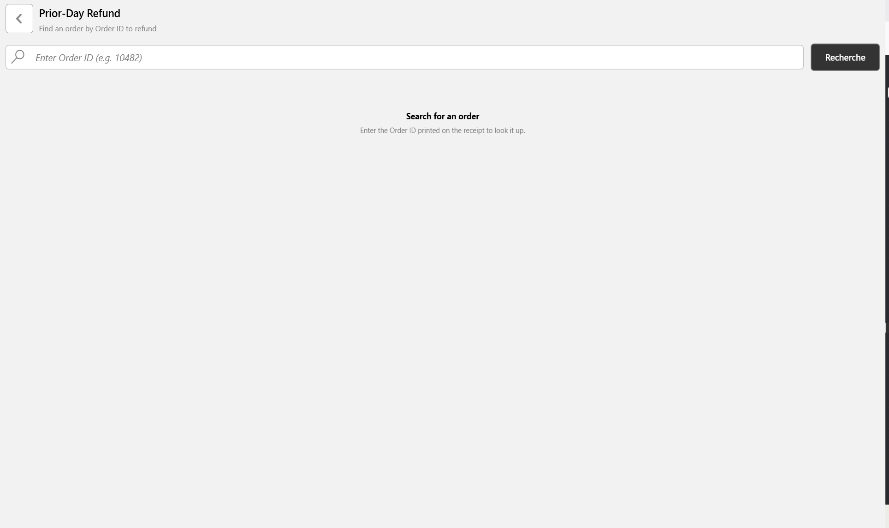
-
Saisissez l'identifiant de commande dans la barre de recherche.
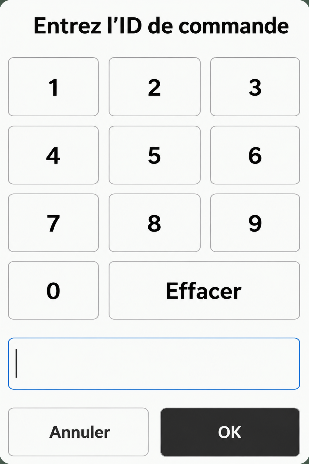
- Saisissez l'identifiant de commande à 13 chiffres figurant sur un reçu client ou sur le portail d'administration, puis cliquez sur OK.
- Cliquez ensuite sur Rechercher
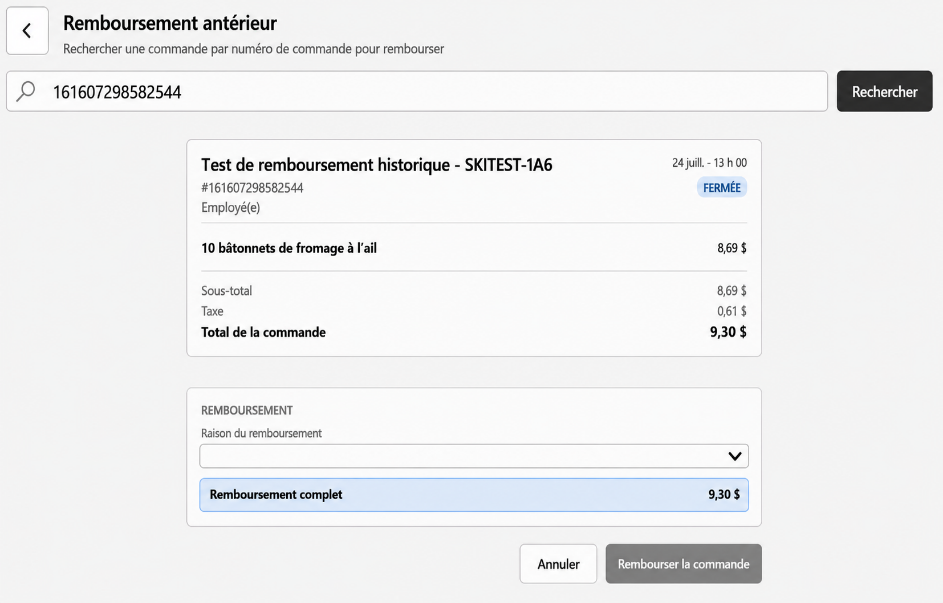
-
Cliquez sur le menu déroulant Motif du remboursement et sélectionnez le motif.
-
Cliquez sur Demande de remboursement
- Rembourse l'intégralité de la transaction initiale selon le mode de paiement initial.
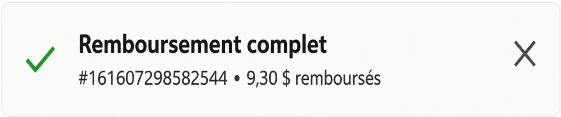
-
Le message "Remboursement terminé" s'affichera.
- Reçus de transaction imprimés et reçus de point de vente
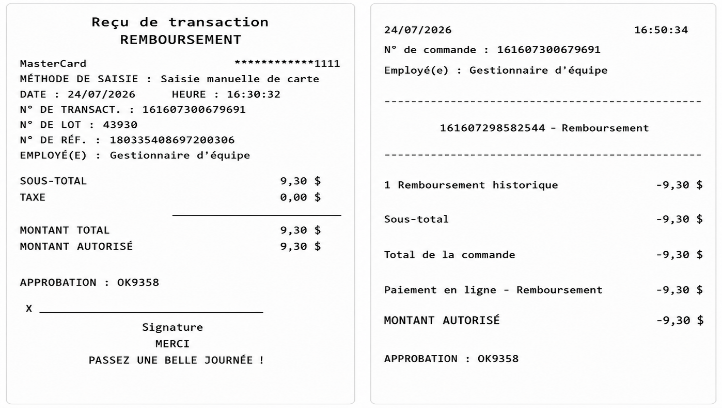
Remarque: L'élément ouvert utilisé reflétera 100 % du montant total remboursé de la commande.
Hors du champ d'application:
- Paiements multiples, remboursement le jour même, filtres de recherche
- Numéros d'article d'origine sur la commande de remboursement, remboursement partiel ou total et remboursement des pourboires.
Ajustements de pourboire pour les commandes passées via l'API Aurus en magasin
Référence : BRNK-69726
Pour les commandes en ligne réglées via la plateforme de paiement Aurus, le personnel peut ajuster les pourboires directement depuis le terminal de paiement, sans demander au client de présenter à nouveau sa carte.
Comment ça marche
-
Pour ajuster les pourboires d'une commande en ligne, celle-ci doit avoir été soumise via l'API In-Store avec le type de fournisseur « Aurus + 4 jetons de paiement ». Voir la section Assistance pour les moyens de paiement externes
-
L'option « Ajuster les pourboires » fonctionne désormais de la même manière pour ces commandes que pour les autres appels d'offres, si l'appel d'offres est configuré pour le permettre.
Commencer
-
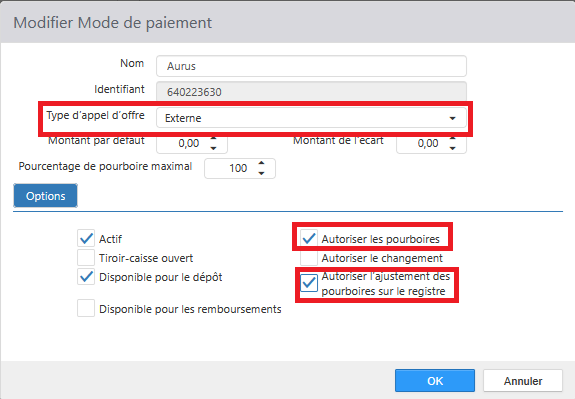
Accédez à Portail d'administration > Éditeur de paramètres > Appels d'offres
-
Sélectionnez le mode de paiement utilisé pour les commandes Aurus
-
Le type d'appel d'offres doit être défini sur Externe.
-
L'option « Autoriser les pourboires » doit être cochée.
-
Ajuster les pourboires : cochez la case « Register ».
Flux de travail
-
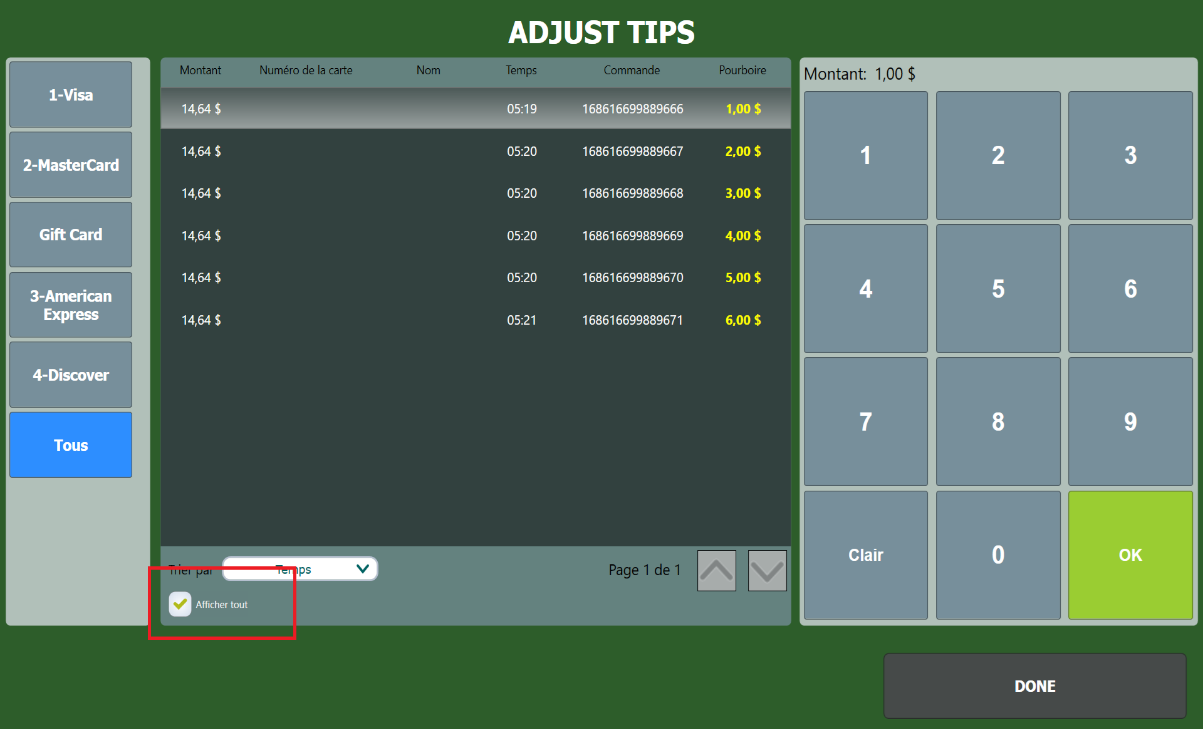
Cliquez sur Ajuster les pourboires
-
Cliquez sur la commande souhaitée
- Vous devrez peut-être cocher «** Tout afficher »** en bas à gauche de l’écran « Ajuster les pourboires ».
-
Saisissez le nouveau montant du pourboire
-
Appuyez sur OK
-
Montant du pourboire mis à jour
-
Cliquez sur Terminé
-
Clôturer la commande
-
Le montant du pourboire est ajouté au paiement.
Hors du champ d'application :
-
L'ajout d'un pourboire via une API externe ne contactera PAS le terminal de paiement.
-
Filtrage par appel d'offres externe
Ajustements de frais supplémentaires pour les commandes API Aurus en magasin
Référence : BRNK-69726
Si une commande à emporter se transforme en livraison ou inversement, des frais de livraison supplémentaires seront appliqués et devront soit être annulés, soit ajoutés au sous-total de la commande.
Comment ça marche
-
Pour ajuster les paiements d'une commande en ligne Aurus, celle-ci doit avoir été soumise via l'API In-Store avec le type de fournisseur « Aurus + 4 jetons de paiement ». Consultez la section Assistance pour les paiements externes.
-
Le système Adjust Payments fonctionne désormais de la même manière pour les appels d'offres externes que pour les autres appels d'offres.
-
Auparavant, lors de l'utilisation d'un mode de paiement externe, l'ajout ou la suppression de la surtaxe n'était qu'un ajustement mineur ; dans cette version, cet ajustement permettra désormais de rapprocher automatiquement les ajustements de paiement avec Aurus.
Commencer
-
Placez le comportement du bouton « Ajuster le paiement » sur un panneau.
-
Accédez à Éditeur de paramètres > Mise en page
-
Choisissez le panneau sur lequel placer le nouveau bouton
-
Ajouter un nouveau bouton
-
Cliquez sur le menu déroulant Comportement
-
Choisissez « Ajuster le paiement »
-
Apportez toutes autres modifications à l'apparence du bouton.
-
Enregistrer et publier
-
Flux de travail (Captures d'écran à ajouter)
-
Sur le registre, pour un PAO, modifier la destination d'une commande permet de supprimer/ajouter des frais de livraison (supplément).
-
Le solde affichera un +/- en fonction des valeurs ci-dessus.
-
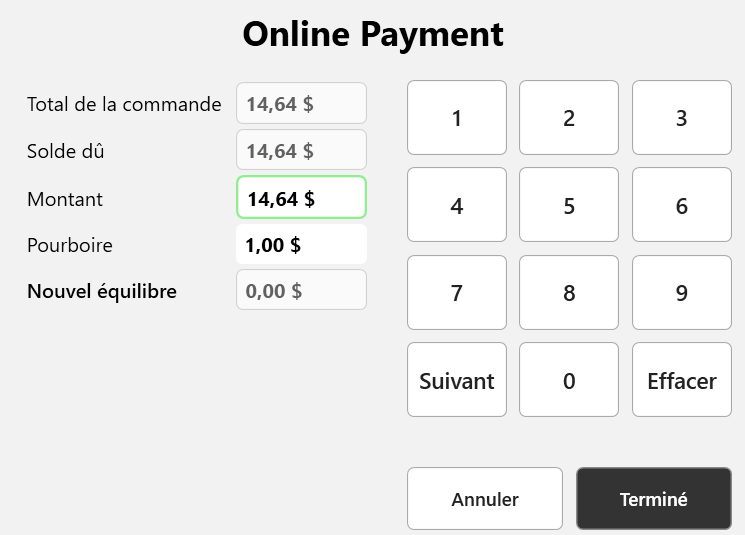
Sélectionnez le mode de paiement dans la liste des commandes
-
Cliquez sur Ajuster le paiement:
-
Dans le champ Montant, saisissez le montant mis à jour
-
Cliquez sur Terminé
-
Clôturer la commande
-
Le montant du paiement mis à jour est désormais indiqué sur la commande.
Orbit – API en magasin
Soutien externe aux appels d'offres
Référence : BRNK-69726
Prérequis : Les fonctionnalités de commandes en ligne Aurus incluses dans cette version nécessitent la configuration du type de fournisseur et des jetons de paiement dans l’API en magasin. Ces éléments sont requis pour la commande du jour précédent. Les flux de travail de remboursement, d'ajustement des pourboires, d'ajustement des paiements et d'actualisation des jetons de paiement doivent fonctionner correctement. Une configuration de jeton manquante ou invalide empêchera ces fonctionnalités de fonctionner correctement.
Comment ça marche
-
Grâce à ce contrat amélioré, de nombreuses opérations qui n'étaient auparavant pas éligibles aux appels d'offres externes sont désormais possibles.
-
Nouveau point de terminaison pour la mise à jour des jetons lors des préautorisations de longue durée
Commencer
Contrat d'injection d'ordres mis à jour
Le nœud « Paiements » existant exigera le champ « ProviderType » avec la valeur « Aurus », et les jetons de paiement collectés lors de l'autorisation seront inclus dans le nœud « AdditionalData ». (Remarque : ces données « AdditionalData » font partie intégrante du paiement et ne doivent pas être confondues avec le même élément au niveau de la commande. Pour toute question ou clarification, veuillez contacter PAR.)
- "Paiements" : [
{ "Montant" : 18,13, "ID de l'offre" : 649475174, "ID" : 10, "Type de fournisseur" : "Aurus", // ← nouveau champ référencé
"Données supplémentaires" : { "Numéro de ticket de paiement Aurus d'origine" : "9999999999999999998", // ← jeton de paiement 1 "Identifiant de transaction d'origine" : "8888888888888888887", // ← jeton de paiement 2 "Identifiant de carte" : "7777777777777777", // ← jeton de paiement 3 "Jeton de processeur" : "6666666666666666" // ← jeton de paiement 4 } }
Nouveau point de terminaison – Prise en charge de la possibilité d'actualiser les jetons de paiement existants
"/register/v1/Order/refreshPaymentTokens"
-
Cette nouvelle route étend l'API en magasin actuelle
-
Exemple de charge utile :
{
"OrderId": 2143731845121, "PaymentId": 10, "TicketNumber": "9999999999999999999", "TransactionId": "888888888888888888", "CardIdentifier": "7777777777777777", "ProcessorToken": "6666666666666666"} -
Pour contrôler qui peut actualiser les jetons de paiement via l'API en magasin, accédez au portail d'identification Orbit, ouvrez l'utilisateur API concerné et accordez ou refusez l' autorisation refreshPaymentTokens sous Autorisations de commande.
Corrections de bugs
| # | Ce qui a été réparé | Billet |
|---|---|---|
| 1 | Stabilité du système améliorée en cas de forte charge — le terminal de point de vente gère désormais la mémoire plus efficacement lorsque de nombreuses requêtes arrivent simultanément, réduisant ainsi les ralentissements de performance. | AS1-3738 |
| 2 | Correction d'un problème d'impression des reçus où, après la mise à jour des informations d'un client, seul le nouveau nom s'imprimait correctement — l'ancienne adresse et l'ancien numéro de téléphone apparaissaient toujours sur le reçu. | BRNK-69968 |
| 3 | Correction des délais de préparation incorrects pour les commandes de livraison express transmises via Orbit (commande en ligne). Les chauffeurs étaient parfois envoyés trop tôt lorsque le système numérique n'indiquait pas de délai de préparation. | BRNK-70150 |
| 4 | Correction d'un problème d'affichage de l'adresse de livraison et des notes de commande | BRNK-70394 |
| 5 | Correction du code QR imprimé sur les reçus du programme de fidélité générique : l’identifiant du magasin était manquant et est désormais correctement inclus. | BRNK-70480 |
| 6 | Correction d'une erreur d'application qui se produisait lors de la recherche de jeux de modifications par date dans Editeur d'ensemble de modifications. | BRNK-70617 |
| 7 | Correction d'un problème dans Editeur d'ensemble de modifications où la recherche par mot-clé ne s'effectuait plus dans les détails du ensemble de modifications ; seule la recherche portait sur le titre. | BRNK-70618 |
| 8 | Correction d'un problème d'affichage incorrect de l'emplacement d'origine des ensembles de modifications dans l'éditeur de modifications. | BRNK-70619 |
| 9 | Correction d'un problème de délai d'attente de l'éditeur de ensemble de modifications lors d'une recherche simultanée par utilisateur et par date. | BRNK-70620 |
| 10 | Ajout d'un indicateur d'état dans Editeur d'ensemble de modifications afin que le personnel puisse voir d'un coup d'œil si une nouvelle tentative d'exécution d'un package ensemble de modifications a réussi ou échoué. | BRNK-70621 |
| 11 | Correction d'un problème où le service ensemble de modifications cessait de répondre (se bloquait) en cas de charge élevée. | BRNK-70622 |
| 12 | Les mises à jour de menus, les changements de prix et les modifications de configuration qui cessent de se synchroniser avec un ou plusieurs emplacements peuvent désormais être récupérés par l'équipe de support PAR sans redémarrage complet du service, réduisant ainsi la durée de désynchronisation des emplacements. | BRNK-70623 |
| 13 | Le champ Groupe de localisation parent sur l'écran de création de groupe de localisation du portail d'administration est désormais une fonction de saisie semi-automatique avec fonction de recherche : saisissez une partie du nom pour filtrer instantanément la liste, au lieu de faire défiler une longue liste déroulante. | BRNK-70624 |
| 14 | Correction d'un problème où CalculateOrder et AddOrder LaneID ne correspondaient pas à la valeur de la requête. | BRNK-70779 |
| 15 | Correction d'un problème lié à la fidélité générique afin de permettre la recherche du code de fidélité au début de la commande. | BRNK-71992 |
| 16 | Correction d'un problème d'intégration Verifone : erreur « Retrait de carte-cadeau non configuré » lors de la tentative de retrait d'une carte-cadeau. | BRNK-71528 |