Notes de Version 5.16r2
Améliorations de la version 5.16r2
Nouvelle version de l'API
Notes de version de l'API Build 0.2.135
Ressources de publication
- Tutoriels vidéo pour PAR POS Manager
- Guide d'utilisation du portail des paramètres d'intégration
- 5.16 Guide de l'utilisateur du portail d'administration
Nouvelles fonctionnalités PAR POS : 5.16r2 (build 5.0.16382)
Portail d'administration
Modificateur de mise à jour des prix de gros (BRNK-65934)
Un nouvel écran de mise à jour groupée des prix des modificateurs a été ajouté à l'éditeur de paramètres, permettant aux utilisateurs de consulter et de modifier en masse les prix des groupes de modificateurs. Cette fonctionnalité reprend le flux de travail existant de mise à jour groupée des prix des articles et inclut la prise en charge de l'import/export Excel, des options flexibles d'ajustement des prix et un contrôle d'accès basé sur les rôles.
Écran de mise à jour du prix de gros des modificateurs
-
Une page dédiée à la mise à jour des prix groupés des modificateurs est désormais disponible dans l'éditeur de paramètres pour les utilisateurs disposant des autorisations appropriées.
-
La grille tarifaire affiche le nom du groupe de modificateurs, le nom de l'élément modificateur, la méthode de tarification, le prix de l'article, le prix du modificateur et toutes les colonnes de promotion de changement de prix actives.
-
Les prix peuvent être modifiés directement dans la grille, avec prise en charge du filtrage, du tri et de la pagination pour les grands ensembles de données.
-
Une fenêtre modale de mise à jour groupée permet aux utilisateurs d'appliquer un ajustement de prix en pourcentage ou à montant fixe à plusieurs modificateurs simultanément.
Remarque IMPORTANTE :
- Tous les calculs de change utilisent l'arrondi bancaire pour plus de précision.
Importation et exportation Excel
- Les utilisateurs peuvent exporter la tarification actuelle des modificateurs vers un fichier Excel — soit la liste complète, soit un sous-ensemble filtré — avec les options de méthode de tarification incluses sous forme de listes déroulantes dans le fichier.
- Cliquez sur le bouton Exporter vers Excel pour exporter
- Les utilisateurs peuvent réimporter un fichier Excel mis à jour dans le système, avec validation automatique et signalement clair des erreurs éventuelles.
- Cliquez sur le bouton Importer Excel pour importer
Contrôle d'accès
- Une nouvelle autorisation, « Mise à jour des prix en gros des modificateurs », a été ajoutée au système de gestion des rôles.
- Trouvé dans le portail d'administration -> Configuration -> Rôles
- L'option « Rôle de mise à jour du prix en gros du modificateur » est automatiquement désactivée.
- Les administrateurs peuvent accorder ou restreindre l'accès à cette fonctionnalité en fonction du rôle.
Activation des fonctionnalités
Cette fonctionnalité est activée automatiquement ; aucune modification des paramètres n'est requise.
Flux de travail
- Accédez à l'éditeur de paramètres
- Mise à jour du prix en gros du modificateur de clic
- Utilisez des filtres pour sélectionner les modificateurs souhaités.
- Modifiez le prix du modificateur ou la colonne de changement de prix souhaitée.
- Enregistrer et publier

Tarification par groupe de modificateurs désormais disponible dans les modifications de prix (BRNK-65936)
La tarification par groupes de modificateurs est désormais prise en charge par la fonctionnalité de modification des prix. Les utilisateurs peuvent définir des modifications de prix pour les articles regroupés en modificateurs directement dans l'éditeur de paramètres. Ces modifications sont appliquées au point de vente, validées par le système et accessibles via l'API externe, accompagnée d'une documentation complète.
Éditeur de paramètres (interface utilisateur)
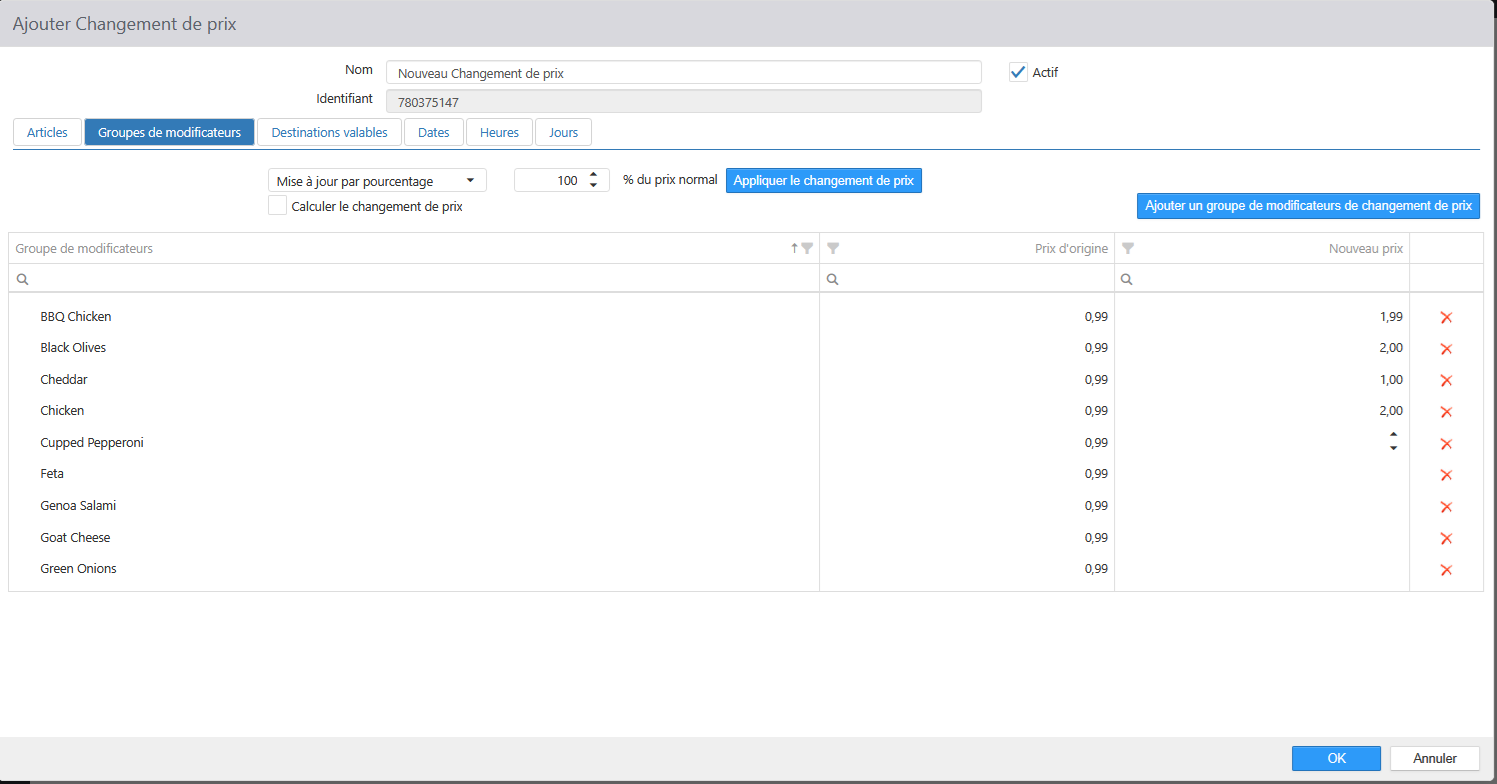
- Un nouvel onglet « Groupes de modificateurs » a été ajouté à l’écran « Modification des prix », permettant aux utilisateurs de visualiser et de gérer les modifications de prix pour les groupes de modificateurs et leurs éléments individuels.
- L'onglet comprend une interface arborescente prenant en charge :
- Mises à jour des prix de gros en pourcentage ou en montant fixe
- Ajout et suppression d'entrées de modification de prix du groupe de modificateurs
- Flux de travail de validation et de confirmation des prix
- L'écran Groupe de modificateurs charge et reflète désormais les données de modification de prix actives et nettoie automatiquement les entrées de modification de prix lorsqu'une méthode de tarification d'un élément modificateur passe à un état non modifiable.
- Seules les données modifiées (delta) sont enregistrées par opération, ce qui améliore l'efficacité.
Point de vente (PDV)
- Les prix des articles modifiés au point de vente tiennent désormais compte des modifications de prix actives, en prenant en considération l'ID du groupe de modificateurs, l'ID de l'article, la destination et la plage de dates, au lieu d'utiliser systématiquement le prix de base configuré.
- Lorsque plusieurs exceptions peuvent s'appliquer, le système utilise l'identifiant le plus bas comme critère de départage.
- Les prix des modificateurs alternatifs peuvent désormais être configurés et récupérés par DSP (point de vente) via les API PriceChange .
Activation des fonctionnalités
Cette fonctionnalité est activée automatiquement ; aucune modification des paramètres n’est requise.
Flux de travail
-
Accédez à l'éditeur de paramètres
-
Cliquez sur Changements de prix
-
Cliquez sur Ajouter une nouvelle modification de prix ou sélectionnez la modification de prix souhaitée.
-
Cliquez sur Groupes de modificateurs
-
Cliquez sur Ajouter un groupe de modificateurs de prix
-
Sélectionnez les groupes de modificateurs souhaités
-
Cliquez sur OK
-
Apportez les modifications de prix souhaitées
-
Mise à jour en pourcentage
-
Mise à jour par dollar
-
Mettez à jour en saisissant individuellement le montant dans la colonne Nouveau prix.
-
-
Cliquez sur OK
-
Enregistrer et publier
Amélioration du filtrage des abonnements aux alertes (BRNK-67482)
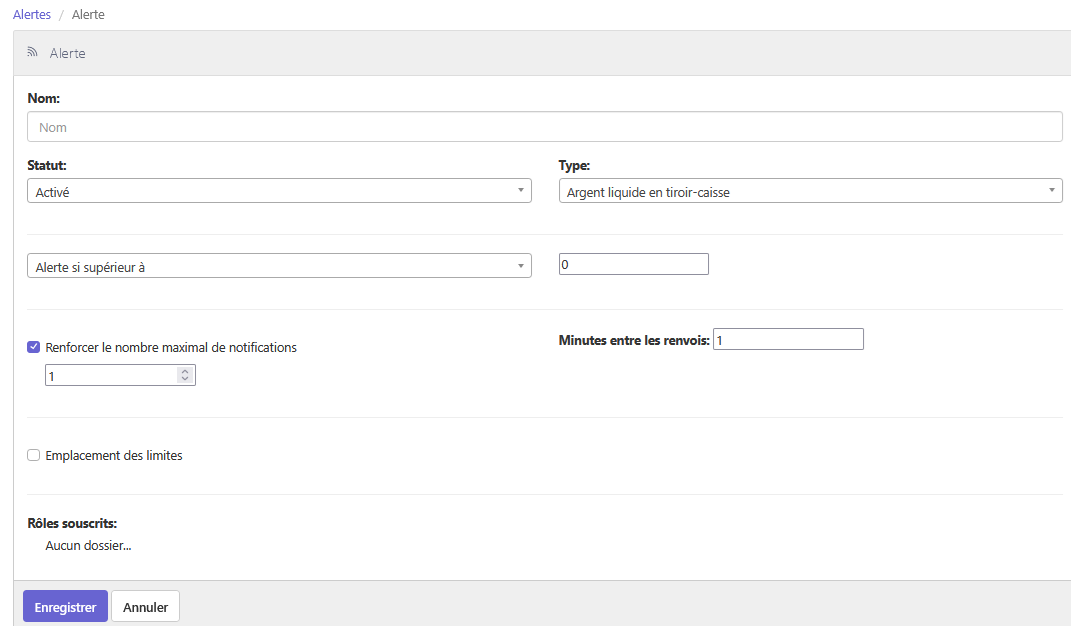
Les abonnements aux alertes sont désormais filtrés selon l'accès à la localisation, garantissant ainsi que les utilisateurs ne reçoivent que les notifications relatives aux lieux auxquels ils sont autorisés à accéder. Cette modification améliore la sécurité et la pertinence des notifications d'alerte sur l'ensemble de la plateforme.
Quoi de neuf
-
Filtrage des abonnés aux alertes en fonction de l'accès à la localisation : pour déterminer qui reçoit une alerte, le système vérifie désormais si chaque utilisateur a accès à la ou aux localisations associées à cette alerte.
-
Précision de la liste des abonnés : la configuration des alertes n’affiche désormais que les utilisateurs ayant les droits d’accès appropriés aux emplacements concernés, offrant ainsi aux administrateurs une vision plus précise des personnes qui seront notifiées.
-
Plusieurs voies d'accès prises en charge : lors de l'évaluation de l'éligibilité de l'abonné, le système reconnaît l'accès à la localisation accordé par attribution directe, par paramètres de localisation accessibles ou par appartenance à un groupe de localisation.
Remarque IMPORTANTE :
-
Les listes d'abonnés aux alertes existantes pourraient être réduites si certains utilisateurs n'ont plus accès aux emplacements concernés. Les administrateurs sont invités à vérifier ces listes après la mise à jour afin de s'assurer que tous les utilisateurs attendus y figurent toujours.
-
Aucune action n'est requise de la part des utilisateurs finaux : le filtrage est appliqué automatiquement.
Activation des fonctionnalités
Cette fonctionnalité est activée automatiquement ; aucune modification des paramètres n’est requise. Veuillez consulter la note importante ci-dessus.
Flux de travail
-
Accédez au portail d'administration
-
Cliquez sur Configuration
-
Alertes de clic
-
Sélectionnez l'alerte souhaitée ou cliquez sur Nouvelle alerte
-
Notez que, sous Rôles abonnés, seuls les rôles ayant accès aux emplacements sélectionnés seront affichés.
Amélioration des fonctionnalités de suppression, d'annulation et de paiement en fin de journée pour les magasins ouverts 24 heures sur 24 (BRNK-67729)
Cette fonctionnalité permet désormais aux magasins ouverts 24 heures sur 24 d'utiliser la fonction « Supprimer, annuler et payer en fin de journée ». Auparavant, cette fonction était incompatible avec l'ouverture 24 heures sur 24.
Problème : Les magasins ouverts 24 h sur 24 accumulent les commandes impayées abandonnées qui ne sont jamais traitées :
-
Un client commence une commande sur une borne interactive, a besoin de l’aide d’un caissier pour un coupon, puis quitte le magasin.
-
La borne se déconnecte et enregistre la commande, mais aucun caissier ne la récupère.
-
La commande reste ouverte jusqu’à la fin de la journée.
-
À la fin de la deuxième journée, elle est automatiquement fermée et le mode de paiement est limité (généralement en espèces).
Conséquences : ventes erronées, nombre de transactions gonflé, rapports de caisse inexacts et calculs de redevances de franchise incorrects.
La solution : une logique de fin de journée tenant compte des jours ouvrables qui :
-
Préserve les ordres ouverts légitimes du jour ouvrable en cours
-
Supprime les ordres impayés abandonnés des jours ouvrables précédents (suppression, annulation ou paiement selon la configuration)
Cette fonctionnalité ne changera pas :
-
La durée de conservation standard de 24 heures des commandes actives
-
Le comportement de fin de journée pour les magasins non ouverts 24 heures sur 24
-
La suppression/annulation automatique des commandes en cours de traitement
-
La gestion des commandes partiellement payées et abandonnées (celles-ci restent sujettes au paiement en fin de journée)
Logique de décision en fin de journée
-
Articles impayés et non envoyés seulement
-
Jour ouvrable précédent
- Supprimer les articles, fermer la commande (sans impact sur les ventes)
-
-
Articles non payés et envoyés
-
Jour ouvrable précédent
- Articles annulés, commande clôturée (rapports conformes à la configuration comptable)
-
-
Paiement partiel
-
Jour ouvrable précédent
- Versez le solde restant selon le type de paiement EOD configuré.
-
-
Entièrement soumis, mais ouvert
-
Toute
- Clôture de la commande (aucun paiement supplémentaire)
-
-
Toute commande impayée/en cours
-
Jour ouvrable actuel
- Persistance tout au long de la journée (comportement préservé sur 24 heures)
-
Activation des fonctionnalités
- Activer le fonctionnement 24 heures sur 24
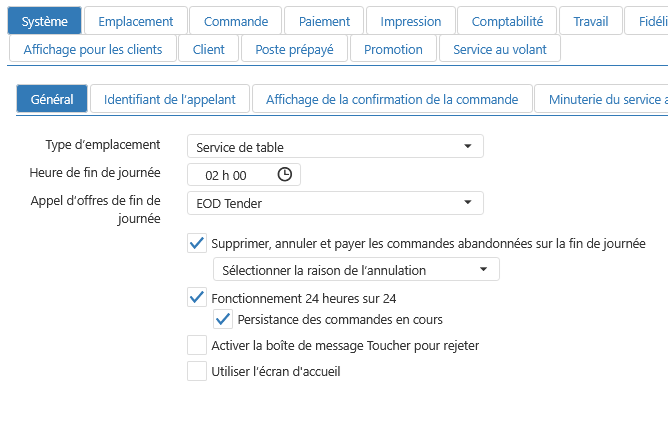
- Allez à l'Éditeur de paramètres → Options → Système → Onglet Général.
- Cliquez sur Fonctionnement 24 heures sur 24.
- Activer la suppression, l'annulation et le paiement des commandes abandonnées en fin de journée.
- Cliquez sur Sélectionner le motif d'annulation et choisissez le motif souhaité.
- Cette étape est obligatoire. Si vous l'omettez, l'enregistrement/la publication échouera.
- Ces motifs d'annulation proviennent de la section « Motifs d'annulation » de l'Éditeur de paramètres.
- Le motif sélectionné est utilisé uniquement pour les annulations automatiques en fin de journée. Il n'apparaît pas comme motif d'annulation sélectionnable dans la caisse en fonctionnement normal.
- Activer la conservation des ordres ouverts
- Cette étape est recommandée car elle est nécessaire au bon fonctionnement du cycle de vie de nettoyage de 2 jours.
- Configurer l'offre de fin de journée.
- Sauvegarder et publier.
Portail d' intégration
Améliorations apportées à l'adaptateur de fidélité (BRNK-65732)
Cette mise à jour apporte des améliorations au programme pilote « Amis et Famille » de l’adaptateur de fidélité, en introduisant un parcours d’inscription, l’impression de reçus avec code QR, un mode de recherche client configurable et un identifiant « Autre » conservé tout au long du cycle de vie de la commande. Ces modifications offrent aux opérateurs une plus grande flexibilité quant à l’identification et l’inscription des clients aux programmes de fidélité en point de vente.
Inscription au programme de fidélité au point de vente
-
Lorsqu'une recherche par numéro de téléphone lors de la consultation d'un client ne donne aucun résultat, le terminal de point de vente peut désormais automatiquement inviter le caissier à inscrire le client au programme de fidélité.
-
L’inscription nécessite un numéro de téléphone valide à 10 chiffres et le consentement explicite du client (acceptation des conditions générales).
-
La fonction d'inscription peut être activée ou désactivée via un bouton de configuration « EnableLoyaltySignup » ; elle est désactivée par défaut.
Impression de codes QR sur les reçus de fidélité
-
Le reçu de fidélité peut désormais imprimer, en option, un code QR à la fin d'une transaction.
-
Cela permet aux clients qui n'avaient pas de compte de fidélité associé à leur commande de scanner le code ultérieurement et de cumuler des points pour leur visite.
-
L'impression des codes QR est contrôlée par une nouvelle option de configuration 'Receipt.PrintQRCodeForOrder' .
Mode de recherche client par défaut configurable
-
La méthode de recherche par défaut affichée dans la boîte de dialogue de recherche client (Téléphone, Courriel ou Autre) est désormais gérée par la configuration de l'API.
-
Si la valeur configurée est manquante, non reconnue ou invalide, le système utilise en toute sécurité la recherche par numéro de téléphone.
Prise en charge des identifiants de fidélité « Autres »
-
Un nouveau code de recherche optionnel « Autre » peut désormais être attribué à un client au début d'une session de fidélité.
-
Ce code est conservé tout au long des différentes étapes de la commande (validation, utilisation, annulation et finalisation) et est automatiquement effacé lorsque le client est retiré de la commande.
-
Cela permet de prendre en charge d'autres méthodes d'identification de la fidélité que le numéro de téléphone et l'adresse électronique.
Validation de la fidélité lors de l'envoi de la commande
- Un nouveau contrôle de validation de la fidélité s'exécute désormais lorsque le caissier clique sur le bouton Envoyer la commande , garantissant ainsi que les données de fidélité sont vérifiées avant la transmission de la commande.
Cuisine
Imprimer tout en une seule passe (BRNK-66273)
Cette mise à jour introduit « Impression automatique dès la première prise en main » , une nouvelle fonctionnalité de gestion des commandes en cuisine qui imprime par lots toutes les étiquettes et tous les bons de commande dès qu'un opérateur prend en main un article. Elle ajoute également une option permettant de désactiver l'impression des bons et des étiquettes lors de l'envoi des commandes en cuisine, évitant ainsi les impressions en double lorsque les deux fonctionnalités sont utilisées simultanément.
Cette fonctionnalité est incompatible avec l'option « Afficher les commandes non envoyées ». Si les deux options sont activées lors de la tentative d'enregistrement et/ou de publication , un message d'erreur s'affichera et la publication échouera.
Nouveau paramètre : Imprimer tout au premier coup
-
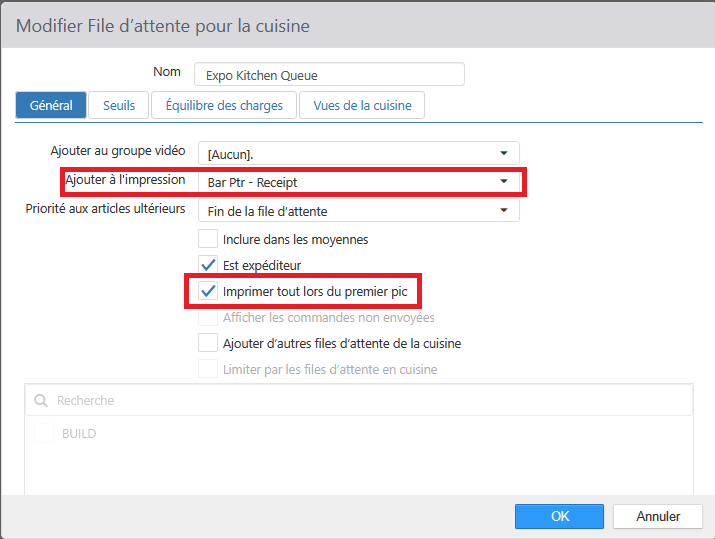
Lorsque cette fonction est activée, toutes les étiquettes et tous les bons de commande sont imprimés simultanément dès que le premier article d'une commande quitte la cuisine.
-
Lors des impressions suivantes, seuls les éléments nouveaux ou modifiés sont imprimés ; les éléments déjà imprimés sont ignorés afin d'éviter les doublons.
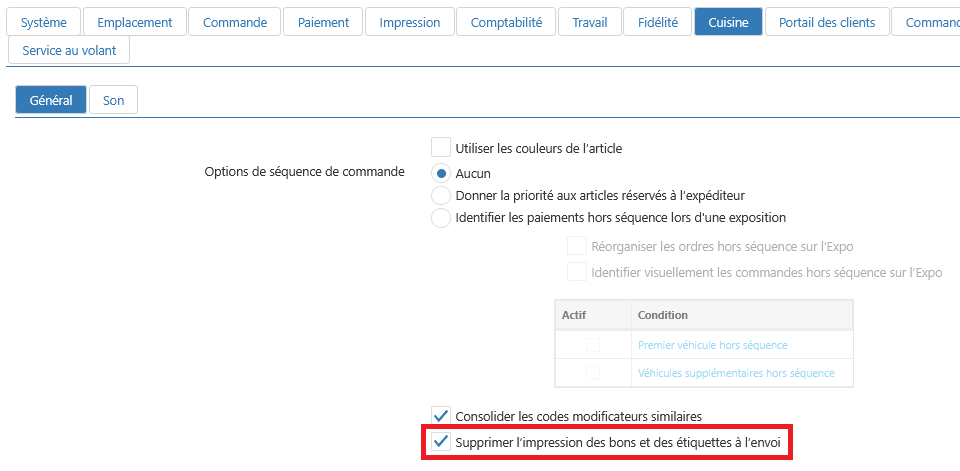
Nouveau paramètre : Supprimer l’impression des étiquettes/tickets de cuisine à l’envoi
-
Lorsque cette option est activée, les bons et étiquettes de cuisine ne sont pas imprimés lorsqu'une commande est envoyée en cuisine.
-
Les jetons d'objets nuls ne sont jamais supprimés — ils s'impriment toujours, quel que soit ce paramètre.
Comportement d'affichage KDS
- Lorsque l'option « Imprimer tout sur la première impression » est activée, les commandes non envoyées sont désormais masquées de l'affichage KDS, ce qui permet de garder l'écran aligné sur ce qui a été imprimé.
REMARQUE:
- Le comportement par défaut consiste à imprimer des étiquettes uniquement pour les éléments affectés par la modification.
- La réimpression des étiquettes pour tous les éléments nécessite une configuration supplémentaire de script de reçu/chit.
Activation des fonctionnalités
- Accédez à l'éditeur de paramètres
- Cliquez sur Files d'attente en cuisine
- Sélectionnez la file d'attente pour la cuisine souhaitée
- Changer Ajouter à l’impression sur l'imprimante qui imprimera les étiquettes/chiffres
- Cochez la case à gauche de Imprimer tout du premier coup.
- Enregistrer et publier
Pour activer la suppression de l'impression des coupons/étiquettes à l'envoi :
-
Accédez à l'éditeur de paramètres
-
Cliquez sur Options
-
Cliquez sur l'onglet Cuisine
-
Cliquez sur l'onglet Général
-
Cochez la case à gauche de Supprimer l'impression des coupons/étiquettes lors de l'envoi.
-
Enregistrer et publier
Flux de travail
Impression uniquement lors de la première impression activée :
-
Sonnez dans une commande
-
Payer/envoyer la commande
-
Toutes les étiquettes/tickets sont imprimés.
-
Un élément est modifié, et un autre élément est ajouté.
-
Payer/envoyer la commande
-
Une étiquette/un ticket est imprimé pour l'élément modifié ainsi que pour l'élément ajouté.
-
Commandez des Bumps de la cuisine
-
Toutes les étiquettes/tickets sont imprimés.
Les deux options permettent d'imprimer tout lors de la première impression et de supprimer l'impression des coupons/étiquettes lors de l'envoi.
-
Sonnez dans une commande
-
Payer/envoyer la commande
-
Un élément est modifié, et un autre élément est ajouté.
-
Commandez des Bumps de la cuisine
-
Toutes les étiquettes/tickets sont imprimés.
Imprimante
Ajouter un message d'impression pour les remarques de livraison (Notes) (BRNK-66514)
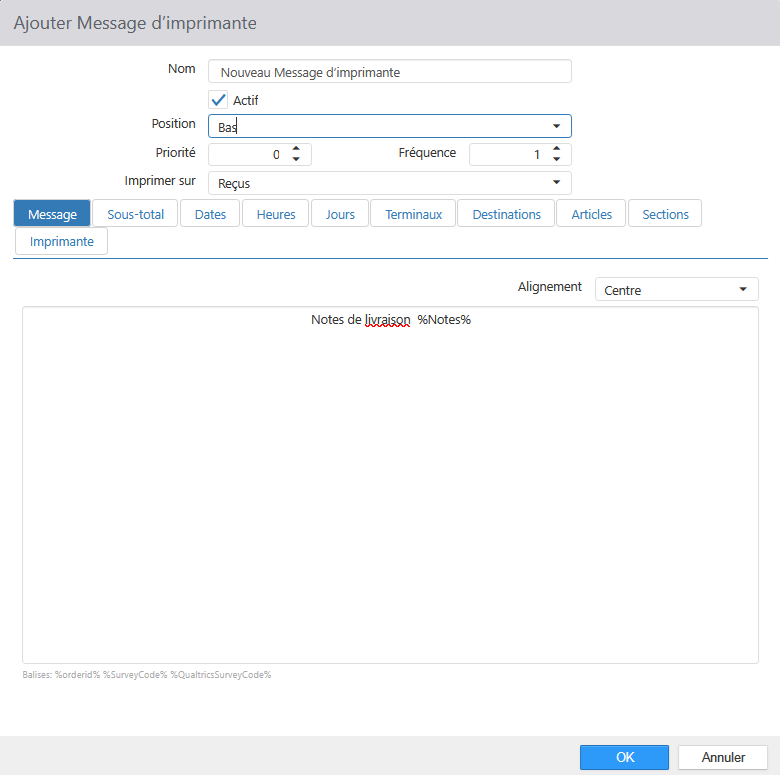
Une nouvelle balise %Notes% a été ajoutée au système de modèles d'impression, permettant ainsi l'affichage automatique des instructions de livraison client sur les reçus et étiquettes imprimés. Les commerçants peuvent ainsi inclure des notes de livraison spécifiques (telles que « Déposer devant la porte de service ») directement dans leurs documents imprimés, sans intervention manuelle.
Quoi de neuf
-
Nouvelle balise %Notes% — Les marchands peuvent désormais inclure %Notes% dans leurs modèles de messages d'impression. Lorsqu'une commande contient des instructions de livraison, cette balise est automatiquement remplacée par les notes du client au moment de l'impression.
-
Prise en charge de l'impression des reçus — La balise %Notes% est reconnue et substituée lors de l'impression des reçus de commande et des messages.
-
Prise en charge de l'impression d'étiquettes — La même balise %Notes% est également prise en charge dans les flux de travail d'impression d'étiquettes, garantissant un comportement cohérent pour tous les types d'impression.
-
Gestion élégante des champs vides — Si une commande ne comporte pas de notes de livraison, la balise %Notes% s'affiche comme un texte vide, de sorte que les mises en page imprimées restent propres, sans espaces indésirables ni texte d'espace réservé visible.
-
Les notes proviennent de l'adresse de livraison du client indiquée sur la commande (par exemple, les notes saisies lors d'une commande numérique/en ligne).
IMPORTANT : Les notes saisies ailleurs peuvent ne pas être prises en compte par cette balise.
Activation des fonctionnalités
-
Accédez à l'éditeur de paramètres
-
Cliquez sur Messages de l'imprimante
-
Cliquez sur Ajouter un nouveau message d'imprimante ou sélectionnez le message d'imprimante souhaité.
-
Ajoutez l'étiquette à l'endroit où vous souhaitez que les notes de livraison s'affichent.
- Étiquette = %Notes%
-
Cliquez sur OK
-
Enregistrer et publier
Flux de travail
-
Un client passe une commande via une application tierce\ .
-
La commande atteint le système PARPOS
-
La commande est envoyée en cuisine
-
Un reçu est imprimé, indiquant les informations de livraison.
Ajout de l'étiquetage du nombre de boîtes à l'outil de configuration de l'imprimante (BRNK-66275)
Cette mise à jour introduit l'étiquetage par nombre de boîtes, un nouveau paramètre qui ajuste automatiquement l'impression des étiquettes pour les commandes importantes contenant des articles identiques. Cela réduit le nombre d'étiquettes et permet à votre personnel de cuisine de travailler plus rapidement. Pour les commandes en grand volume, cette fonctionnalité diminue le gaspillage d'étiquettes, réduit l'encombrement des imprimantes et facilite la vérification des quantités par le personnel en un coup d'œil , notamment aux heures de pointe.
Un administrateur peut définir un seuil de nombre de boîtes au niveau du magasin. Lorsqu'une commande contient plusieurs articles identiques, le système vérifie ce seuil et détermine comment imprimer les étiquettes.
Pour les petites commandes (inférieures au seuil), chaque article reçoit une étiquette individuelle indiquant sa place dans la commande. Par exemple, si un client commande 4 grandes pizzas pepperoni et que votre seuil est fixé à 10, l'imprimante produit :
-
Boîte 1 sur 4 – Grand Pepperoni
-
Boîte 2 sur 4 – Grand Pepperoni
-
Boîte 3 sur 4 – Grand Pepperoni
-
Boîte 4 sur 4 – Grand Pepperoni
Le personnel peut rapidement vérifier que chaque boîte est bien présente sans avoir à les compter.
Pour les commandes importantes (au-delà du seuil), une seule étiquette récapitulative est imprimée. Au lieu d'imprimer une étiquette par article, le système imprime une seule étiquette. Par exemple, si un client commande 25 grandes pizzas pepperoni, une seule étiquette portant la mention « 25 grandes pizzas pepperoni » est imprimée au lieu de 25 étiquettes séparées.
Remarque IMPORTANTE :
-
Seuls les articles identiques peuvent être regroupés. Les articles différents ou modifiés ne sont pas concernés.
-
Tous les articles ne sont pas concernés ; seuls les articles configurés comme « pouvant être emballés » participent à ce comportement d’étiquetage.
-
Si aucun seuil n'est configuré, le comportement actuel d'impression des étiquettes reste inchangé.
-
Cette fonctionnalité affecte uniquement l'impression des étiquettes ; elle ne modifie pas la manière dont les commandes sont acheminées ou regroupées en cuisine.
Activation des fonctionnalités
Pour bénéficier de cette fonctionnalité, les scripts de l'imprimante de tickets ou des tickets de cuisine doivent être mis à jour manuellement afin d'inclure une logique qui vérifie et agit sur la fonction Article emballé.
-
Accédez à l'éditeur de paramètres
-
Cliquez sur Groupes d'articles
-
Créez au moins un groupe d'articles contenant des « articles emballés ».
-
Mettre à jour le script dans les fonctions de script
-
Les scripts sont programmés en Java
-
N'hésitez pas à demander de l'aide si vous en avez besoin.
-
L'assistance peut fournir un script modèle par défaut
-
-
Enregistrer et publier
Flux de travail
En dessous du seuil :
-
Commandez 4 grandes pizzas pepperoni
-
Payer la commande
-
Imprimer 4 étiquettes, une par pizza
Au-dessus du seuil :
-
Commandez 25 grandes pizzas au pepperoni.
-
Payer la commande
-
Une seule étiquette est imprimée, une pour la commande entière.
« Modifié » a été ajouté à l'outil de configuration de l'imprimante (BRNK-66280).
Cette mise à jour introduit un nouvel indicateur d'état sur les articles de commande, permettant ainsi aux scripts d'impression des tickets et de gestion des tickets de cuisine de détecter si un article a été modifié. Les scripts peuvent désormais distinguer les articles nouvellement ajoutés des articles existants modifiés, ce qui permet d'obtenir des impressions plus informatives.
Qu'est-ce qui a changé ?
-
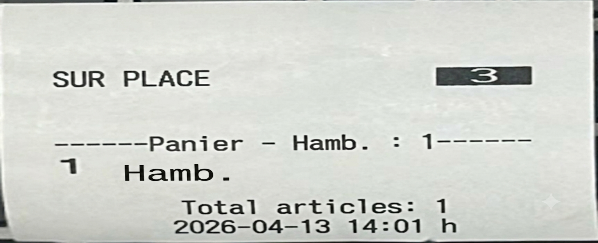
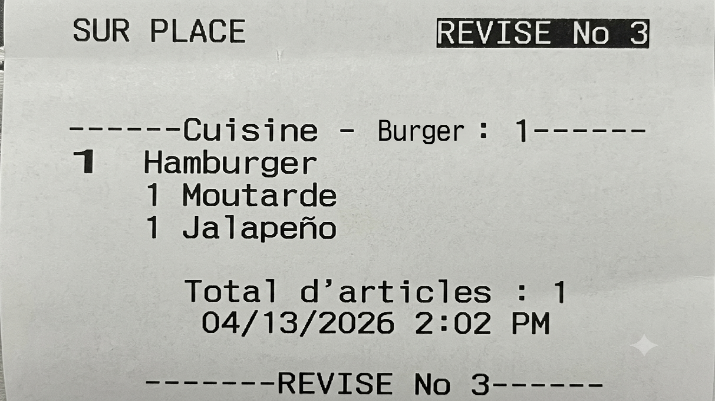
Nouveau statut IsEdited pour les éléments de commande scriptables : les éléments de commande exposent désormais un indicateur « est modifié » que les scripts peuvent lire lors du traitement de la commande.
-
Scripts d'imprimante de tickets plus intelligents : les scripts d'imprimante de tickets et de tickets de cuisine peuvent désormais formater conditionnellement la sortie en fonction de l'état de l'article — par exemple, en étiquetant les articles modifiés comme [RÉVISÉ] et les nouveaux articles comme [NOUVEAU].
-
Propriété en lecture seule : ce nouvel indicateur est purement informatif et ne peut pas être modifié par des scripts, ce qui garantit l’absence d’effets secondaires indésirables.
Notes
- Cette modification est entièrement rétrocompatible. Les scripts existants qui ne font pas référence à la nouvelle propriété IsEdited ne sont pas affectés.
Activation des fonctionnalités
Pour bénéficier de cette fonctionnalité, les scripts d'impression des tickets ou des tickets de cuisine doivent être mis à jour manuellement afin d'inclure une logique qui vérifie et agit sur le statut IsEdited .
-
Mettre à jour le script dans les fonctions de script
-
Les scripts sont programmés en Java
-
N'hésitez pas à demander de l'aide si vous en avez besoin.
-
L'assistance peut fournir un script modèle par défaut
-
-
Enregistrer et publier
Flux de travail
-
Apportez quelques articles
-
Payer/Envoyer la commande
-
Étiquette 1 imprime
-
-
Modifier l'un des articles facturés à l'étape n° 1
-
Envoyer la commande
-
Étiquette 2 impressions
-
Registre
Notes de livraison sur l'écran des commandes futures (BRNK-67055)
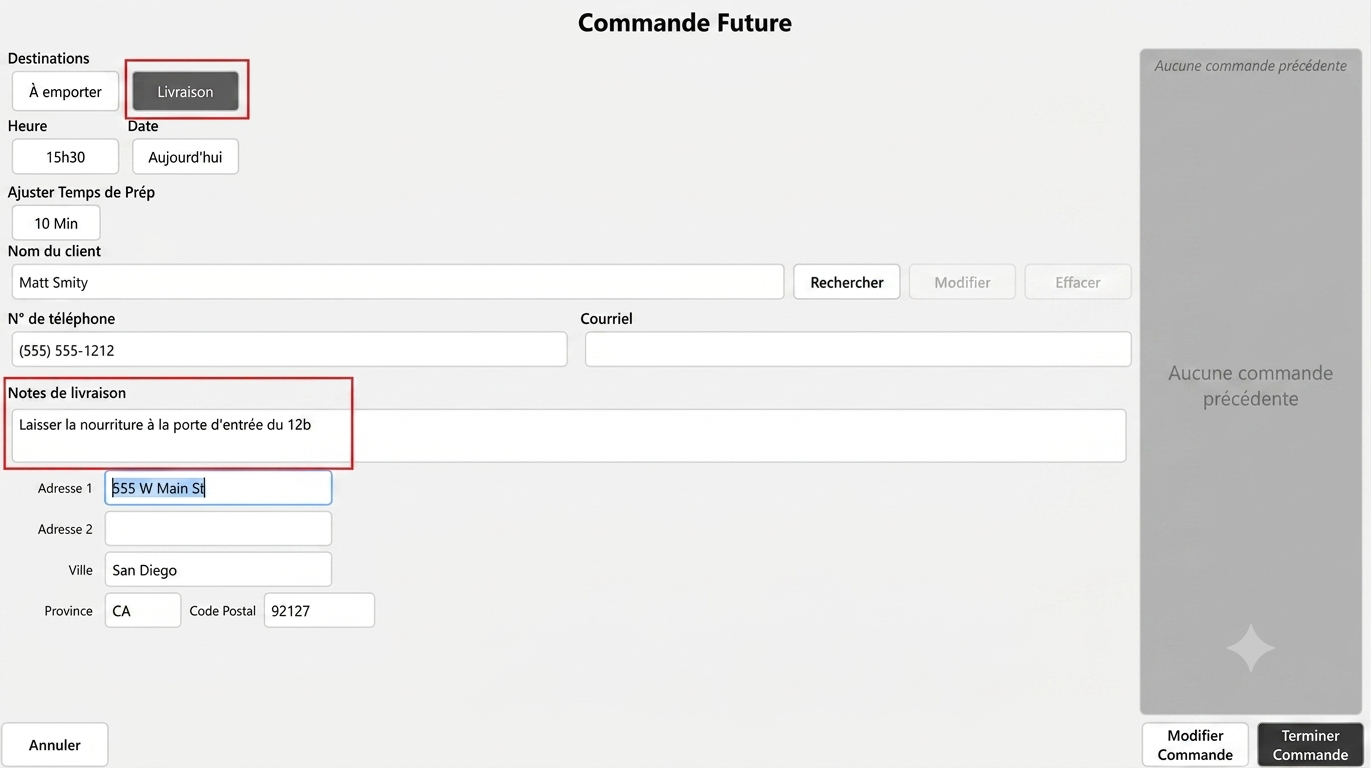
Les commandes futures prennent désormais en charge les notes de livraison dédiées , permettant aux caissiers de saisir des instructions de livraison spécifiques à chaque commande sans modifier les informations d'adresse enregistrées du client. Les notes d'adresse permanentes et les notes de livraison spécifiques à chaque commande sont désormais stockées et affichées séparément.
Écran de commande future
-
Un nouveau champ modifiable « Notes de livraison » s'affiche lorsqu'une destination de livraison est sélectionnée pour une commande ultérieure.
-
Lorsqu'un client et une adresse sont sélectionnés, les notes d'adresse enregistrées du client apparaissent dans un panneau en lecture seule pour une consultation facile.
-
Un bouton « Copier dans les notes de livraison » permet aux caissiers de copier instantanément les notes d'adresse permanentes dans le champ des notes de livraison de la commande en cours.
Carnet d'adresses des clients
-
Les adresses des clients disposent désormais d'un champ dédié « Notes de livraison » , distinct du champ « Notes d'adresse » standard .
-
Les deux champs sont visibles lors de la sélection ou de la gestion de l'adresse d'un client, ce qui permet aux caissiers de voir toutes les informations pertinentes en un coup d'œil .
-
La boîte de dialogue Modifier le client inclut le nouveau champ Notes de livraison lors de la gestion des adresses enregistrées.
Impression de commandes
-
Les commandes imprimées comportent les notes de livraison relatives à la commande, lorsqu'elles sont disponibles.
-
Pour les commandes plus anciennes, antérieures à ce changement, le système utilise les notes d'adresse permanentes, garantissant ainsi l'absence de perturbation des flux de travail existants.
Impression de reçus
- Les reçus imprimés afficheront désormais les notes de livraison par commande lorsqu'elles sont disponibles, et utiliseront les notes d'adresse standard pour les adresses n'ayant pas encore de notes de livraison.
Activation des fonctionnalités
Cette fonctionnalité est activée automatiquement ; aucune modification des paramètres n’est requise.
Flux de travail
-
Sonnez dans une commande
-
Cliquez sur Gérer les commandes futures
-
Cliquez sur Livraison sous Destinations
-
Voir les notes de livraison
Les frais supplémentaires peuvent désormais être fractionnés par commande (BRNK-65932)
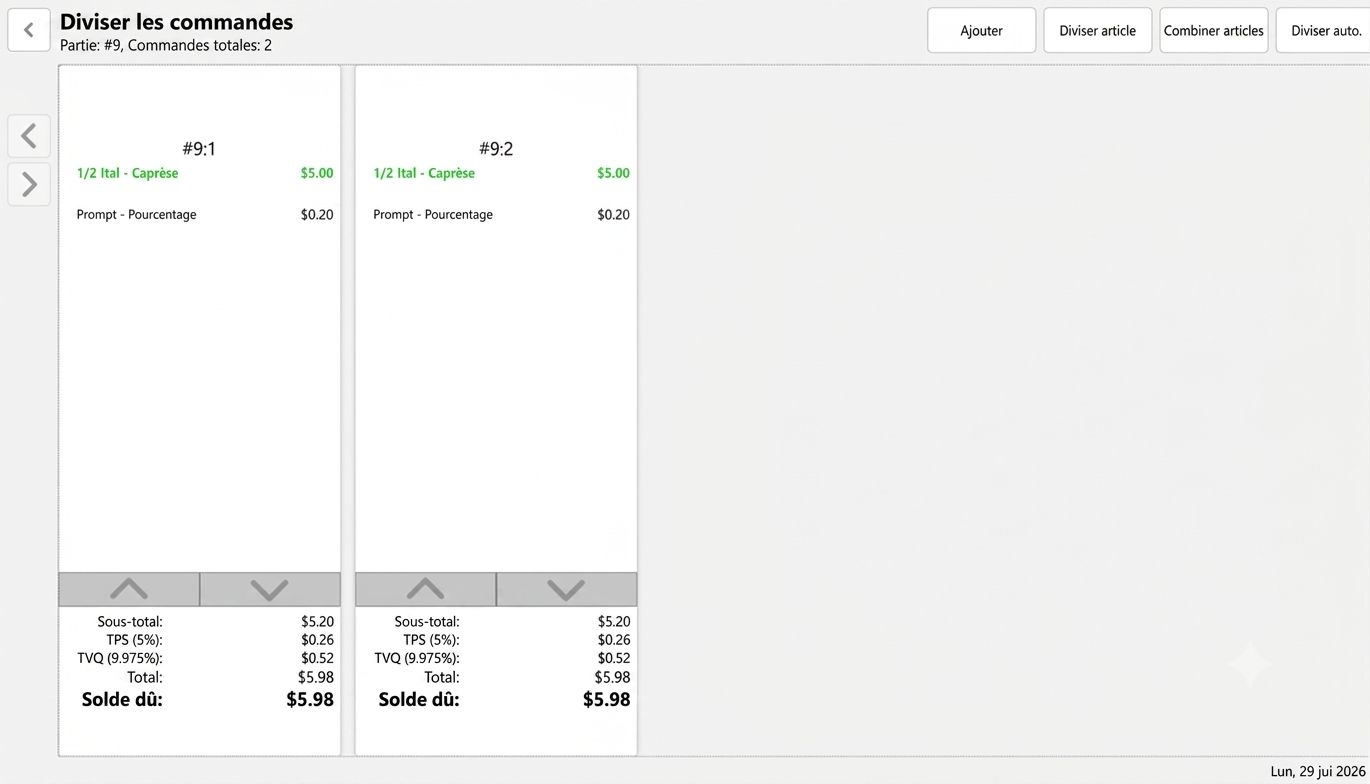
Lorsqu'une commande est fractionnée, les frais supplémentaires par commande sont désormais correctement recalculés sur chaque chèque résultant, garantissant ainsi la cohérence des totaux des commandes, qu'une transaction soit effectuée en une seule commande ou divisée en plusieurs chèques.
Comportement des frais supplémentaires liés aux commandes fractionnées
-
Les frais supplémentaires par commande sont désormais automatiquement recalculés lorsqu'une commande est fractionnée, au lieu d'appliquer des valeurs par défaut ou manquantes.
-
Les commandes fractionnées vides (celles sans articles) ne se voient plus appliquer par erreur des frais supplémentaires par commande.
-
Les suppléments pour les commandes fractionnées sont désormais calculés en fonction de la commande d'origine.
-
Les opérateurs peuvent désormais répartir correctement les majorations manuelles sur les additions fractionnées.
Activation des fonctionnalités
Cette fonctionnalité est activée automatiquement ; aucune modification des paramètres n’est requise.
Flux de travail
-
Signalez au moins un article
-
Appliquer un supplément
-
Cliquez sur Fractionner l'élément
-
Cliquez sur Ajouter
-
Saisissez le nombre de fois où vous souhaitez diviser la commande.
-
Transférez les articles requis à la deuxième commande.
- Notez que la surcharge est divisée automatiquement.
-
Cliquez sur la flèche de retour (en haut à gauche de l'écran, à côté de « Fractionner les commandes »).
-
Payez les deux commandes
Possibilité d'ajuster ou de modifier le temps de préparation des commandes futures au moment de la saisie (NUC-2117)
Cette mise à jour introduit une fonction de modification manuelle du temps de préparation pour les commandes futures dans le système de point de vente. Les opérateurs peuvent désormais définir manuellement un temps de préparation personnalisé pour chaque commande, en remplacement du temps de préparation calculé par défaut. La modification est enregistrée, affichée par un indicateur visuel et prise en compte par le planificateur d'envoi automatique des commandes.
Saisie du temps de préparation de remplacement
- Un nouveau bouton « Modifier le temps de préparation » apparaît dans la fenêtre « Commande future », affichant la durée actuellement sélectionnée.
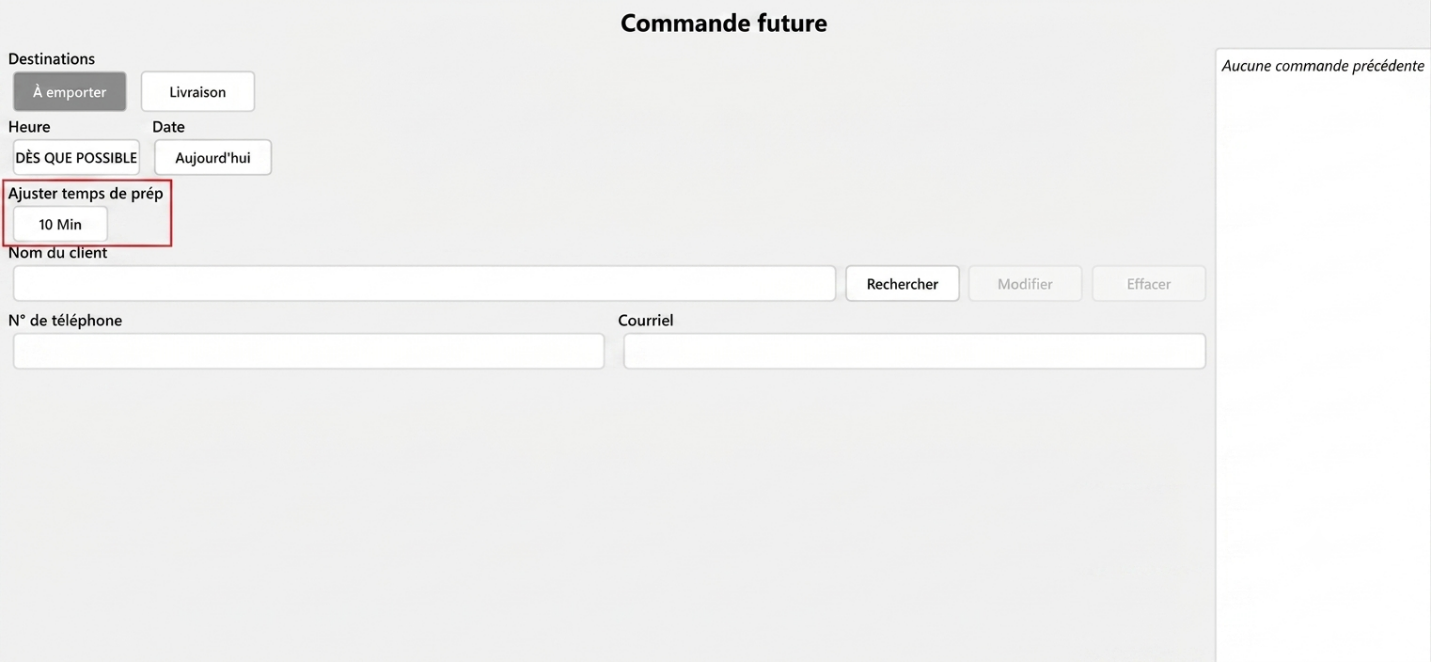
- Appuyer sur le bouton ouvre une boîte de dialogue où les utilisateurs peuvent saisir un temps de préparation personnalisé, utiliser les boutons +/– pour ajuster la valeur ou appuyer sur une puce de sélection rapide (intervalles de 5 à 60 minutes).
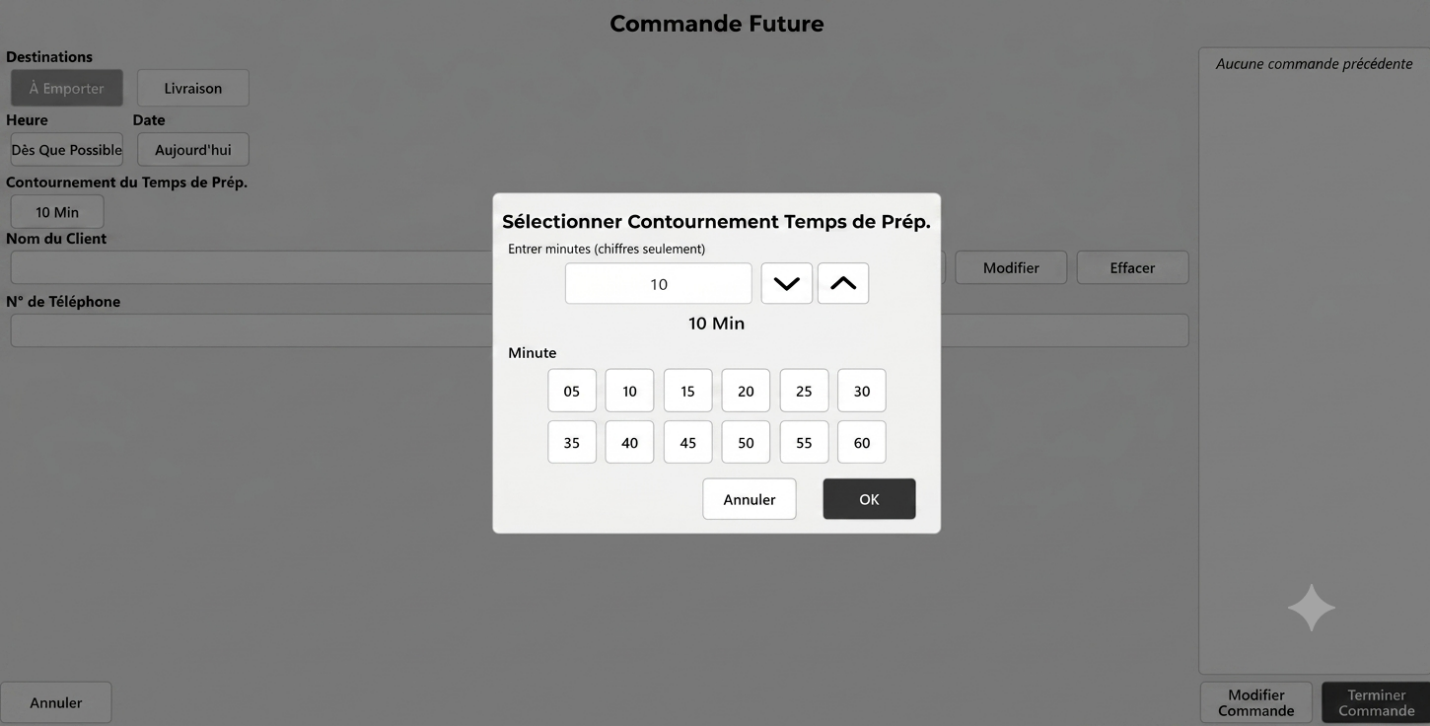
- Les temps de préparation valides s'étendent de 1 à 1 440 minutes (de 1 minute à 24 heures). Les données saisies sont validées par des messages d'erreur clairs et localisés.
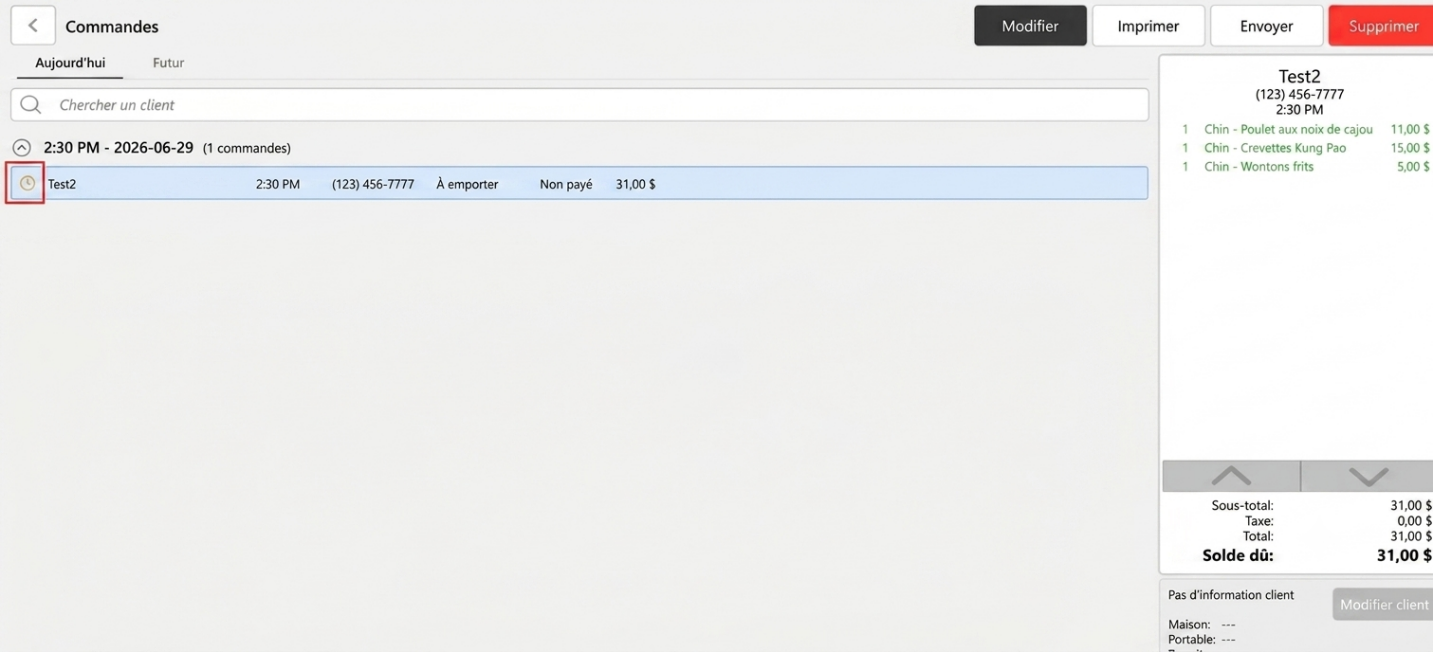
Indicateur visuel sur la liste des ordres futurs
- Lorsqu'une commande future a un délai de préparation modifié manuellement, une icône d'horloge orange apparaît à côté de celle-ci dans la liste Gérer les commandes futures.
Planification et comportement d'envoi automatique
-
Le planificateur de commandes futures utilise désormais le temps de préparation modifié (lorsqu'il est défini) pour calculer l'heure d'envoi automatique correcte pour chaque commande.
-
Les commandes sans modification continueront d'utiliser le temps de préparation par défaut calculé par le système ; le comportement existant reste inchangé.
-
Les commandes futures, nouvelles comme existantes, sont correctement gérées lors de l'application ou de la mise à jour des dérogations.
Persistance
-
La valeur de remplacement est enregistrée dans la base de données dans le cadre de la future commande et reste valide même après la réouverture ou la modification de la commande.
-
Si une commande est rouverte, la valeur de remplacement précédemment saisie est pré-remplie dans la boîte de dialogue.
-
Le système gère correctement l'absence de valeur de remplacement (stockée comme vide/nulle) et utilise la durée de préparation par défaut dans ces cas-là.
Migration de données
-
Toutes les données de remplacement stockées dans l'ancien format interne sont automatiquement et en toute sécurité migrées vers le nouveau format au moment du chargement.
-
La migration est non destructive : la nouvelle valeur typée est toujours prioritaire, les données héritées sont nettoyées et les valeurs hors plage sont ignorées plutôt que de provoquer des erreurs.
Journalisation des audits
- Lorsqu'une modification du temps de préparation est définie, l'action est enregistrée dans le journal d'audit à des fins de traçabilité.
Activation des fonctionnalités
Cette fonctionnalité est activée automatiquement ; aucune modification des paramètres n’est requise.
Flux de travail
-
Apportez quelques articles
-
Cliquez sur le bouton Commandes futures
-
Cliquez sur le bouton Heure ci-dessous pour modifier le temps de préparation.
-
Modifier le temps de préparation
-
Vous pouvez utiliser les flèches haut et bas.
-
Peut utiliser les boutons des minutes
-
-
Cliquez sur OK
-
Saisir le nom du client
-
Veuillez saisir les autres champs obligatoires.
-
Cliquez sur Terminer la commande
Correctifs de bugs de la version 5.16 r2
| Description | IDENTIFIANT |
|---|---|
| Résout un problème avec le script de configuration des tickets où un seul ticket ne parvient pas à imprimer les éléments ne comportant que des modificateurs configurés pour être acheminés séparément de l'élément parent. | AS1-3512 |
| Correction d'un problème avec le script de configuration des tickets où les tickets récapitulatifs n'étaient pas imprimés en remplaçant les méthodes d'impression séparées par une seule méthode qui gère à la fois les tickets individuels et les tickets récapitulatifs en fonction de ChitType . | AS1-3521 |
| Correction d'un problème lié à l'impression des billets/reçus, qui ne fonctionnait que sur la caisse 1. | BBS-10578 |
| Correction de problèmes liés à deux macros spécifiques qui ne fonctionnaient pas avec le bouton Quantité suite à une modification du panneau. | BBS-13675 |
| Correction d'un problème où les remboursements améliorés ne fonctionnaient pas avec l'arrondi au centime. | BBS-13880 |
| Résout un problème de tarification dans les environnements multi-sites où les modifications de prix liées à des dates, jours ou heures spécifiques étaient désactivées par erreur. Les prix s'appliquent désormais correctement selon les restrictions configurées, quel que soit le fuseau horaire du site. | BBS-13881 |
| Ce correctif résout une faille de sécurité qui entraînait l'enregistrement en clair des numéros de carte bancaire complets et des données brutes de suivi des paiements dans les journaux d'application. Désormais, toutes les données sensibles relatives aux cartes sont correctement masquées dans les journaux. | BBS-13882 |
| Cette mise à jour améliore la sécurité et la stabilité des intégrations de traitement des paiements FirstData et Heartland. Elle corrige des bogues en amont liés à la gestion des données de cartes de crédit lors des transactions. | BBS-13891 |
| Correction d'un problème où du code contrôlant SignalR avait été supprimé , empêchant ainsi le bon fonctionnement des ORB. | BBS-13893 |
| Ce correctif résout un problème de stabilité de l'interface utilisateur du terminal de point de vente : certains écrans pouvaient se bloquer ou générer des erreurs lorsque leurs gestionnaires de messages étaient initialisés plusieurs fois. Désormais, ces écrans gèrent correctement les initialisations répétées. | BBS-13916 |
| Correction d'un problème où la caisse enregistreuse ne parvenait pas à mettre à jour les paramètres localement en fin de journée. | BBS-13997 |
| Correction des problèmes liés au réacheminement des imprimantes qui ne fonctionnaient pas comme prévu. | BBS-14065 |
| Correction d'un problème avec l'écran des commandes futures où les champs situés sous Remarques du magasin, Notes de livraison et Notes d'adresse étaient inaccessibles, en l'absence de barre de défilement. | BBS-14096 |
| Correction d'un problème où les bons de livraison n'apparaissaient pas sur les reçus/tickets lors de l'utilisation de l'outil de configuration d'imprimante. | BBS-14097 |
| La modification des horaires depuis le terminal de point de vente est très facilement bloquée. L'heure de début doit être antérieure à l'heure de fin. Ce boîtier résout ce problème. | BRNK-65694 |
| Résout un problème lié à l'impression du bon de commande de rappel qui ne s'imprimait ni pour le système de sauvegarde principal ni pour le système secondaire, mais qui s'imprime après le redémarrage du système principal. | BRNK-67355 |
| Correction des problèmes d'erreurs lors de l'impression de reçus en double pour les commandes remboursées | BRNK-69116 |
| Correction des problèmes liés au fonctionnement du programme de fidélité Punchh Regards pendant le Happy Hour. | BRNK-69136 |
| Les fonctions de gestion du NIP renvoyaient incorrectement le message « Autorisations insuffisantes », corrigé. | BRNK-69159 |
| Correction d'un problème de calcul incorrect du solde des remboursements par carte de crédit. | BRNK-69199 |
| Les correctifs MSI pour Register/Kitchen pouvaient sembler s'installer correctement sans remplacer les DLL. Ce problème est maintenant résolu. | SEL-1456 |