PAR POS™ v5.16r5 (5.0.16411) Notes de version et guide des fonctionnalités
À propos de cette version
PAR POS 5.16r5 est une mise à jour mineure qui apporte des améliorations aux codes promotionnels à usage limité, aux paiements sans espèces sans tiroir-caisse, à l'impression d'étiquettes Brother, à l'impression cuisine Imprimer tout à la première impulsion et à des corrections de bogues. Ce document résume les nouveautés, explique le fonctionnement de chaque modification et indique les actions nécessaires, le cas échéant, pour l'utiliser.
Promotions
Codes promotionnels à usage limité
Référence : BRNK-64837
Les codes promotionnels peuvent être limités à un nombre configurable d'échanges (par exemple les 20 premières commandes, ou utiliser ce code jusqu'à 18 fois), au lieu d'être uniquement à usage unique ou illimité. Les limites sont appliquées en temps réel, y compris des contrôles optionnels par client et par plage horaire.
Comment ça marche
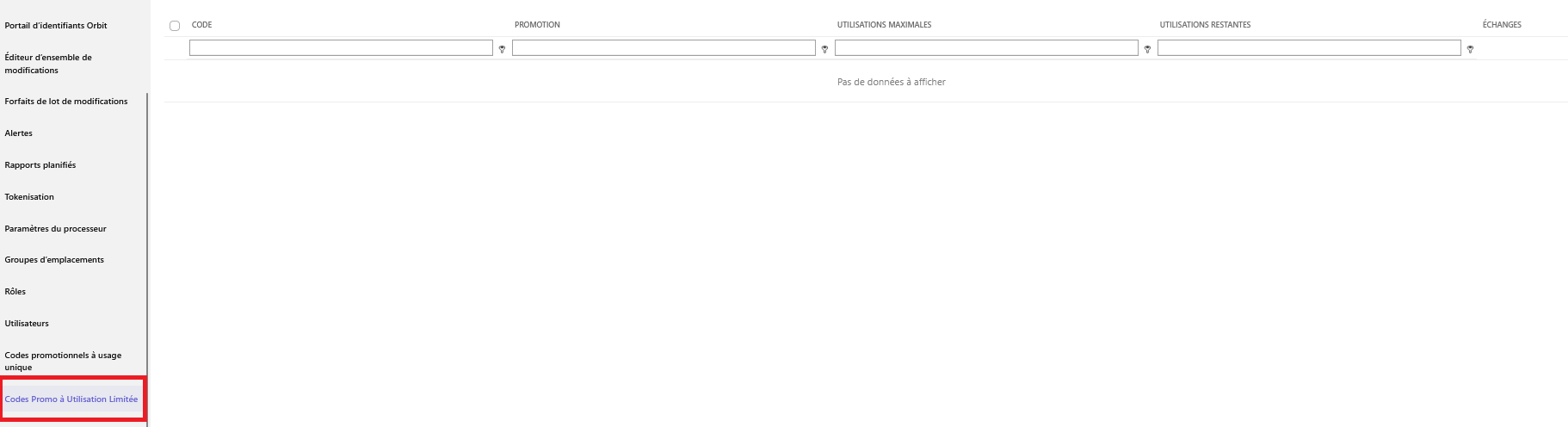
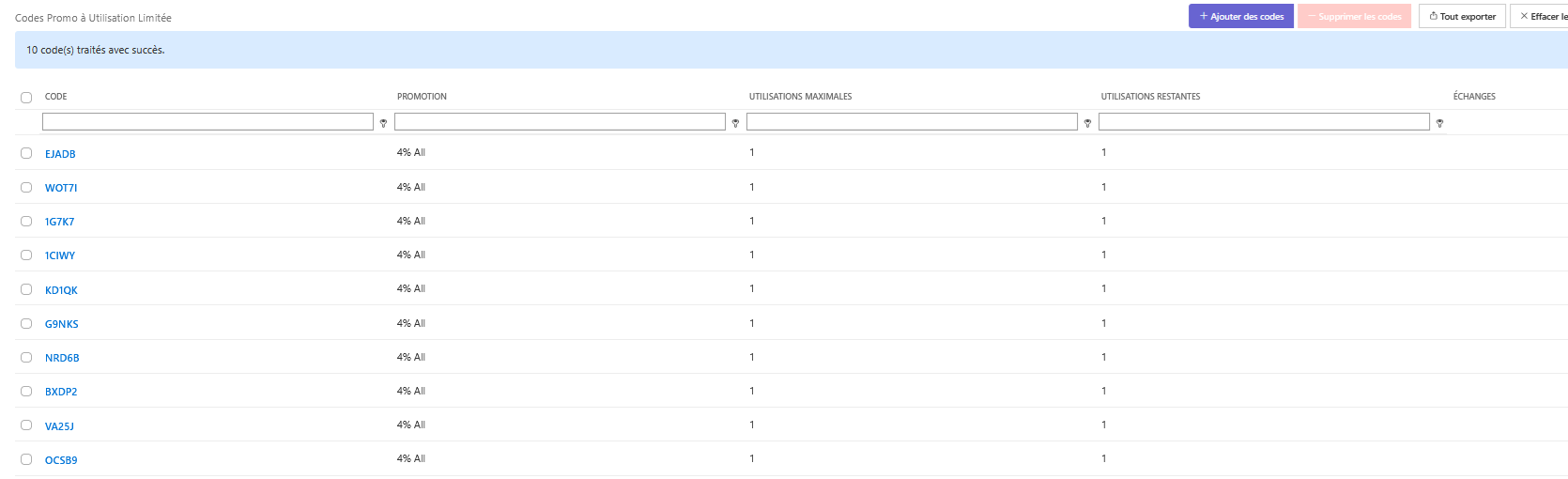
- La vue liste affiche le nom de chaque code, la promotion associée, le nombre maximal d'utilisations, les utilisations restantes, la portée et le statut.
- Une vue détaillée des échanges affiche l'historique des transactions pour chaque code.
- Une boîte de dialogue de confirmation de suppression permet aux administrateurs de retirer des codes promotionnels en toute sécurité.
- L'élément de navigation existant « Codes promotionnels » a été renommé « Codes promotionnels à usage unique » afin d'éviter toute confusion avec le nouveau type à usage limité.
- Une option d'exportation permet d'exporter la vue détaillée des échanges.
- Une permission de rôle contrôle l'accès. Les utilisateurs qui ont déjà les permissions de codes à usage unique reçoivent automatiquement les permissions équivalentes pour l'usage limité.
- Cet élément se trouve dans le Portail d'administration → Configuration → Rôles
REMARQUE : La limite d'échanges peut aller jusqu'à 99 999, mais la bonne pratique consiste à limiter la génération automatique de codes à 500 à la fois, afin d'éviter les délais d'attente.
Activation des fonctionnalités
Connectez-vous au Portail d'administration, puis :
- Cliquez sur Configuration → Codes promotionnels à usage limité
-
Cliquez sur Ajouter
-
Choisissez Manuel (pour saisir tous les codes manuellement) ou Générer (PAR POS génère automatiquement les codes)
-
Dans la liste déroulante Sélectionner une promotion, choisissez la promotion à associer aux codes
-
Saisissez les détails des codes selon l'option sélectionnée à l'étape 3 :
-
Si Manuel a été sélectionné, saisissez les codes — un par ligne ou séparés par des virgules, 20 caractères maximum chacun
-
-
Si Générer a été sélectionné, saisissez :
-
Nombre — le nombre de codes à générer
-
Longueur — la longueur de chaque code
-
Caractères :
-
Alpha — lettres uniquement
-
Numérique — chiffres uniquement
-
Alphanumérique — lettres et chiffres
-
-
-
-
-
Définissez la Limite d'échanges (minimum 1)
-
Dans la section Limiter aux emplacements, choisissez le ou les emplacements qui utiliseront la promotion et les codes générés à l'étape 5, puis cliquez sur Ajouter
-
Cliquez sur Enregistrer
Flux de travail à la caisse Pour cet exemple, la configuration de la promotion à usage limité est :
- Générer, Promo = 10 % de rabais, Nombre = 3, Longueur = 5, Alphanumérique, Limite d'échanges = 2
- Saisissez une commande
- Appliquez la promotion de 10 % configurée avec un usage limité (voir Activation des fonctionnalités ci-dessus)
- Saisissez le code alphanumérique de 5 caractères
- Confirmez que la promotion de 10 % a été ajoutée à la commande et que le total a été réduit
- Encaissez et clôturez la commande
- Saisissez une deuxième commande
- Appliquez la promotion de 10 % configurée avec un usage limité
- Saisissez le code alphanumérique de 5 caractères (le même code qu'à l'étape 3)
- Confirmez que la promotion de 10 % a été ajoutée à la commande et que le total a été réduit
- Saisissez une troisième commande
- Appliquez la promotion de 10 % configurée avec un usage limité
- Saisissez le code alphanumérique de 5 caractères (le même qu'aux étapes 3 et 8)
- Notez le message d'erreur indiquant que la promotion a dépassé le nombre d'utilisations autorisées
Commande et paiement
Paiement sans espèces sans tiroir-caisse
Référence : BRNK-69864
Le personnel des commandes téléphoniques qui n'est pas affecté à un tiroir-caisse peut désormais accepter les paiements par carte de crédit et carte-cadeau. Avant la version 5.16r5, ces employés étaient bloqués pour tout paiement avec le message d'erreur « Vous n'avez pas de tiroir-caisse affecté ».
Comment ça marche
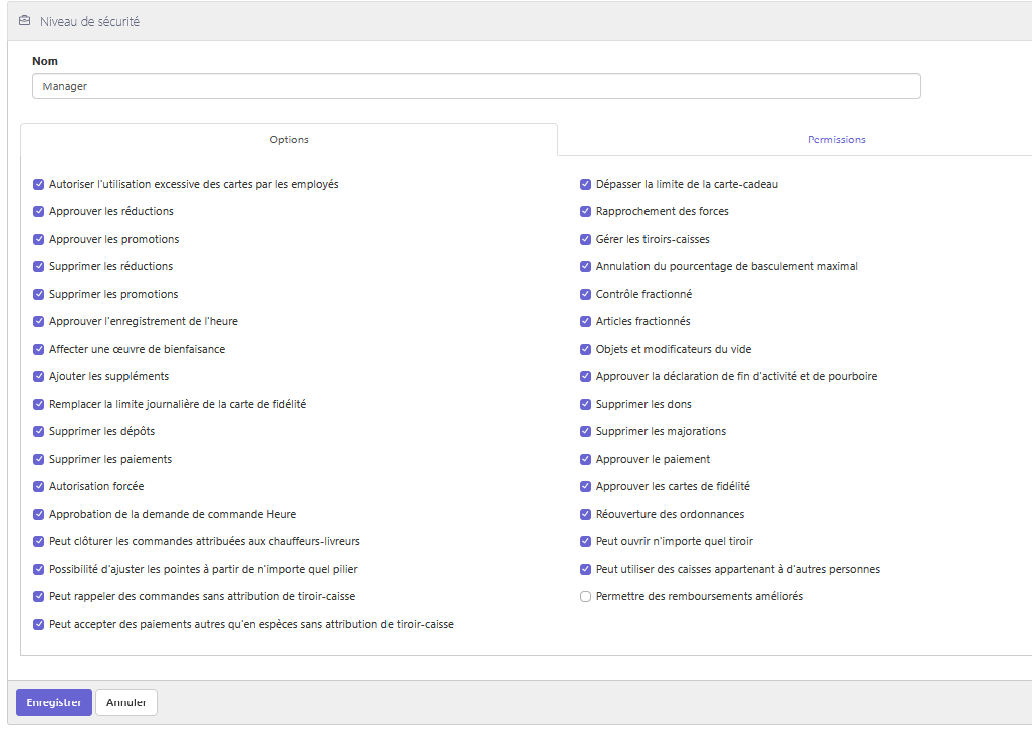
- Une nouvelle case à cocher de niveau de sécurité contrôle ce comportement. Si elle est activée, la caisse autorise uniquement les modes de paiement Carte de crédit et Carte-cadeau sans affectation de tiroir.
Remarque : Les paiements en espèces exigent toujours un tiroir. Les paiements mixtes (espèces + carte) sont hors de la portée.
Activation des fonctionnalités
Dans le Portail d'administration, allez dans Personnel, puis Niveau de sécurité.
- Sélectionnez le niveau de sécurité souhaité ou créez un nouveau niveau de sécurité.
- Activez Peut effectuer des paiements sans espèces sans affectation de tiroir-caisse
- Cliquez sur Enregistrer
- Attribuez ce niveau de sécurité à l'emploi configuré pour les employés qui prennent les commandes téléphoniques.
- Accédez à Personnel → Emplois
- Sélectionnez l'emploi configuré pour les employés qui prennent les commandes téléphoniques
- Cliquez sur la liste déroulante Niveau de sécurité
- Sélectionnez le niveau de sécurité créé ci-dessus
- Cliquez sur Enregistrer
Flux de travail à la caisse
- Un employé dont le niveau de sécurité Commande téléphonique est activé se connecte à la caisse.
- Sélectionnez la destination Commande téléphonique.
- Saisissez les articles commandés par le client.
- Encaissez la commande avec un mode de paiement Carte de crédit ou Carte-cadeau.
Cuisine
Mises à jour d'Imprimer tout à la première impulsion
Référence : BRNK-70767
Imprimer tout à la première impulsion (introduit en 5.16r2) couvre désormais les commandes qui n'apparaissent jamais sur l'affichage cuisine, et synchronise les étiquettes d'annulation afin que la cuisine reçoive un seul jeu exact plutôt que des doublons. Ces mises à jour s'appliquent uniquement aux bons/étiquettes basés sur des scripts. L'impression par évacuation PAR POS existante (sans script) n'est pas modifiée. Il n'y a pas de nouveau paramètre.
Comment ça marche
Les commandes qui comprennent au moins un article acheminé vers le KDS s'impriment toujours à la première évacuation d'un article. Les évacuations suivantes de la même commande ne réimpriment pas le jeu complet.
Commandes sans articles KDS
Certaines commandes n'apparaissent jamais sur le KDS (par exemple les commandes de boissons seulement). Ces commandes étaient auparavant entièrement ignorées à l'impression, car aucune évacuation n'avait lieu. Elles s'impriment maintenant au premier événement disponible :
- Commandes hors magasin / injectées : les étiquettes s'impriment immédiatement à l'injection de la commande.
- Commandes en magasin (caisse) : les étiquettes s'impriment immédiatement lorsque la commande est Envoyée et payée.
Commandes mixtes
Lorsqu'une commande contient à la fois des articles KDS et des articles non acheminés vers un affichage cuisine, l'impression attend toujours la première évacuation KDS. Ce jeu d'impression inclut désormais tous les articles de la commande, y compris ceux qui n'apparaissent jamais sur le KDS.
Étiquettes d'annulation
L'impression des annulations est alignée sur le flux de première impulsion afin qu'une annulation ne crée pas un second jeu d'étiquettes :
- Commande encore présente sur le KDS : l'annulation d'un article n'imprime pas à l'envoi. Les étiquettes VOID sont retenues et incluses dans la prochaine impression à la première impulsion. Un seul jeu mis à jour est produit.
- Commande déjà entièrement évacuée du KDS : les étiquettes VOID s'impriment immédiatement, car aucune évacuation ultérieure n'aura lieu.
Remarque : En 5.16r2, les bons d'articles annulés s'imprimaient toujours immédiatement, même lorsque Supprimer l'impression des bons/étiquettes à l'envoi était activé. Pour l'impression basée sur des scripts avec Imprimer tout à la première impulsion activé, ce n'est plus le cas tant que la commande est encore sur le KDS.
Exactitude de l'impression
- Après qu'une commande a été rappelée, modifiée et renvoyée, la prochaine évacuation imprime un jeu révisé. Les évacuations suivantes n'impriment pas de jeux supplémentaires.
- Un article qui est évacué, modifié, puis renvoyé vers la ligne de préparation est inclus dans la prochaine impression à l'évacuation.
- Le bouton Imprimer le bon de l'écran Rappel de commande imprime même lorsque Supprimer l'impression des bons/étiquettes à l'envoi est activé.
Activation des fonctionnalités
Aucun nouveau commutateur n'est requis. Activez la configuration existante Imprimer tout à la première impulsion, avec des bons/étiquettes basés sur des scripts.
File d'attente de cuisine (obligatoire)
Dans le Portail d'administration, accédez à Configuration → Éditeur de paramètres → Files d'attente de cuisine, puis sélectionnez la file d'attente Spark de la ligne de préparation :
- Définissez Ajouter à l'impression sur l'imprimante de bons/étiquettes. Ce champ est obligatoire.
- Cochez Imprimer tout à la première impulsion.
- Laissez Afficher les commandes non envoyées désactivé.
- Confirmez que la vue de cuisine de cette file d'attente est en Mode article.
- Cliquez sur Enregistrer et Publier.
Remarque : Imprimer tout à la première impulsion n'est pas compatible avec Afficher les commandes non envoyées. Si les deux options sont activées, Enregistrer/Publier affiche une erreur et la publication n'est pas effectuée. La fonctionnalité s'applique uniquement au Mode article.
Supprimer l'impression à l'envoi (flux de travail typique)
Dans l'Éditeur de paramètres, accédez à Options → Cuisine → Général :
- Cochez Supprimer l'impression des bons/étiquettes à l'envoi.
- Cliquez sur Enregistrer et Publier.
Lorsque les deux paramètres sont activés, l'envoi n'imprime pas ; la première évacuation imprime le jeu complet.
Impression basée sur des scripts
Ces mises à jour s'appliquent uniquement aux bons/étiquettes basés sur des scripts. L'impression par évacuation PAR POS classique n'est pas modifiée.
Flux de travail en cuisine
| Scénario | Résultat attendu |
|---|---|
| Commande avec articles KDS ; évacuer le premier article | Un jeu complet d'étiquettes/bons s'imprime. Les évacuations suivantes n'impriment rien de plus. |
| Commande de boissons seulement (ou autre commande sans KDS) | S'imprime à l'injection (hors magasin) ou à Envoyée et payée (caisse). |
| Commande mixte pizza + boisson | S'imprime à la première évacuation de la pizza. La boisson est incluse dans le même jeu. |
| Annuler un article pendant que la commande est encore sur le KDS | Aucune impression à l'envoi. La prochaine évacuation imprime un jeu avec des étiquettes VOID. |
| Annuler après que la commande a été entièrement évacuée du KDS | Le jeu VOID s'imprime immédiatement. |
| Modifier et renvoyer après une évacuation | La prochaine évacuation imprime un seul jeu révisé, et non plusieurs. |
Impression
Parité des étiquettes de l'imprimante Brother
Référence : AS1-3739
Améliorations de l'impression d'étiquettes Brother TD lors de l'utilisation de bons/étiquettes basés sur des scripts. Les travaux d'impression ne sont plus perdus lorsque l'imprimante se met en veille. Comprend un nouveau pilote contrôlé par indicateur de fonctionnalité, des travaux de mise en page et d'étalonnage, l'impression de texte verticale et horizontale, et une nouvelle tentative après les exceptions d'inactivité.
Comment ça marche
- Un nouveau pilote Brother peut être activé avec l'indicateur de fonctionnalité
PARPOS.EnableNewBrotherPrinterDriver. - Les travaux de mise en page correspondent à l'étiquette (champs, gras, espacement, hauteur/largeur pour l'étalonnage).
- Vérifications de veille/nouvelle tentative : réveil après veille, travaux en file, débranchement/rebranchement du réseau, ouverture/fermeture du compartiment du rouleau, retrait/réinsertion du rouleau.
Remarque : Couper l'alimentation en cours de travail est censé échouer.
- Délai de reconnexion : le TD-4420DN ignore une interrogation d'état en double sur une nouvelle session.
- Impression de texte verticale et horizontale, ainsi que des lignes centrées et alignées à droite en position fixe.
Activation des fonctionnalités
Remarque : Utilisé uniquement avec des bons/étiquettes basés sur des scripts. Doit utiliser une imprimante Brother prise en charge (matériel de classe TD-4420DN pour le travail sur le délai d'attente).
- Activez l'indicateur de fonctionnalité
PARPOS.EnableNewBrotherPrinterDriverpour le nouveau chemin de pilote.
Corrections de bugs
| # | Problème | Résolution | Billet |
|---|---|---|---|
| 1 | Lors d'une recherche par utilisateur ou par date et utilisateur, le Portail d'administration plantait et la colonne Emplacement d'origine affichait des données incorrectes. | Nous avons optimisé la façon dont notre système utilise l'indexation. | BRNK-70617 |
| 2 | La recherche par mot-clé de l'Éditeur d'ensembles de changements ne cherchait plus dans les détails de l'ensemble de changements. | Le problème a été corrigé par l'ajout d'un contrôle Rechercher par à sélection multiple. | BRNK-70618 |
| 3 | L'Éditeur d'ensembles de changements n'affichait plus les bonnes informations dans la colonne Emplacement d'origine. | Ce problème a été corrigé en optimisant la façon dont le système enregistre et vérifie les détails clés de l'ensemble de changements (date de création, créateur et date de la dernière modification). | BRNK-70619 |
| 4 | La recherche dans l'Éditeur d'ensembles de changements par utilisateur et par date expirait et redirigeait l'utilisateur vers la page Erreur d'application du Portail d'administration. | Les données d'audit sont copiées sur la ligne ChangeSet, de sorte que la recherche n'analyse plus la table d'audit. | BRNK-70620 |
| 5 | Dans les écrans Paquets d'ensembles de changements du Portail d'administration, une nouvelle tentative pour un paquet dont l'application avait échoué ne donnait aucune rétroaction. La nouvelle tentative est de type « lancer et oublier » : la page envoyait la requête au serveur, le serveur retournait 202 Accepted et mettait le travail en file, puis la page se rechargeait immédiatement sur le même statut d'échec ou de traitement en cours. |
Le problème a été résolu en optimisant l'interface utilisateur, qui affiche maintenant immédiatement les messages « La demande de nouvelle tentative a été soumise. » ou « La demande de nouvelle tentative n'a pas pu être soumise. » La grille des emplacements affiche une icône de statut pour chaque emplacement : une coche verte lorsque le paquet est publié, un avertissement rouge en cas d'échec ou de faute grave. Actualiser la page pendant une nouvelle tentative ne donne plus l'impression que l'action a été annulée. La page affiche le véritable statut du serveur (validation, publication, publié ou échec). La bannière disparaît à l'actualisation et la nouvelle tentative continue de s'exécuter. Le bouton Réessayer reste masqué lorsque le paquet ne peut pas faire l'objet d'une nouvelle tentative, par exemple lorsqu'il est déjà publié, annulé ou encore en cours de traitement. |
BRNK-70621 |
| 6 | Correction d'un problème où le service des ensembles de changements cessait de répondre (blocage) sous une charge élevée. | Les méthodes de travaux ont été optimisées afin qu'elles ne provoquent plus d'interblocage. | BRNK-70622 |
| 7 | Les paquets d'ensembles de changements sans interface qui tombaient dans une faute transitoire pouvaient rester bloqués jusqu'au prochain redémarrage de l'hôte de service. | Le support dispose maintenant d'un moyen de lancer un balayage pour corriger ce problème. Un redémarrage de l'hôte de service n'est plus nécessaire. | BRNK-70623 |
| 8 | Sur l'écran de création de groupe d'emplacements du Portail d'administration, le champ Groupe d'emplacements parent était une liste déroulante normale. À mesure que le nombre de groupes d'emplacements augmentait, trouver le bon parent exigeait de faire défiler une longue liste. | Ce champ est maintenant une saisie automatique avec recherche. Taper une partie du nom d'un groupe filtre la liste, ce qui permet de sélectionner le parent sans faire défiler l'ensemble de la liste. | BRNK-70624 |
| 9 | Pendant les tests d'impression de reçus et de bons, le client sélectionné disparaissait d'une commande future de livraison après que le caissier avait quitté cet écran puis y était revenu. Les notes d'adresse et le bouton Copier disparaissaient, et Order.Customer.Address.Notes ne s'imprimait pas sur le reçu ni sur le bon. | La modification du champ Notes de livraison de la commande n'efface plus SelectedCustomer. Les autres champs de client et d'adresse saisis au clavier effacent toujours le client, y compris une adresse de livraison personnalisée modifiée manuellement. | BRNK-70543 |
| 10 | Certains clients ne pouvaient pas imprimer de commandes futures à la caisse. Erreur : Échec de l'impression, commande introuvable. | PrintOrder vérifie maintenant le magasin persistant des commandes futures lorsque la commande est absente de l'état actif. Une commande qui ne se trouve dans aucun des deux endroits génère toujours l'erreur Commande introuvable. | BRNK-70503 |
| 11 | Orbit avait envoyé un prix comportant plus de deux décimales. La commande avait un rabais de 1 pour cent, ce qui produisait des fractions de cent, et ce prix a été transmis avec trois chiffres. La gestion monétaire de la caisse bouclait sur cette précision supplémentaire et se bloquait. Le basculement n'aurait pas aidé, car le serveur principal était toujours actif et continuait de recevoir des requêtes. | Les prix et les montants de taxes que des tiers envoient par l'API Orbit sont arrondis à deux décimales avant que la caisse les utilise. | BRNK-70883 |
| 12 | Un ensemble de changements de disposition publié pour un client précis ajoutait un nouveau panneau. À la caisse, ce panneau s'affichait par-dessus le menu, de sorte que les écrans se chevauchaient. Le redémarrage de la caisse éliminait la superposition. | Optimisation du fonctionnement des rechargements à chaud (les changements de l'éditeur de paramètres sont publiés, mais les caisses ne redémarrent pas) lorsque des panneaux sont ajoutés. | BRNK-71081 |
| 13 | Une commande payée avec plus d'un mode de paiement ne se fermait pas lorsque l'arrondi était réglé à Plus proche de 0,05 $. Une carte-cadeau, une carte de crédit ou un rabais d'application plus des espèces laissaient quelques cents de solde dû ou de monnaie à rendre. Le personnel devait équilibrer la commande manuellement. | Optimisation de la fonction d'arrondi afin que l'arrondi Plus proche utilise uniquement les espèces encore dues. Un reste en espèces de 9,13 $ devient 9,15 $, et la commande se ferme avec un solde nul et aucune monnaie à rendre. Les commandes entièrement payées en espèces sont toujours arrondies sur le total complet. Les options Supérieur, Inférieur et arrondi désactivé sont inchangées. Les commandes déjà dans le journal conservent les règles d'arrondi en vigueur au moment où elles ont été prises. | BBS-14264 |
| 14 | Lorsque l'arrondi est activé, que la méthode est Plus proche, que le montant d'arrondi est plus grossier qu'un cent et que le mode de paiement permet de rendre la monnaie, la relecture (Replay) générait BalanceDue sur des commandes déjà fermées, de sorte que la caisse restait sur le bureau (échec du chargement de l'état local). | Au démarrage, la caisse reconstruisait chaque commande avec les règles d'arrondi du logiciel actuel. La version d'état propre à l'événement était perdue, de sorte qu'une commande fermée selon les anciennes règles ne correspondait plus au journal. Le système transmet maintenant cette version d'événement au calcul d'arrondi. Le démarrage utilise désormais les règles en vigueur au moment où la commande a été prise. La prise et la fermeture de nouvelles commandes sont inchangées. | BBS-14237 |
| 15 | Au début de la commande, le caissier recherche le client par numéro de téléphone. Le programme de fidélité générique indique que l'utilisateur est introuvable et demande s'il faut en créer un. L'inscription est activée, donc cette invite est normale. Si le caissier sélectionne « Non », la caisse affiche quand même l'erreur de recherche initiale : « Utilisateur non valide ». | Refuser le nouvel utilisateur ne fait plus réapparaître cette erreur. La recherche et l'invite « Créer un utilisateur? » s'exécutent toujours lorsque l'inscription est activée. Choisir « Non » laisse la commande sans utilisateur de fidélité et sans l'erreur. | BRNK-70794 |
| 16 | La réimpression d'un reçu de crédit pour un paiement Aurus imprimait le bordereau de crédit générique. Il manquait à la réimpression les détails du reçu ParPay d'origine : données EMV, numéro de billet, numéro de lot et, dans le cas signalé, le numéro de carte masqué. Le chemin de réimpression ne savait pas quel appareil de paiement avait pris le paiement et ne reconstruisait pas le reçu à partir de la vente enregistrée. | Pour un appareil de paiement dont le modèle est Aurus, la vente enregistre les données EMV, le mode de saisie et le texte de réponse sur le paiement. Réimprimer le reçu de crédit, Réimprimer tous les reçus de crédit et Imprimer les reçus de crédit de la dernière commande reconstruisent le reçu à partir de ces données enregistrées, ainsi que du pourboire et du montant actuels. Si un pourboire figure déjà sur le paiement, les lignes de saisie du pourboire sont omises et le montant autorisé comprend le pourboire. Une réimpression après un ajustement du pourboire utilise le pourboire ajusté. Si l'appareil ne prend pas en charge cette réimpression, la caisse revient à l'ancienne tâche d'impression. Les autres modèles d'appareils, les cartes-cadeaux et les comptes de maison conservent l'ancien chemin. | BRNK-71686 |
| 17 | Une commande payée à l'extérieur de la caisse n'avait pas de bordereau de paiement en magasin. Réimprimer le reçu de crédit n'acceptait que les paiements par carte de crédit, de sorte qu'un mode de paiement externe ne produisait aucun bordereau. | Réimprimer le reçu de crédit accepte maintenant un mode de paiement externe. Le bordereau est construit à partir des données supplémentaires du paiement (approbation, titulaire de la carte, type de carte, compte masqué, numéro de référence). Il ne peut être réimprimé que à la même date d'affaires, et seulement lorsque l'appareil de paiement indique qu'il prend en charge la réimpression d'un reçu de crédit. Sinon, le caissier reçoit l'un de deux messages, en anglais ou en français : le paiement a été effectué à une date d'affaires précédente, ou l'appareil ne prend pas en charge la réimpression. Les règles de réimpression des cartes de crédit sont inchangées. L'impression des reçus au niveau de la commande examine maintenant chaque paiement de la commande, de sorte qu'un paiement externe à la date d'affaires courante peut aussi imprimer un bordereau. | BRNK-71687 |
| 18 | Presto VoiceAI soumettait incorrectement les articles hors revenus, ce qui causait des problèmes avec le Total des dons et les Articles hors revenus du Sommaire des ventes. | ExternalOrderBuilder copie maintenant NonRevenueItem à partir de l'article des paramètres lorsqu'il construit l'article de commande (NonRevenueItem = settingsItem.NonRevenueItem). | BRNK-74228 |
| 19 | Les commandes envoyées par l'API en magasin AddKioskOrder arrivent à l'affichage cuisine avec les modificateurs imbriqués à un seul niveau de retrait. Le même article envoyé par SOAP SubmitOrder conserve le retrait supplémentaire. | L'appel transmet maintenant le niveau, selon le même modèle que RequestProcessor utilise déjà. Les nouveaux événements OrderUpserted reçoivent le bon niveau, de sorte que la liste des commandes de la caisse et l'affichage cuisine les indentent. Les commandes déjà enregistrées avant la correction conservent le niveau qui y avait été écrit. | BRNK-74229 |
| 20 | Une commande de l'API en magasin / Orbit envoyée avec IsTaxExempt=true se voyait quand même calculer les taxes une fois arrivée à la caisse. Si Orbit avait déjà payé la commande sans taxes, la caisse affichait un paiement insuffisant. | KioskOrderHelper. |
BRNK-74232 |
| 21 | Les commandes imprimaient un numéro de commande sur le bon de cuisine et un numéro différent sur le reçu. Les deux impressions utilisent Order.Number. Le numéro changeait pendant que la commande était ouverte. |
L'envoi n'attribue un numéro que si le numéro de commande est encore -1. Une commande qui a déjà un numéro le conserve. La vérification de la date d'affaires a été retirée et une commande future Orbit pour un jour ultérieur est définie à -1 jusqu'à son envoi. Le moment attendu est le suivant :
|
BRNK-74264 |
| 22 | Register.exe plantait sur les tablettes avec des erreurs d'exception de mémoire insuffisante (Out of Memory). | Une mesure à court terme pour alléger la charge mémoire consiste à activer l'indicateur LargeAddressAware afin que Register.exe puisse utiliser jusqu'à 4 Go au lieu de 2 Go. | BRNK-74265 |
| 23 | Verifone Integrated n'affichait pas la bonne monnaie à rendre après un retrait d'espèces Verifone réussi. | Une exception de référence nulle (Null Reference Exception) a été trouvée et corrigée, de sorte que la monnaie à rendre s'affiche maintenant correctement après un retrait d'espèces. | BRNK-74067 |